Projektskabelonintegration i Mewayz
Forbedre effektiviteten og konsistensen med den sømløse integration af projektskabeloner i Mewayz. Boost din erfaring med projektledelse.
Indledning
Projektskabelon-tilføjelsen er en tilføjelse til projektsystemet, der giver dig mulighed for at konvertere afsluttede projekter til genanvendelige skabeloner til fremtidig brug. Denne tilføjelse hjælper organisationer med at standardisere deres projektarbejdsgange ved at skabe skabeloner, der inkluderer alle projektkomponenter såsom opgaver, milepæle, filer, dokumenter og forskellige projektstyringsværktøjer. Skabelonerne kan nemt konverteres tilbage til aktive projekter, hvilket sparer tid og sikrer sammenhæng på tværs af lignende projekter. Denne tilføjelse kræver, at Project Add-On er aktiveret før brug.
Sådan aktiverer du dette modul
For at konfigurere projektskabelon-tilføjelsen kan du følge dette link: Opsætning af tilføjelse.
Bemærk: Denne tilføjelse er afhængig af Project Add-On, så du skal købe den først.
Hvordan bruger man tilføjelsesprogrammet Project Template?
Oprettelse og administration af projektskabeloner
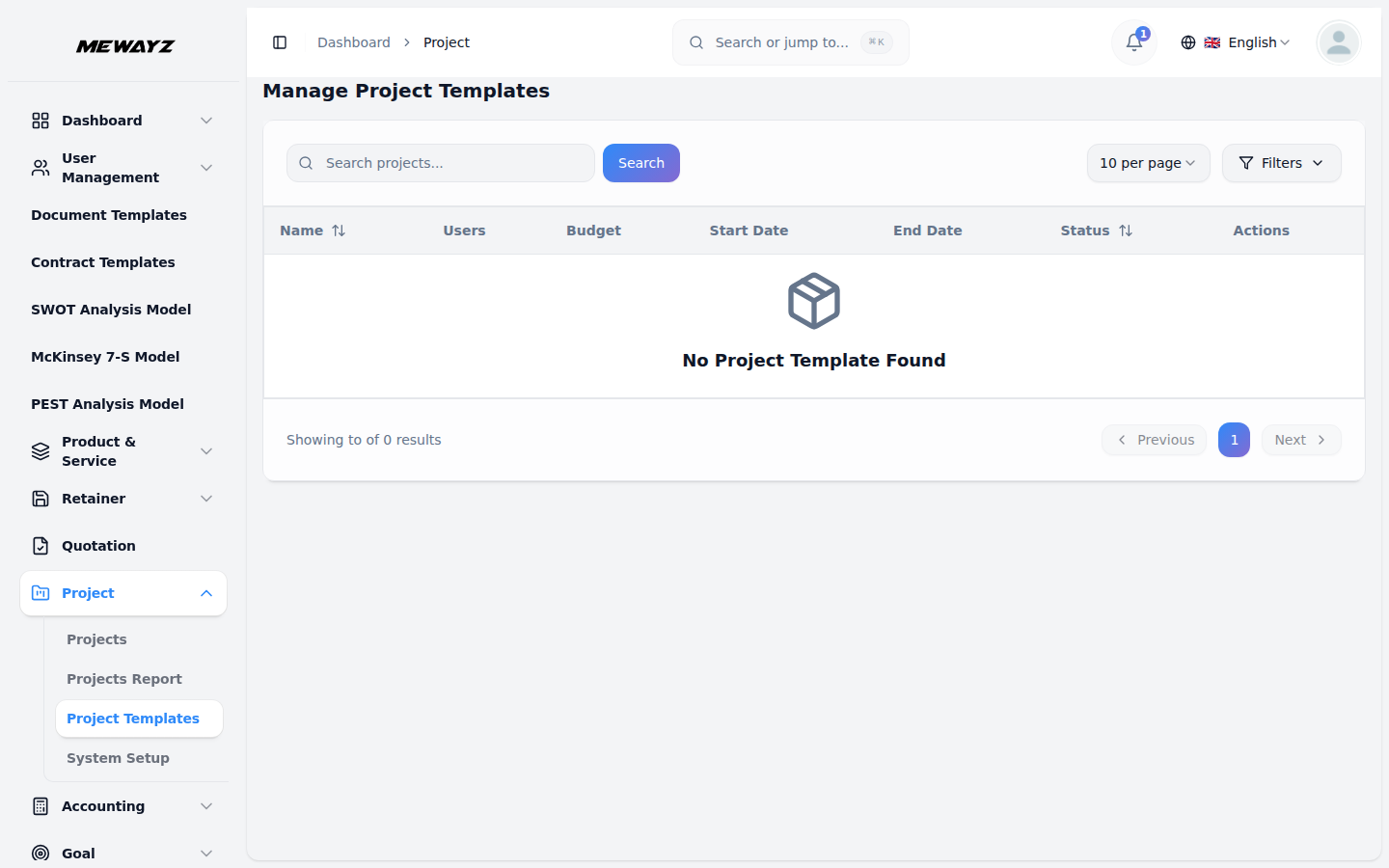
- Projekter, der er blevet konverteret til projektskabeloner, vil blive vist på projektskabelonens hovedside. Listesiden viser alle tilgængelige skabeloner med omfattende information og administrationsmuligheder.
- Du kan bruge knappen Søg til at finde specifikke skabeloner, bruge filtre til at indsnævre resultater efter status (Igangværende, Tilbageholdt, Færdig) og datointerval, vælge elementer pr. side til sideinddeling og vælge mellem gittervisning og tabelvisning for at se skabeloner i dit foretrukne format.
- Tabelvisningen viser skabeloner med kolonner, der viser Navn, Brugere (Teammedlemmer med avatarer), Budget, Startdato, Slutdato og Status.
- Når du vil konvertere en projektskabelon tilbage til et aktivt projekt, skal du klikke på handlingsknappen "Konverter til projekt" ud for den ønskede skabelon. Du kan også bruge handlingen Vis til at undersøge skabelondetaljer eller handlingen Slet til at fjerne skabeloner, der ikke længere er nødvendige.
- Du kan oprette projektskabeloner på to måder. Du kan oprette fra et eksisterende projekt ved at vælge specifikke komponenter, der skal kopieres, såsom teammedlemmer, klienter, milepæle, opgaver og fejl, og sikre, at alle relationer og data bevares. Alternativt kan du oprette en ny skabelon fra bunden ved at indtaste navn, beskrivelse, budget, startdato, slutdato, tildele teammedlemmer og vælge en status.
Skabelondetaljer og oversigt
- Når du åbner en projektskabelon ved at klikke på Vis handlingen, vil du se projektets skabelonnavn vist øverst på siden sammen med Rediger og Slet muligheder for skabelonstyring.
- Skabelonoversigtssektionen viser fire vigtige kort, der giver hurtige oplysninger om skabelonens indhold. Kortet Samlede opgaver viser det samlede antal opgaver, der er inkluderet i skabelonen, kortet Fejlrapporter viser antallet af fejl, kortet Dage tilbage viser den resterende tid beregnet fra slutdatoen, og Budgetkortet viser projektbudgettet i valutaformat.
- Du vil også se afsnittet Projektdetaljer, som inkluderer statusindikatoren med farvekodning, start- og slutdatoer, beskrivelse og redigeringsfunktionalitet til ændring af alle projektdetaljer.
Teamledelse
- Sektionen Teammedlemmer viser en liste over tildelte teammedlemmer. Du kan tilføje nye medlemmer via en rullemenu med flere valg og fjerne medlemmer med en bekræftelsesdialog. Tilladelsesbaseret adgangskontrol sikrer korrekt autorisation.
- Klientsektionen viser en liste over tildelte klienter, giver dig mulighed for at invitere nye klienter til skabelonen og giver dig mulighed for at fjerne klienter med bekræftelse. Tilladelsesbaseret synlighed styrer, hvem der kan se klientoplysninger.
Milepælsledelse
- På siden med skabelondetaljer finder du en milepælssektion med en "Opret"-knap, der giver dig mulighed for at tilføje nye milepæle til din skabelon. Du kan oprette milepæle for at organisere projektfaser og spore vigtige deadlines inden for skabelonstrukturen.
- Når du opretter en milepæl, kan du indtaste titel (påkrævet), pris (valutainput), startdato og slutdato og resumé (beskrivelse). Når du redigerer en milepæl, har du adgang til alle oprettelsesfelter plus Statusvalg (Ufuldstændig/Fuldført) og en Progress-skyder (0-100%).
- Hver milepæl vises i en tabelvisning med kolonner, der viser titel, pris, startdato, slutdato, status og fremskridt. Tabellen inkluderer en statuslinjevisualisering til hurtig sporing og redigering og sletning for hver milepæl. Forfaldsdatoer er fremhævet for nem identifikation.
Opgavestyring
- Opgavesektionen giver adgang til et omfattende opgavestyringssystem i skabelonen. For at oprette en ny opgave skal du klikke på knappen "Opret" i opgavesektionen.
- Udfyld opgaveformularen ved at indtaste Opgavetitel (påkrævet), Beskrivelse, vælge Prioritetsniveau (Høj, Medium, Lav), vælge Tildelt til brugere (multi-select), indstille Varighed med en datointervalvælger, vælge Stadium (fra opgavestadier) og tildele en Milepæl.
- Opgavelisten viser en tabel med kolonner for titel, prioritet, fase, tildelte brugere og varighed. Tabellen inkluderer prioritetsmærker med farvekodning, sceneindikatorer med brugerdefinerede farver, brugeravatarer til opgaver og handlinger (Se, Rediger, Slet) for hver opgavepost.
- Når du klikker på Se-handlingen på en opgave, vil du se omfattende opgavedetaljer, herunder beskrivelse, tildelte brugere med avatarer, information om scene og prioritet samt oprettelses- og varighedsdatoer.
Håndtering af fejlrapporter
- Fejlrapportsektionen indeholder et omfattende fejlsporingssystem i skabelonen. For at oprette en ny fejlrapport skal du klikke på knappen "Opret" i fejlrapportsektionen.
- Udfyld formularen ved at indtaste fejltitlen (påkrævet), tilføje en beskrivelse, vælge prioritetsniveau fra rullemenuen (Høj, Medium, Lav), vælge tildelte brugere fra Tildel til-rullemenuen (multi-vælg) og vælge fejlstadiet fra rullemenuen Bugstadier.
- Fejlrapportlisten viser kolonner for Titel, Prioritet, Tildelte brugere og Stage med prioritets- og fasefarvekodning, brugeravatarvisning og Handlinger (Rediger, Slet) for hver fejlrapportindgang.
- Systemet giver trinbaseret arbejdsgangstyring med tildeling til flere brugere og prioritetsbaseret organisation for effektiv fejlsporing.