Mewayz でのプロジェクト テンプレートの統合
Mewayz でのプロジェクト テンプレートのシームレスな統合により、効率と一貫性が向上します。プロジェクト管理の経験を向上させます。
製品内
はじめに
プロジェクト テンプレート アドオンは、完了したプロジェクトを将来の使用のために再利用可能なテンプレートに変換できるプロジェクト システムのアドオンです。このアドオンは、タスク、マイルストーン、ファイル、ドキュメント、さまざまなプロジェクト管理ツールなどのすべてのプロジェクト コンポーネントを含むテンプレートを作成することにより、組織がプロジェクト ワークフローを標準化するのに役立ちます。テンプレートは簡単に変換してアクティブなプロジェクトに戻すことができるため、時間を節約し、同様のプロジェクト間での一貫性を確保できます。このアドオンを使用するには、使用前にプロジェクト アドオンをアクティブ化する必要があります。
このモジュールを有効にする方法
プロジェクト テンプレート アドオンを設定するには、次のリンクをクリックします。 アドオンをセットアップします。
注: このアドオンはプロジェクト アドオンに依存しているため、最初にプロジェクト アドオンを購入する必要があります。
プロジェクト テンプレート アドオンの使用方法?
プロジェクトテンプレートの作成と管理
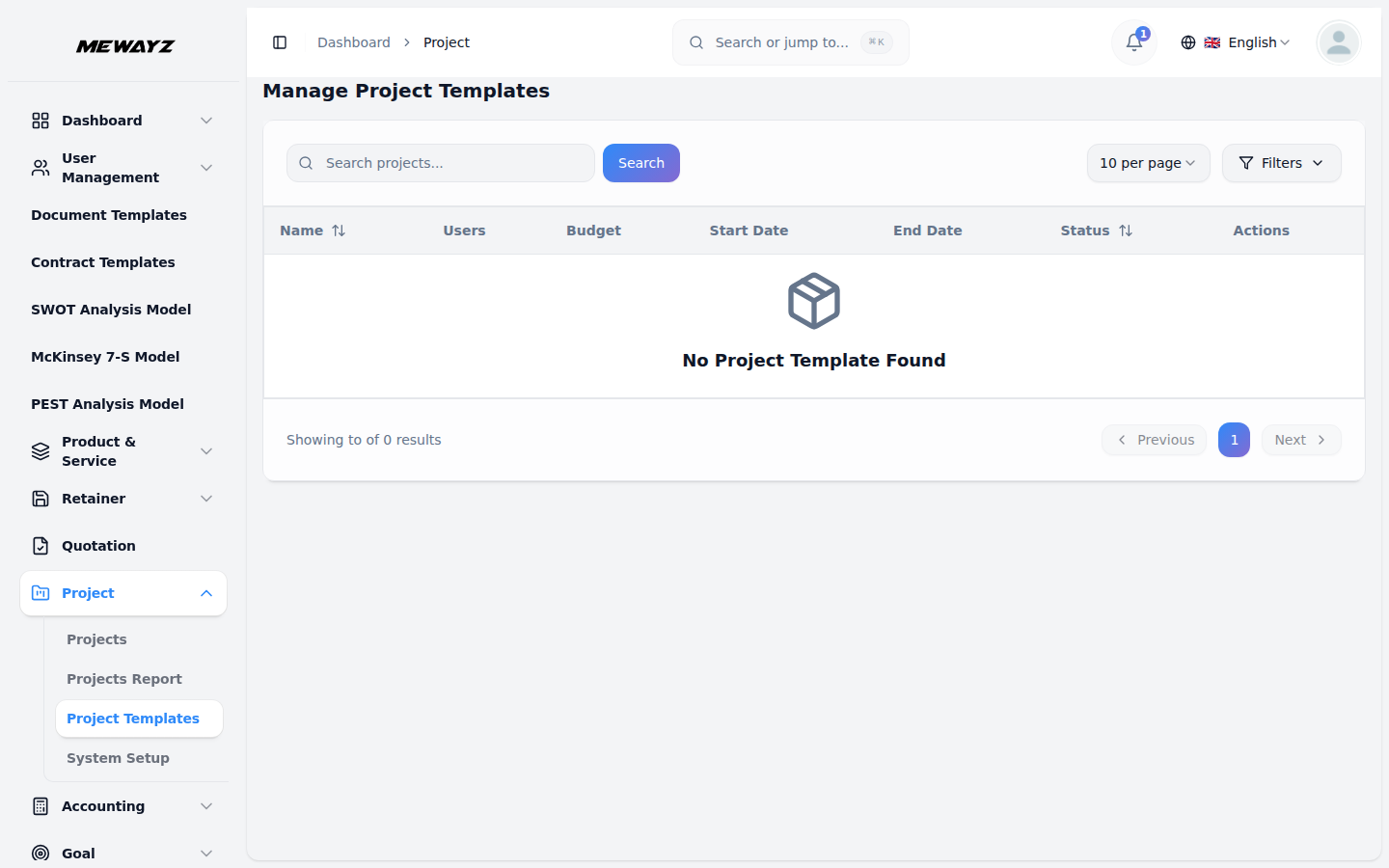
- プロジェクト テンプレートに変換されたプロジェクトは、メインのプロジェクト テンプレート ページに表示されます。リスト ページには、包括的な情報と管理オプションを含む、使用可能なすべてのテンプレートが表示されます。
- [検索] ボタンを使用して特定のテンプレートを検索したり、フィルターを使用してステータス (進行中、保留中、完了) と日付範囲によって結果を絞り込んだり、ページネーションのためにページごとにアイテムを選択したり、グリッド ビューとテーブル ビューを選択して好みの形式でテンプレートを表示したりできます。
- テーブル ビューには、名前、ユーザー (アバターを持つチーム メンバー)、予算、開始日、終了日、およびステータスを示す列を持つテンプレートが表示されます。
- プロジェクト テンプレートを変換してアクティブなプロジェクトに戻す場合は、目的のテンプレートの横にある [プロジェクトに変換] アクション ボタンをクリックします。また、「表示」アクションを使用してテンプレートの詳細を調べたり、「削除」アクションを使用して不要になったテンプレートを削除したりすることもできます。
- プロジェクト テンプレートは 2 つの方法で作成できます。チームメンバー、クライアント、マイルストーン、タスク、バグなどのコピーする特定のコンポーネントを選択することで既存のプロジェクトから作成でき、すべての関係とデータが確実に保持されます。あるいは、名前、説明、予算、開始日、終了日を入力し、チーム メンバーを割り当て、ステータスを選択することで、新しいテンプレートを最初から作成することもできます。
テンプレートの詳細と概要
- [表示] アクションをクリックしてプロジェクト テンプレートを開くと、ページの上部にプロジェクト テンプレート名が表示され、テンプレート管理の編集および削除のオプションが表示されます。
- テンプレートの概要セクションには、テンプレートのコンテンツに関する簡単な情報を提供する 4 つの重要なカードが表示されます。 [合計タスク] カードにはテンプレートに含まれるタスクの合計数が表示され、[バグ レポート] カードにはバグの数が表示され、[残り日数] カードには終了日から計算された残り時間が表示され、[予算] カードにはプロジェクトの予算が通貨形式で表示されます。
- また、色分けされたステータス インジケーター、開始日と終了日、説明、およびすべてのプロジェクトの詳細を変更するための編集機能を含むプロジェクトの詳細セクションも表示されます。
チームマネジメント
- 「チーム メンバー」セクションには、割り当てられたチーム メンバーのリストが表示されます。複数選択ドロップダウンを使用して新しいメンバーを追加したり、確認ダイアログを使用してメンバーを削除したりできます。許可ベースのアクセス制御により、適切な許可が保証されます。
- [クライアント] セクションには、割り当てられたクライアントのリストが表示され、新しいクライアントをテンプレートに招待したり、確認とともにクライアントを削除したりできます。権限ベースの可視性は、クライアント情報を表示できるユーザーを制御します。
マイルストーン管理
- テンプレートの詳細ページには、テンプレートに新しいマイルストーンを追加できる「作成」ボタンのあるマイルストーン セクションがあります。マイルストーンを作成してプロジェクトのフェーズを整理し、テンプレート構造内で重要な期限を追跡できます。
- マイルストーンを作成するときは、タイトル (必須)、コスト (通貨入力)、開始日と終了日、および概要 (説明) を入力できます。マイルストーンを編集するときは、すべての作成フィールドに加えて、ステータス選択 (未完了/完了) および進行状況スライダー (0 ~ 100%) にアクセスできます。
- 各マイルストーンは、タイトル、コスト、開始日、終了日、ステータス、進捗状況を示す列を持つテーブル ビューに表示されます。この表には、各マイルストーンのクイック追跡と編集および削除アクションを視覚化する進行状況バーが含まれています。期限を過ぎた日付は、簡単に識別できるように強調表示されます。
タスク管理
- [タスク] セクションでは、テンプレート内の包括的なタスク管理システムにアクセスできます。新しいタスクを作成するには、タスクセクションの「作成」ボタンをクリックします。
- タスクのタイトル (必須)、説明を入力し、優先度レベル (高、中、低) を選択し、ユーザーに割り当て (複数選択) を選択し、日付範囲ピッカーで期間を設定し、ステージ (タスク ステージから) を選択し、マイルストーンを割り当てることで、タスク フォームに記入します。
- タスク リストには、タイトル、優先度、ステージ、割り当てられたユーザー、および期間の列を含むテーブルが表示されます。この表には、色分けされた優先度バッジ、カスタム色のステージ インジケーター、割り当て用のユーザー アバター、各タスク エントリのアクション (表示、編集、削除) が含まれています。
- タスクの「表示」アクションをクリックすると、説明、割り当てられたユーザーとアバター、ステージと優先度の情報、作成日と期間などの包括的なタスクの詳細が表示されます。
バグレポート管理
- バグ レポート セクションでは、テンプレート内の包括的なバグ追跡システムを提供します。新しいバグレポートを作成するには、バグレポートセクションの「作成」ボタンをクリックします。
- バグのタイトル (必須) を入力し、説明を追加し、ドロップダウン オプションから優先度レベルを選択し (高、中、低)、割り当て先ドロップダウンから割り当てられたユーザーを選択し (複数選択)、バグ ステージ ドロップダウンからバグ ステージを選択して、フォームに記入します。
- バグ レポート リストには、タイトル、優先度、割り当てられたユーザー、およびステージの列が表示され、優先度とステージの色分け、ユーザー アバターの表示、各バグ レポート エントリのアクション (編集、削除) が表示されます。
- このシステムは、複数のユーザーへの割り当てによる段階ベースのワークフロー管理と、効果的なバグ追跡のための優先順位ベースの組織を提供します。