Mewayz'da Proje Şablonu Entegrasyonu
Mewayz'deki proje şablonlarının kusursuz entegrasyonuyla verimliliği ve tutarlılığı artırın. Proje yönetimi deneyiminizi geliştirin.
Giriş
Proje Şablonu Eklentisi, tamamlanan projeleri ileride kullanmak üzere yeniden kullanılabilir şablonlara dönüştürmenize olanak tanıyan, Proje sistemi için bir Eklentidir. Bu Eklenti, görevler, kilometre taşları, dosyalar, belgeler ve çeşitli proje yönetimi araçları gibi tüm proje bileşenlerini içeren şablonlar oluşturarak kuruluşların proje iş akışlarını standartlaştırmalarına yardımcı olur. Şablonlar kolayca aktif projelere dönüştürülebilir, böylece zamandan tasarruf sağlanır ve benzer projeler arasında tutarlılık sağlanır. Bu Eklenti, Proje Eklentisinin kullanımdan önce etkinleştirilmesini gerektirir.
Bu modül nasıl etkinleştirilir
Proje Şablonu Eklentisini Kurmak için şu bağlantıyı takip edebilirsiniz: Eklentiyi Kur.
Not: Bu Eklenti, Proje Eklentisine bağlıdır, bu nedenle önce onu satın almanız gerekir.
Proje Şablonu Eklentisi Nasıl Kullanılır?
Proje Şablonlarını Oluşturma ve Yönetme
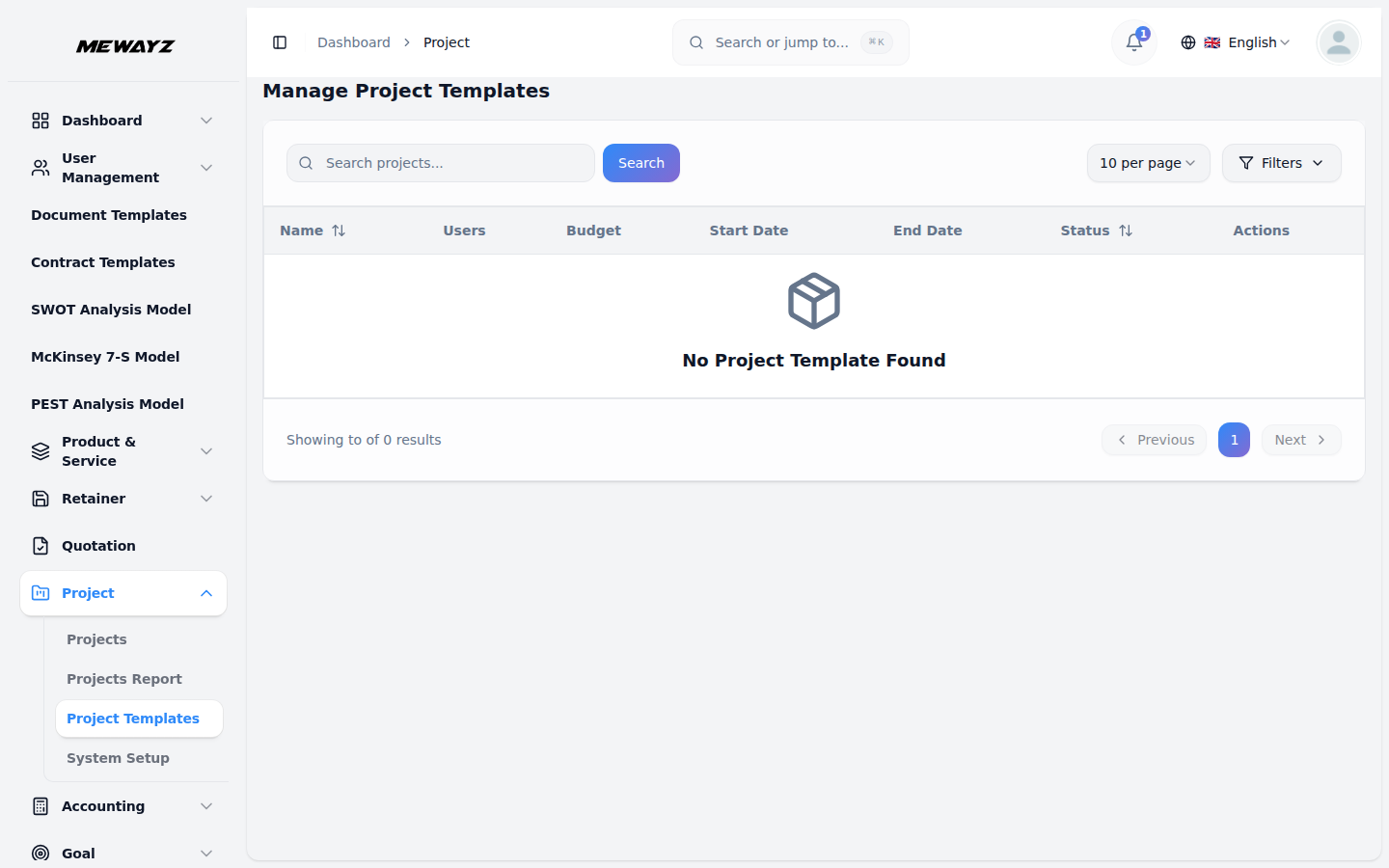
- Proje şablonlarına dönüştürülen projeler ana Proje Şablonu sayfasında görüntülenecektir. Liste sayfası, kapsamlı bilgi ve yönetim seçenekleriyle birlikte mevcut tüm şablonları gösterir.
- Belirli şablonları bulmak için Ara düğmesini kullanabilir, sonuçları duruma (Devam Eden, Beklemede, Bitmiş) ve tarih aralığına göre daraltmak için filtreleri kullanabilir, sayfalandırma için sayfa başına öğeleri seçebilir ve şablonları tercih ettiğiniz formatta görmek için Izgara Görünümü ile Tablo Görünümü arasında seçim yapabilirsiniz.
- Tablo Görünümü, Ad, Kullanıcılar (avatarlı Ekip Üyeleri), Bütçe, Başlangıç Tarihi, Bitiş Tarihi ve Durumu gösteren sütunlara sahip şablonları görüntüler.
- Bir proje şablonunu tekrar etkin bir projeye dönüştürmek istediğinizde, istediğiniz şablonun yanındaki "Projeye dönüştür" eylem düğmesine tıklayın. Ayrıca şablon ayrıntılarını incelemek için Görüntüle eylemini veya artık gerekmeyen şablonları kaldırmak için Sil eylemini de kullanabilirsiniz.
- Proje şablonlarını iki şekilde oluşturabilirsiniz. Tüm ilişkilerin ve verilerin korunmasını sağlamak için Ekip Üyeleri, Müşteriler, Kilometre Taşları, Görevler ve Hatalar gibi kopyalanacak belirli bileşenleri seçerek mevcut bir projeden oluşturabilirsiniz. Alternatif olarak Ad, Açıklama, Bütçe, Başlangıç Tarihi, Bitiş Tarihi bilgilerini girerek, Ekip Üyelerini atayarak ve bir Durum seçerek sıfırdan yeni bir şablon oluşturabilirsiniz.
Şablon Ayrıntıları ve Genel Bakış
- Görüntüle eylemine tıklayarak bir proje şablonunu açtığınızda, sayfanın üst kısmında şablon yönetimi için Düzenle ve Sil seçenekleriyle birlikte proje şablonu adının görüntülendiğini göreceksiniz.
- Şablona genel bakış bölümü, şablon içeriği hakkında hızlı bilgi sağlayan dört önemli kartı görüntüler. Toplam Görevler kartı şablonda yer alan toplam görev sayısını gösterir, Hata Raporları kartı hata sayısını görüntüler, Kalan Günler kartı bitiş tarihinden itibaren hesaplanan kalan süreyi gösterir ve Bütçe kartı proje bütçesini para birimi formatında görüntüler.
- Ayrıca tüm proje ayrıntılarını değiştirmek için renk kodlu Durum göstergesini, Başlangıç ve Bitiş tarihlerini, Açıklamayı ve Düzenleme işlevini içeren Proje Ayrıntıları Bölümünü de göreceksiniz.
Ekip Yönetimi
- Ekip Üyeleri Bölümü, atanan ekip üyelerinin bir listesini görüntüler. Çoklu seçim açılır menüsü aracılığıyla yeni üyeler ekleyebilir ve onay iletişim kutusuyla üyeleri kaldırabilirsiniz. İzin tabanlı erişim kontrolü, uygun yetkilendirmeyi sağlar.
- Müşteriler Bölümü, atanmış müşterilerin bir listesini görüntüler, şablona yeni müşteriler davet etmenize olanak tanır ve onay alarak müşterileri kaldırmanıza olanak tanır. Müşteri bilgilerini kimlerin görebileceğini izne dayalı görünürlük kontrolleri.
Kilometre Taşı Yönetimi
- Şablon ayrıntıları sayfasında, şablonunuza yeni kilometre taşları eklemenizi sağlayan "Oluştur" düğmesinin bulunduğu bir Kilometre Taşı bölümü bulacaksınız. Şablon yapısı içerisinde proje aşamalarını organize etmek ve önemli son teslim tarihlerini takip etmek için kilometre taşları oluşturabilirsiniz.
- Bir kilometre taşı oluştururken Başlığı (gerekli), Maliyeti (para birimi girişi), Başlangıç Tarihi ve Bitiş Tarihini ve Özeti (açıklama) girebilirsiniz. Bir aşamayı düzenlerken tüm oluşturma alanlarına, ayrıca Durum seçimine (Eksik/Tamamlandı) ve İlerleme kaydırıcısına (%0-100) erişebilirsiniz.
- Her aşama, Başlık, Maliyet, Başlangıç Tarihi, Bitiş Tarihi, Durum ve İlerlemeyi gösteren sütunlarla birlikte bir tablo görünümünde görüntülenir. Tablo, hızlı izleme için bir İlerleme çubuğu görselleştirmesi ve her aşama için Düzenleme ve Silme işlemlerini içerir. Kolay tanımlama için vade tarihleri vurgulanmıştır.
Görev Yönetimi
- Görev bölümü, şablon içindeki kapsamlı bir görev yönetim sistemine erişim sağlar. Yeni bir görev oluşturmak için görev bölümündeki “Oluştur” butonuna tıklayın.
- Görev Başlığını (gerekli), Açıklamayı girip Öncelik düzeyini (Yüksek, Orta, Düşük), Kullanıcılara Atananları (çoklu seçim) seçerek, Süreyi bir tarih aralığı seçiciyle ayarlayarak, Aşamayı seçerek (görev aşamalarından) ve bir Kilometre Taşı atayarak görev formunu doldurun.
- Görev listesinde Başlık, Öncelik, Aşama, Atanan Kullanıcılar ve Süre sütunlarını içeren bir tablo görüntülenir. Tablo, renk kodlu Öncelik rozetlerini, özel renklere sahip Aşama göstergelerini, atamalar için Kullanıcı avatarlarını ve her görev girişi için Eylemleri (Görüntüleme, Düzenleme, Sil) içerir.
- Bir görev üzerinde Görüntüle eylemini tıkladığınızda, açıklama, avatarları olan atanmış kullanıcılar, aşama ve öncelik bilgileri ile oluşturma ve süre tarihleri dahil olmak üzere kapsamlı görev ayrıntılarını göreceksiniz.
Hata Raporları Yönetimi
- Hata Raporu bölümü, şablon içinde kapsamlı bir hata izleme sistemi sağlar. Yeni bir hata raporu oluşturmak için hata raporu bölümündeki “Oluştur” butonuna tıklayın.
- Hata başlığını girerek (gerekli), bir Açıklama ekleyerek, açılır seçeneklerden öncelik düzeyini seçerek (Yüksek, Orta, Düşük), Şuraya Ata açılır menüsünden atanan kullanıcıları seçerek (çoklu seçim) ve Hata Aşamaları açılır menüsünden hata aşamasını seçerek formu doldurun.
- Hata raporu listesi, her hata raporu girişi için Başlık, Öncelik, Atanan Kullanıcılar ve Aşama sütunlarını öncelik ve aşama renk kodlaması, kullanıcı avatarı ekranı ve Eylemler (Düzenleme, Sil) ile birlikte görüntüler.
- Sistem, etkili hata takibi için birden fazla kullanıcıya atama ve öncelik bazlı organizasyon ile aşama bazlı iş akışı yönetimi sağlar.