Integration von Projektvorlagen in Mewayz
Verbessern Sie Effizienz und Konsistenz durch die nahtlose Integration von Projektvorlagen in Mewayz. Steigern Sie Ihre Erfahrung im Projektmanagement.
Einführung
Das Projektvorlagen-Add-On ist ein Add-On für das Projektsystem, mit dem Sie abgeschlossene Projekte in wiederverwendbare Vorlagen für die zukünftige Nutzung umwandeln können. Dieses Add-On hilft Organisationen, ihre Projekt-Workflows zu standardisieren, indem Vorlagen erstellt werden, die alle Projektkomponenten wie Aufgaben, Meilensteine, Dateien, Dokumente und verschiedene Projektmanagement-Tools enthalten. Die Vorlagen können leicht wieder in aktive Projekte umgewandelt werden, was Zeit spart und Konsistenz über ähnliche Projekte hinweg gewährleistet. Dieses Add-On erfordert, dass das Projekt-Add-On vor der Nutzung aktiviert ist.
So aktivieren Sie dieses Modul
Um das Project-Template-Add-On einzurichten, können Sie diesem Link folgen: Einrichtungs-Add-on.
Hinweis: Dieses Add-On ist vom Projekt-Add-On abhängig, daher müssen Sie dieses zuerst erwerben.
Wie verwendet man das Projektvorlagen-Add-On?
Projektvorlagen erstellen und verwalten
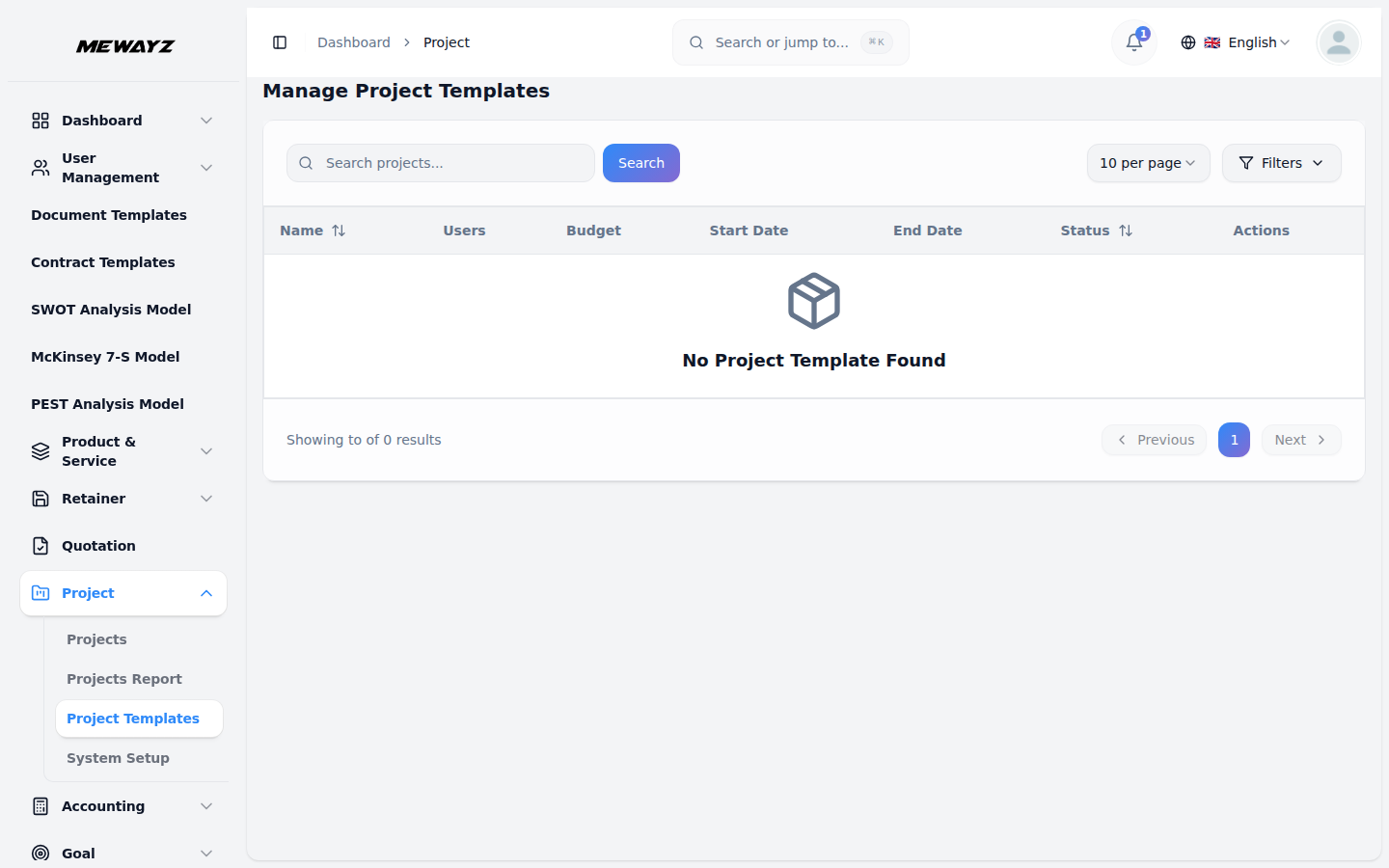
- Projekte, die in Projektvorlagen umgewandelt wurden, werden auf der Hauptseite „Projektvorlage“ angezeigt. Die Listenseite zeigt alle verfügbaren Vorlagen mit umfassenden Informationen und Verwaltungsoptionen.
- Sie können die Schaltfläche „Suchen“ verwenden, um bestimmte Vorlagen zu finden, Filter verwenden, um die Ergebnisse nach Status (Laufend, Zurückgestellt, Abgeschlossen) und Datumsbereich einzuschränken, Elemente pro Seite für die Paginierung auszuwählen und zwischen Rasteransicht und Tabellenansicht zu wählen, um Vorlagen in Ihrem bevorzugten Format anzuzeigen.
- Die Tabellenansicht zeigt Vorlagen mit Spalten für Name, Nutzer (Teammitglieder mit Avataren), Budget, Startdatum, Enddatum und Status.
- Wenn Sie eine Projektvorlage wieder in ein aktives Projekt umwandeln möchten, klicken Sie neben der gewünschten Vorlage auf die Aktionsschaltfläche „In Projekt umwandeln“. Sie können auch die Aktion „Ansehen“ nutzen, um Vorlagendetails einzusehen, oder „Löschen“, um nicht mehr benötigte Vorlagen zu entfernen.
- Sie können Projektvorlagen auf zwei Arten erstellen. Sie können sie aus einem bestehenden Projekt erstellen, indem Sie bestimmte zu kopierende Komponenten auswählen – etwa Teammitglieder, Kunden, Meilensteine, Aufgaben und Bugs – sodass alle Beziehungen und Daten erhalten bleiben. Alternativ können Sie eine neue Vorlage von Grund auf erstellen, indem Sie Name, Beschreibung, Budget, Start- und Enddatum eingeben, Teammitglieder zuweisen und einen Status auswählen.
Vorlagendetails und Übersicht
- Wenn Sie eine Projektvorlage durch Klicken auf die Aktion „Anzeigen“ öffnen, sehen Sie oben auf der Seite den Namen der Projektvorlage sowie die Optionen „Bearbeiten“ und „Löschen“ zur Verwaltung der Vorlage.
- Der Bereich „Vorlagenübersicht“ zeigt vier wichtige Karten, die schnelle Informationen zum Vorlageninhalt liefern. Die Karte „Aufgaben gesamt“ zeigt die Gesamtzahl der in der Vorlage enthaltenen Aufgaben, die Karte „Fehlerberichte“ zeigt die Anzahl der Fehler, die Karte „Verbleibende Tage“ zeigt die vom Enddatum berechnete verbleibende Zeit, und die Karte „Budget“ zeigt das Projektbudget im Währungsformat.
- Sie sehen außerdem den Bereich „Projektdetails“, der den farblich codierten Statusindikator, Start- und Enddaten, die Beschreibung sowie die Bearbeitungsfunktion zum Ändern aller Projektdetails enthält.
Teamverwaltung
- Der Abschnitt „Teammitglieder“ zeigt eine Liste der zugewiesenen Teammitglieder. Über ein Mehrfachauswahl-Dropdown können Sie neue Mitglieder hinzufügen und über einen Bestätigungsdialog wieder entfernen. Eine berechtigungsbasierte Zugriffskontrolle sorgt für die richtige Autorisierung.
- Der Bereich Kunden zeigt eine Liste der zugewiesenen Kunden an, ermöglicht es Ihnen, neue Kunden zur Vorlage einzuladen, und erlaubt das Entfernen von Kunden mit Bestätigung. Die berechtigungsbasierte Sichtbarkeit steuert, wer Kundeninformationen sehen kann.
Meilenstein-Management
- Auf der Detailseite der Vorlage finden Sie einen Bereich „Meilensteine“ mit einem „Erstellen“-Button, über den Sie Ihrer Vorlage neue Meilensteine hinzufügen können. Sie können Meilensteine erstellen, um Projektphasen zu strukturieren und wichtige Termine innerhalb der Vorlagenstruktur zu verfolgen.
- Beim Erstellen eines Meilensteins können Sie den Titel (erforderlich), die Kosten (Währungseingabe), das Start- und Enddatum sowie eine Zusammenfassung (Beschreibung) eingeben. Beim Bearbeiten eines Meilensteins haben Sie Zugriff auf alle Erstellungsfelder sowie auf die Statusauswahl (Unvollständig/Vollständig) und einen Fortschrittsregler (0–100 %).
- Jeder Meilenstein wird in einer Tabellenansicht mit Spalten für Titel, Kosten, Startdatum, Enddatum, Status und Fortschritt angezeigt. Die Tabelle enthält eine Fortschrittsbalken-Visualisierung zur schnellen Nachverfolgung sowie Aktionen zum Bearbeiten und Löschen für jeden Meilenstein. Überfällige Termine werden zur leichten Identifizierung hervorgehoben.
Aufgabenverwaltung
- Der Abschnitt „Aufgabe“ bietet Zugriff auf ein umfassendes Aufgabenmanagement innerhalb der Vorlage. Um eine neue Aufgabe zu erstellen, klicken Sie im Aufgabenabschnitt auf die Schaltfläche „Erstellen“.
- Füllen Sie das Aufgabenformular aus, indem Sie den Aufgabentitel (erforderlich) und die Beschreibung eingeben, die Prioritätsstufe (Hoch, Mittel, Niedrig) auswählen, Zugewiesen-an-Benutzer (Mehrfachauswahl) wählen, die Dauer mit einem Datumsbereich-Picker festlegen, die Phase (aus den Aufgabenphasen) auswählen und einen Meilenstein zuweisen.
- Die Aufgabenliste zeigt eine Tabelle mit Spalten für Titel, Priorität, Stufe, Zugewiesene Nutzer und Dauer. Die Tabelle enthält farbcodierte Prioritäts-Badges, Stufenindikatoren mit benutzerdefinierten Farben, Nutzer-Avatare für Zuweisungen und Aktionen (Anzeigen, Bearbeiten, Löschen) für jeden Aufgabeneintrag.
- Wenn Sie bei einer Aufgabe auf die Aktion Ansehen klicken, sehen Sie umfassende Aufgabendetails, darunter Beschreibung, zugewiesene Nutzer mit Avataren, Phasen- und Prioritätsinformationen sowie Erstellungs- und Laufzeitdaten.
Fehlerberichte verwalten
- Der Bereich Fehlerberichte bietet ein umfassendes Fehlerverfolgungssystem innerhalb der Vorlage. Um einen neuen Fehlerbericht zu erstellen, klicken Sie im Bereich Fehlerberichte auf die Schaltfläche „Erstellen“.
- Füllen Sie das Formular aus, indem Sie den Bug-Titel (erforderlich) eingeben, eine Beschreibung hinzufügen, die Prioritätsstufe aus den Dropdown-Optionen (Hoch, Mittel, Niedrig) wählen, zugewiesene Nutzer aus dem Dropdown Zuweisen an (Mehrfachauswahl) auswählen und die Bug-Phase aus dem Dropdown Bug-Phasen festlegen.
- Die Fehlerberichtsliste zeigt Spalten für Titel, Priorität, zugewiesene Nutzer und Phase mit Farbcodierung für Priorität und Phase, Anzeige von Nutzer-Avataren und Aktionen (Bearbeiten, Löschen) für jeden Fehlerbericht-Eintrag.
- Das System bietet stufenbasiertes Workflow-Management mit Zuweisung an mehrere Nutzer und prioritätsbasierter Organisation für effektives Bug-Tracking.