Интеграция шаблонов проектов в Mewayz
Повысьте эффективность и согласованность за счет плавной интеграции шаблонов проектов в Mewayz. Повысьте свой опыт управления проектами.
Введение
Надстройка «Шаблон проекта» — это надстройка для системы проектов, которая позволяет конвертировать завершенные проекты в шаблоны многократного использования для использования в будущем. Это дополнение помогает организациям стандартизировать рабочие процессы своих проектов путем создания шаблонов, включающих все компоненты проекта, такие как задачи, этапы, файлы, документы и различные инструменты управления проектами. Шаблоны можно легко преобразовать обратно в активные проекты, что экономит время и обеспечивает согласованность между похожими проектами. Перед использованием этого дополнения необходимо активировать дополнение Project.
Как включить этот модуль
Чтобы настроить надстройку шаблона проекта, вы можете перейти по этой ссылке: Настройка дополнения.
Примечание. Это дополнение зависит от дополнения Project, поэтому вам необходимо сначала приобрести его.
Как использовать надстройку шаблона проекта?
Создание шаблонов проектов и управление ими
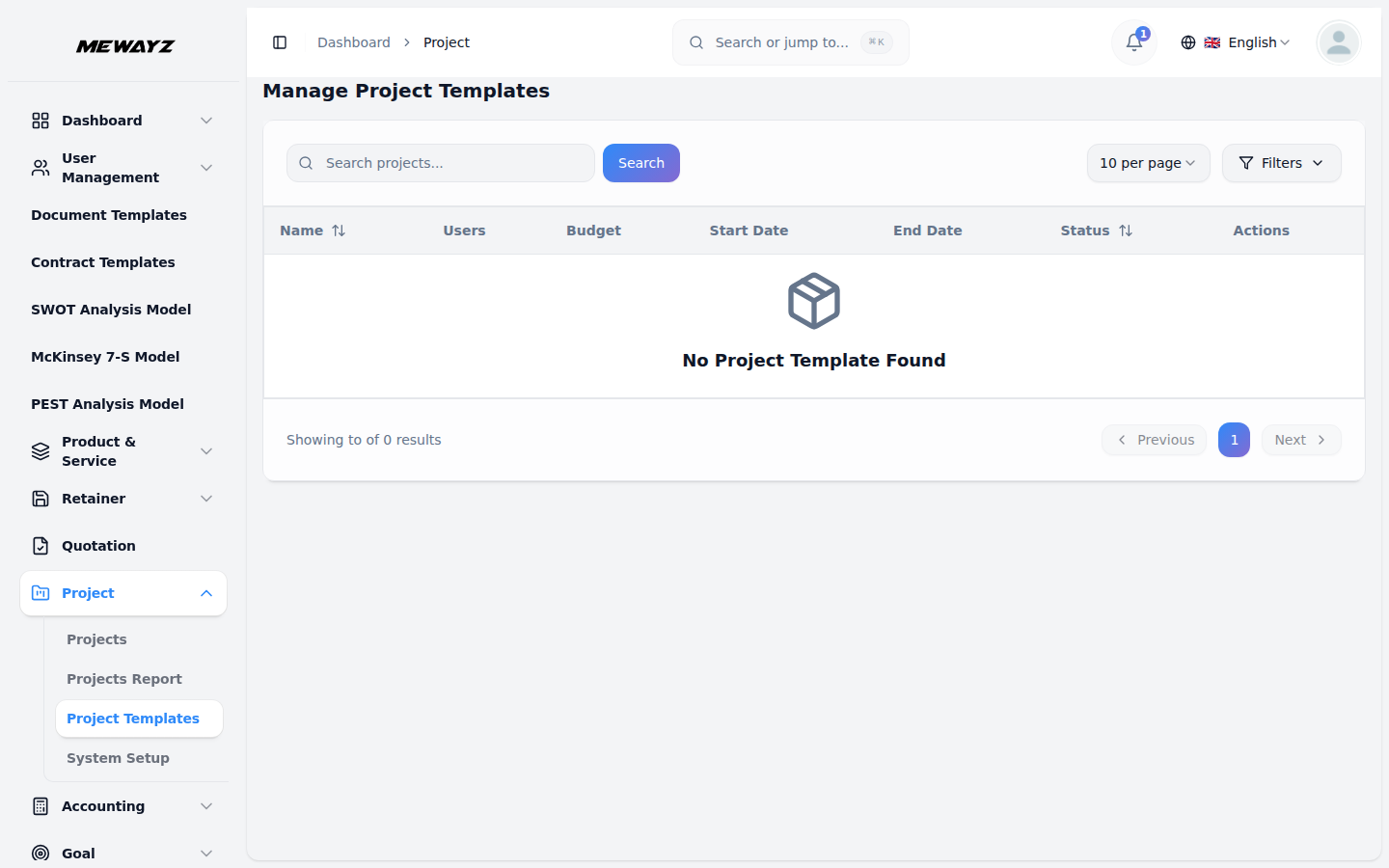
- Проекты, преобразованные в шаблоны проектов, будут отображаться на главной странице «Шаблон проекта». На странице списка показаны все доступные шаблоны с подробной информацией и возможностями управления.
- Вы можете использовать кнопку «Поиск», чтобы найти конкретные шаблоны, использовать фильтры, чтобы сузить результаты по статусу («В процессе», «В ожидании», «Завершено») и диапазону дат, выбирать элементы на странице для разбиения на страницы, а также выбирать между представлением «Сетка» и «Таблица», чтобы просматривать шаблоны в предпочитаемом вами формате.
- В виде таблицы отображаются шаблоны со столбцами, в которых указаны имя, пользователи (члены команды с аватарами), бюджет, дата начала, дата окончания и статус.
- Если вы хотите преобразовать шаблон проекта обратно в активный проект, нажмите кнопку действия «Преобразовать в проект» рядом с нужным шаблоном. Вы также можете использовать действие «Просмотр», чтобы просмотреть сведения о шаблоне, или действие «Удалить», чтобы удалить шаблоны, которые больше не нужны.
- Шаблоны проектов можно создавать двумя способами. Вы можете создать проект на основе существующего проекта, выбрав для копирования определенные компоненты, такие как «Члены команды», «Клиенты», «Вехи», «Задачи» и «Ошибки», гарантируя сохранение всех связей и данных. Кроме того, вы можете создать новый шаблон с нуля, введя имя, описание, бюджет, дату начала и дату окончания, назначив членов команды и выбрав статус.
Подробности и обзор шаблона
- Когда вы открываете шаблон проекта, щелкнув действие «Просмотр», вы увидите имя шаблона проекта, отображаемое в верхней части страницы, а также параметры «Редактировать» и «Удалить» для управления шаблонами.
- В разделе обзора шаблона отображаются четыре важные карточки, которые предоставляют краткую информацию о содержимом шаблона. На карточке «Всего задач» показано общее количество задач, включенных в шаблон, на карточке «Отчеты об ошибках» отображается количество ошибок, на карточке «Осталось дней» показано оставшееся время, рассчитанное с даты окончания, а на карточке «Бюджет» отображается бюджет проекта в валютном формате.
- Вы также увидите раздел «Сведения о проекте», который включает индикатор состояния с цветовой кодировкой, датами начала и окончания, описанием и функциями редактирования для изменения всех деталей проекта.
Управление командой
- В разделе «Члены команды» отображается список назначенных членов команды. Вы можете добавлять новых участников с помощью раскрывающегося списка с множественным выбором и удалять участников с помощью диалогового окна подтверждения. Управление доступом на основе разрешений обеспечивает правильную авторизацию.
- Раздел «Клиенты» отображает список назначенных клиентов, позволяет приглашать в шаблон новых клиентов, а также позволяет удалять клиентов с подтверждением. Контроль видимости на основе разрешений, кто может видеть информацию о клиенте.
Управление этапами
- На странице сведений о шаблоне вы найдете раздел «Веха» с кнопкой «Создать», которая позволяет добавлять в шаблон новые вехи. Вы можете создавать вехи для организации этапов проекта и отслеживать важные сроки в структуре шаблона.
- При создании вехи вы можете ввести название (обязательно), стоимость (ввод валюты), дату начала и дату окончания, а также сводку (описание). При редактировании вехи у вас есть доступ ко всем полям создания, а также к выбору статуса (не завершено/завершено) и ползунку хода выполнения (0–100%).
- Каждая веха отображается в виде таблицы со столбцами, показывающими название, стоимость, дату начала, дату окончания, статус и прогресс. Таблица включает в себя визуализацию индикатора выполнения для быстрого отслеживания, а также действия редактирования и удаления для каждой контрольной точки. Просроченные даты выделены для облегчения идентификации.
Управление задачами
- Раздел «Задачи» предоставляет доступ к комплексной системе управления задачами в шаблоне. Чтобы создать новую задачу, нажмите кнопку «Создать» в разделе задач.
- Заполните форму задачи, введя название задачи (обязательно), описание, выбрав уровень приоритета (высокий, средний, низкий), выбрав «Назначено пользователям» (множественный выбор), задав продолжительность с помощью средства выбора диапазона дат, выбрав этап (из этапов задачи) и назначив этап.
- В списке задач отображается таблица со столбцами «Название», «Приоритет», «Этап», «Назначенные пользователи» и «Продолжительность». В таблице содержатся значки приоритета с цветовой кодировкой, индикаторы этапов с настраиваемыми цветами, аватары пользователей для заданий и действия (Просмотр, Редактирование, Удаление) для каждой записи задачи.
- Когда вы нажмете действие «Просмотреть» над задачей, вы увидите подробные сведения о задаче, включая описание, назначенных пользователей с аватарами, информацию об этапе и приоритете, а также даты создания и продолжительности.
Управление отчетами об ошибках
- Раздел «Отчет об ошибках» предоставляет комплексную систему отслеживания ошибок в шаблоне. Чтобы создать новый отчет об ошибке, нажмите кнопку «Создать» в разделе отчета об ошибке.
- Заполните форму, введя название ошибки (обязательно), добавив описание, выбрав уровень приоритета из раскрывающегося списка (высокий, средний, низкий), выбрав назначенных пользователей из раскрывающегося списка «Назначить» (множественный выбор) и выбрав стадию ошибки из раскрывающегося списка «Стадии ошибки».
- В списке отчетов об ошибках отображаются столбцы «Заголовок», «Приоритет», «Назначенные пользователи» и «Этап» с цветовым кодированием приоритета и этапа, отображением аватара пользователя и действиями (Редактировать, Удалить) для каждой записи отчета об ошибке.
- Система обеспечивает поэтапное управление рабочим процессом с назначением нескольким пользователям и организацией на основе приоритетов для эффективного отслеживания ошибок.