Intégration de modèles de projet dans Mewayz
Améliorez l'efficacité et la cohérence grâce à l'intégration transparente des modèles de projet dans Mewayz. Optimisez votre expérience de gestion de projet.
Introduction
L'add-on Modèle de projet est un add-on pour le système Projet qui vous permet de convertir des projets terminés en modèles réutilisables pour un usage futur. Cet add-on aide les organisations à standardiser leurs flux de travail de projet en créant des modèles qui incluent tous les composants du projet tels que les tâches, les jalons, les fichiers, les documents et divers outils de gestion de projet. Les modèles peuvent être facilement reconvertis en projets actifs, ce qui fait gagner du temps et garantit la cohérence entre des projets similaires. Cet add-on nécessite que l'add-on Projet soit activé avant utilisation.
Comment activer ce module
Pour configurer le module complémentaire Modèle de projet, suivez ce lien : Module complémentaire de configuration.
Remarque : ce module complémentaire dépend du module Projet ; vous devez donc l'acheter au préalable.
Comment utiliser le module complémentaire Modèle de projet ?
Créer et gérer des modèles de projet
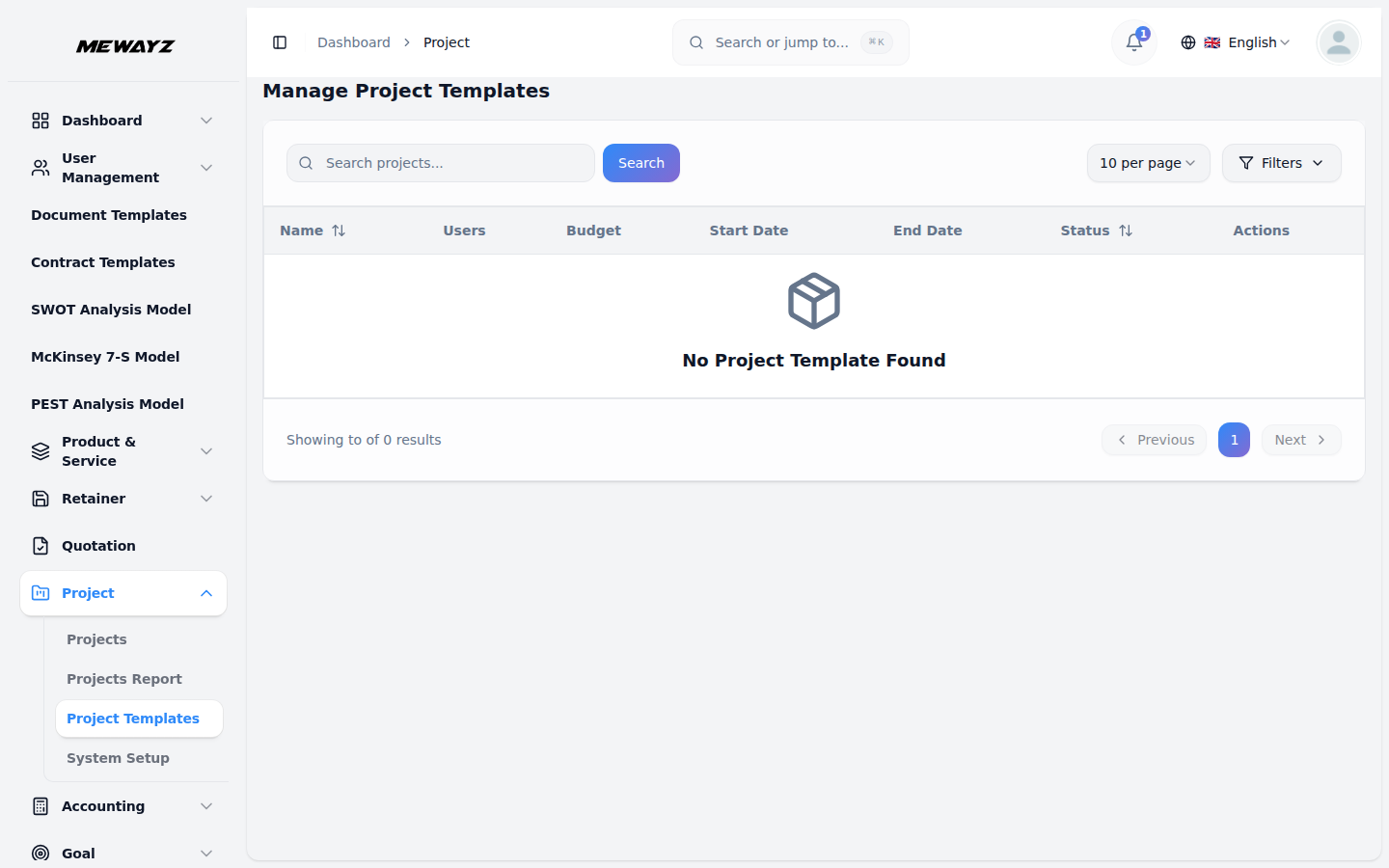
- Les projets convertis en modèles de projet seront affichés sur la page principale Modèle de projet. La page de liste affiche tous les modèles disponibles avec des informations complètes et des options de gestion.
- Vous pouvez utiliser le bouton Rechercher pour trouver des modèles précis, appliquer des filtres pour affiner les résultats par statut (En cours, En attente, Terminé) et plage de dates, choisir le nombre d’éléments par page pour la pagination, et basculer entre la vue Grille et la vue Tableau pour afficher les modèles dans le format de votre choix.
- La vue tableau affiche les modèles avec des colonnes montrant le Nom, les Utilisateurs (membres de l'équipe avec avatars), le Budget, la Date de début, la Date de fin et le Statut.
- Lorsque vous souhaitez reconvertir un modèle de projet en projet actif, cliquez sur le bouton d'action « Convertir en projet » à côté du modèle souhaité. Vous pouvez également utiliser l'action Afficher pour examiner les détails du modèle ou l'action Supprimer pour retirer les modèles dont vous n'avez plus besoin.
- Vous pouvez créer des modèles de projet de deux façons. Vous pouvez les créer à partir d'un projet existant en sélectionnant des composants spécifiques à copier, tels que les membres de l'équipe, les clients, les jalons, les tâches et les bugs, en veillant à ce que toutes les relations et données soient préservées. Vous pouvez également créer un nouveau modèle à partir de zéro en saisissant le nom, la description, le budget, la date de début, la date de fin, en assignant les membres de l'équipe et en sélectionnant un statut.
Détails et vue d'ensemble du modèle
- Lorsque vous ouvrez un modèle de projet en cliquant sur l’action Voir, vous verrez le nom du modèle de projet affiché en haut de la page, accompagné des options Modifier et Supprimer pour la gestion du modèle.
- La section d'aperçu du modèle affiche quatre cartes importantes fournissant des informations rapides sur le contenu du modèle. La carte Total des tâches indique le nombre total de tâches incluses dans le modèle, la carte Rapports de bugs affiche le nombre de bugs, la carte Jours restants montre le temps restant calculé à partir de la date de fin, et la carte Budget affiche le budget du projet au format monétaire.
- Vous verrez également la section Détails du projet qui comprend l'indicateur de Statut avec code couleur, les dates de Début et de Fin, la Description et la fonction de Modification pour ajuster tous les détails du projet.
Gestion de l'équipe
- La section Membres de l'équipe affiche une liste des membres assignés. Vous pouvez ajouter de nouveaux membres via un menu déroulant à sélection multiple et retirer des membres avec une boîte de dialogue de confirmation. Le contrôle d'accès basé sur les permissions garantit une autorisation appropriée.
- La section Clients affiche une liste des clients assignés, vous permet d'inviter de nouveaux clients au modèle et de retirer des clients avec confirmation. Une visibilité basée sur les autorisations contrôle qui peut voir les informations des clients.
Gestion des jalons
- Sur la page de détails du modèle, vous trouverez une section Jalon avec un bouton « Créer » qui vous permet d'ajouter de nouveaux jalons à votre modèle. Vous pouvez créer des jalons pour organiser les phases du projet et suivre les échéances importantes au sein de la structure du modèle.
- Lors de la création d'un jalon, vous pouvez saisir le Titre (obligatoire), le Coût (montant), la Date de début et la Date de fin, ainsi qu'un Résumé (description). Lors de la modification d'un jalon, vous avez accès à tous les champs de création, plus la sélection du Statut (Incomplet/Terminé) et un curseur de Progression (0 à 100 %).
- Chaque jalon est affiché dans une vue tableau avec des colonnes indiquant Titre, Coût, Date de début, Date de fin, Statut et Avancement. Le tableau inclut une barre d'avancement pour un suivi rapide ainsi que des actions Modifier et Supprimer pour chaque jalon. Les dates dépassées sont mises en évidence pour une identification facile.
Gestion des tâches
- La section Tâches donne accès à un système complet de gestion des tâches au sein du modèle. Pour créer une nouvelle tâche, cliquez sur le bouton « Créer » dans la section des tâches.
- Remplissez le formulaire de tâche en saisissant le titre de la tâche (obligatoire), la description, en sélectionnant le niveau de priorité (Élevée, Moyenne, Faible), en choisissant les utilisateurs assignés (sélection multiple), en définissant la durée à l'aide d'un sélecteur de plage de dates, en sélectionnant l'étape (parmi les étapes de tâche) et en assignant un jalon.
- La liste des tâches affiche un tableau avec des colonnes pour le Titre, la Priorité, l'Étape, les Utilisateurs assignés et la Durée. Le tableau inclut des badges de Priorité avec un code couleur, des indicateurs d'Étape aux couleurs personnalisées, des avatars d'utilisateurs pour les affectations, et des Actions (Voir, Modifier, Supprimer) pour chaque entrée de tâche.
- Lorsque vous cliquez sur l'action Voir d'une tâche, vous verrez les détails complets de la tâche, notamment la description, les utilisateurs assignés avec leurs avatars, les informations d'étape et de priorité, ainsi que les dates de création et de durée.
Gestion des rapports de bugs
- La section Rapport de bug fournit un système complet de suivi des bugs au sein du modèle. Pour créer un nouveau rapport de bug, cliquez sur le bouton « Créer » dans la section des rapports de bug.
- Remplissez le formulaire en saisissant le titre du bug (obligatoire), en ajoutant une description, en sélectionnant le niveau de priorité dans les options du menu déroulant (Élevée, Moyenne, Faible), en choisissant les utilisateurs assignés dans le menu déroulant Assigner à (sélection multiple), et en sélectionnant l'étape du bug dans le menu déroulant Étapes du bug.
- La liste des rapports de bogues affiche des colonnes pour le Titre, la Priorité, les Utilisateurs assignés et l'Étape, avec un codage couleur de la priorité et de l'étape, l'affichage des avatars des utilisateurs et des Actions (Modifier, Supprimer) pour chaque entrée de rapport de bogue.
- Le système offre une gestion de flux de travail par étapes avec affectation à plusieurs utilisateurs et organisation par priorité pour un suivi efficace des bugs.