Integrazione dei template di progetto in Mewayz
Migliora l'efficienza e la coerenza con la perfetta integrazione dei modelli di progetto in Mewayz. Migliora la tua esperienza di gestione dei progetti.
Introduzione
Il componente aggiuntivo Project Template è un componente aggiuntivo per il sistema Project che consente di convertire progetti completati in modelli riutilizzabili per uso futuro. Questo componente aggiuntivo aiuta le organizzazioni a standardizzare i flussi di lavoro dei progetti creando modelli che includono tutti i componenti del progetto come attività, traguardi, file, documenti e vari strumenti di gestione dei progetti. I modelli possono essere facilmente riconvertiti in progetti attivi, risparmiando tempo e garantendo coerenza tra progetti simili. Questo componente aggiuntivo richiede l'attivazione del componente aggiuntivo del progetto prima dell'uso.
Come abilitare questo modulo
Per impostare il componente aggiuntivo del modello di progetto, puoi seguire questo collegamento: Add-On di configurazione.
Nota: questo componente aggiuntivo dipende dal componente aggiuntivo del progetto, quindi è necessario prima acquistarlo.
Come utilizzare il componente aggiuntivo del modello di progetto?
Creazione e gestione di modelli di progetto
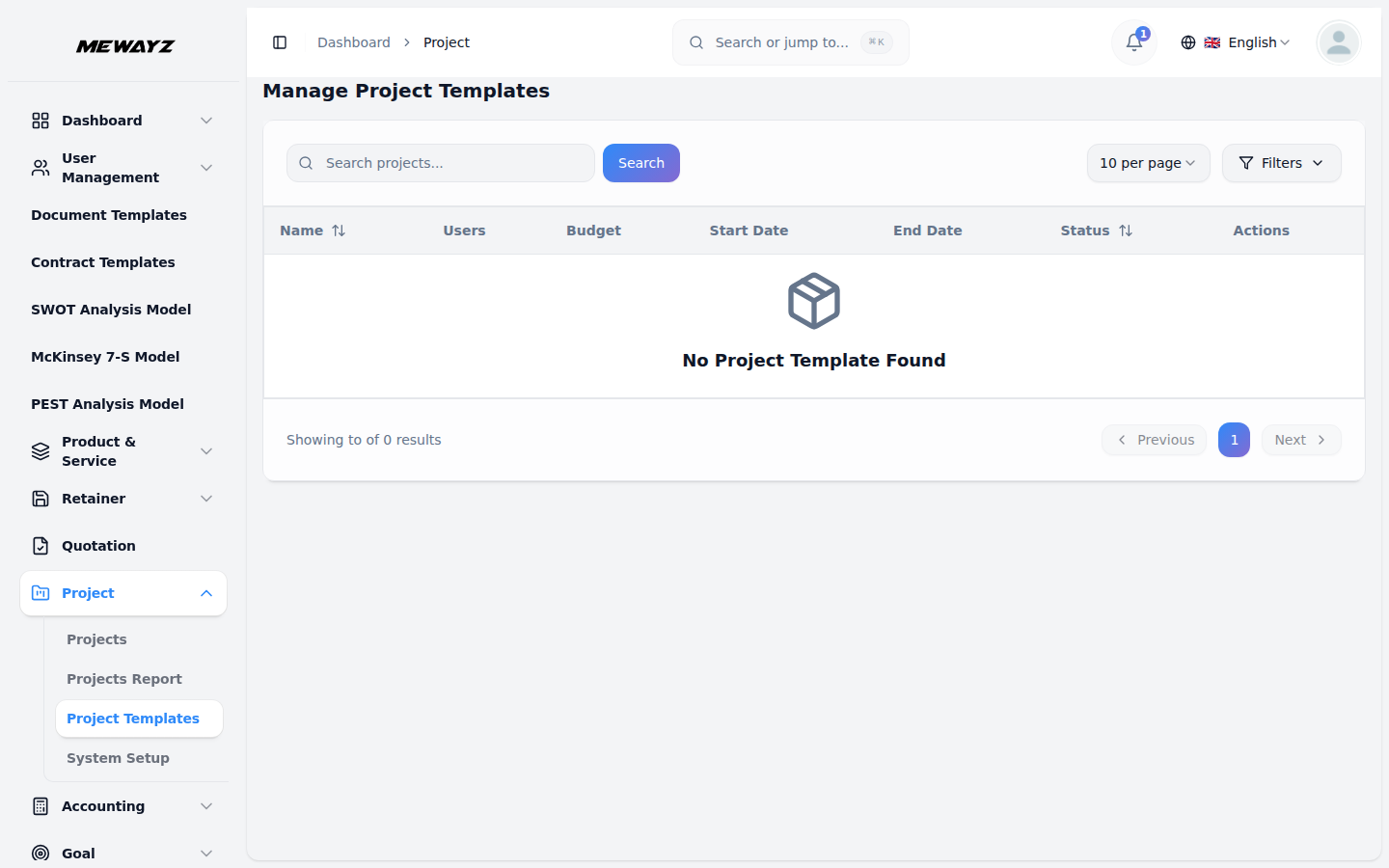
- I progetti che sono stati convertiti in modelli di progetto verranno visualizzati nella pagina principale Modello di progetto. La pagina di elenco mostra tutti i modelli disponibili con informazioni complete e opzioni di gestione.
- Puoi usare il pulsante Cerca per trovare template specifici, usare i filtri per restringere i risultati per stato (In corso, In attesa, Completato) e intervallo di date, selezionare il numero di elementi per pagina per la paginazione e scegliere tra Vista a griglia e Vista a tabella per visualizzare i template nel formato che preferisci.
- La visualizzazione tabella mostra modelli con colonne che mostrano Nome, Utenti (membri del team con avatar), Budget, Data di inizio, Data di fine e Stato.
- Quando desideri riconvertire un modello di progetto in un progetto attivo, fai clic sul pulsante di azione "Converti in progetto" accanto al modello desiderato. Puoi anche utilizzare l'azione Visualizza per esaminare i dettagli del modello o l'azione Elimina per rimuovere i modelli che non sono più necessari.
- Puoi creare modelli di progetto in due modi. Puoi creare da un progetto esistente selezionando componenti specifici da copiare come membri del team, clienti, traguardi, attività e bug, assicurando che tutte le relazioni e i dati vengano preservati. In alternativa, puoi creare un nuovo modello da zero inserendo Nome, Descrizione, Budget, Data di inizio, Data di fine, assegnando i membri del team e selezionando uno Stato.
Dettagli e panoramica del modello
- When you open a project template by clicking the View action, you will see the project template name displayed at the top of the page along with Edit and Delete options for template management.
- La sezione di panoramica del modello mostra quattro schede importanti che forniscono informazioni rapide sul contenuto del modello. La scheda Attività totali mostra il numero totale di attività incluse nel modello, la scheda Segnalazioni bug mostra il numero di bug, la scheda Giorni rimasti mostra il tempo rimanente calcolato dalla data di fine e la scheda Budget mostra il budget del progetto in formato valuta.
- Vedrai anche la sezione Dettagli del progetto che include l'indicatore di stato con codifica a colori, date di inizio e fine, descrizione e funzionalità di modifica per modificare tutti i dettagli del progetto.
Gestione della squadra
- La sezione Membri del team visualizza un elenco dei membri del team assegnati. Puoi aggiungere nuovi membri tramite un menu a discesa a selezione multipla e rimuovere membri con una finestra di dialogo di conferma. Il controllo degli accessi basato sulle autorizzazioni garantisce la corretta autorizzazione.
- La sezione Clienti visualizza un elenco di clienti assegnati, consente di invitare nuovi clienti al modello e di rimuovere clienti con conferma. Controlla la visibilità basata sulle autorizzazioni su chi può visualizzare le informazioni sui clienti.
Gestione delle tappe fondamentali
- Nella pagina dei dettagli del template troverai una sezione Milestone con un pulsante “Crea” che ti permette di aggiungere nuove milestone al tuo template. Puoi creare milestone per organizzare le fasi del progetto e tenere traccia delle scadenze importanti all'interno della struttura del template.
- Quando crei una milestone, puoi inserire il Titolo (obbligatorio), il Costo (campo valuta), la Data di inizio e la Data di fine, e il Riepilogo (descrizione). Quando modifichi una milestone, hai accesso a tutti i campi di creazione più la selezione dello Stato (Incompleta/Completata) e un cursore di Avanzamento (0-100%).
- Ogni traguardo viene visualizzato in una visualizzazione tabella con colonne che mostrano Titolo, Costo, Data di inizio, Data di fine, Stato e Avanzamento. La tabella include una visualizzazione della barra di avanzamento per il monitoraggio rapido e le azioni di modifica ed eliminazione per ogni cardine. Le date scadute sono evidenziate per una facile identificazione.
Gestione dei compiti
- La sezione Attività fornisce l'accesso a un sistema completo di gestione delle attività all'interno del modello. Per creare una nuova attività, fare clic sul pulsante "Crea" nella sezione attività.
- Compila il modulo dell'attività inserendo il Titolo dell'attività (obbligatorio), la Descrizione, selezionando il Livello di priorità (Alto, Medio, Basso), scegliendo Assegnato agli utenti (selezione multipla), impostando la Durata con un selettore di intervallo di date, selezionando la Fase (dalle fasi dell'attività) e assegnando un traguardo.
- L'elenco delle attività visualizza una tabella con colonne per Titolo, Priorità, Fase, Utenti assegnati e Durata. La tabella include badge di priorità con codifica a colori, indicatori di fase con colori personalizzati, avatar utente per assegnazioni e azioni (Visualizza, Modifica, Elimina) per ciascuna voce di attività.
- Quando fai clic sull'azione Visualizza su un'attività, vedrai i dettagli completi dell'attività tra cui descrizione, utenti assegnati con avatar, informazioni su fase e priorità e date di creazione e durata.
Gestione delle segnalazioni di bug
- La sezione Segnalazione bug fornisce un sistema completo di tracciamento dei bug all'interno del modello. Per creare una nuova segnalazione di bug, fai clic sul pulsante "Crea" nella sezione segnalazione di bug.
- Compila il modulo inserendo il titolo del bug (obbligatorio), aggiungendo una descrizione, selezionando il livello di priorità dalle opzioni a discesa (Alta, Media, Bassa), scegliendo gli utenti assegnati dal menu a discesa Assegna a (selezione multipla) e selezionando la fase del bug dal menu a discesa Fasi del bug.
- L'elenco delle segnalazioni di bug visualizza le colonne per Titolo, Priorità, Utenti assegnati e Fase con priorità e codifica a colori della fase, visualizzazione dell'avatar dell'utente e Azioni (Modifica, Elimina) per ciascuna voce della segnalazione di bug.
- Il sistema fornisce una gestione del flusso di lavoro basata su fasi con assegnazione a più utenti e organizzazione basata sulle priorità per un efficace monitoraggio dei bug.