Integración de plantillas de proyecto en Mewayz
Mejora la eficiencia y la coherencia con la integración fluida de plantillas de proyecto en Mewayz. Potencia tu experiencia de gestión de proyectos.
Introducción
El complemento de Plantillas de Proyecto es un complemento del sistema de Proyectos que te permite convertir proyectos completados en plantillas reutilizables para uso futuro. Este complemento ayuda a las organizaciones a estandarizar sus flujos de trabajo de proyectos creando plantillas que incluyen todos los componentes del proyecto, como tareas, hitos, archivos, documentos y diversas herramientas de gestión de proyectos. Las plantillas se pueden convertir fácilmente de nuevo en proyectos activos, ahorrando tiempo y garantizando la coherencia entre proyectos similares. Este complemento requiere que el complemento de Proyectos esté activado antes de su uso.
Cómo habilitar este módulo
Para configurar el complemento de plantillas de proyectos, puedes seguir este enlace: Configurar el complemento.
Nota: Este complemento depende del complemento de Proyectos, así que primero debes adquirir ese.
¿Cómo usar el complemento de plantilla de proyecto?
Crear y gestionar plantillas de proyecto
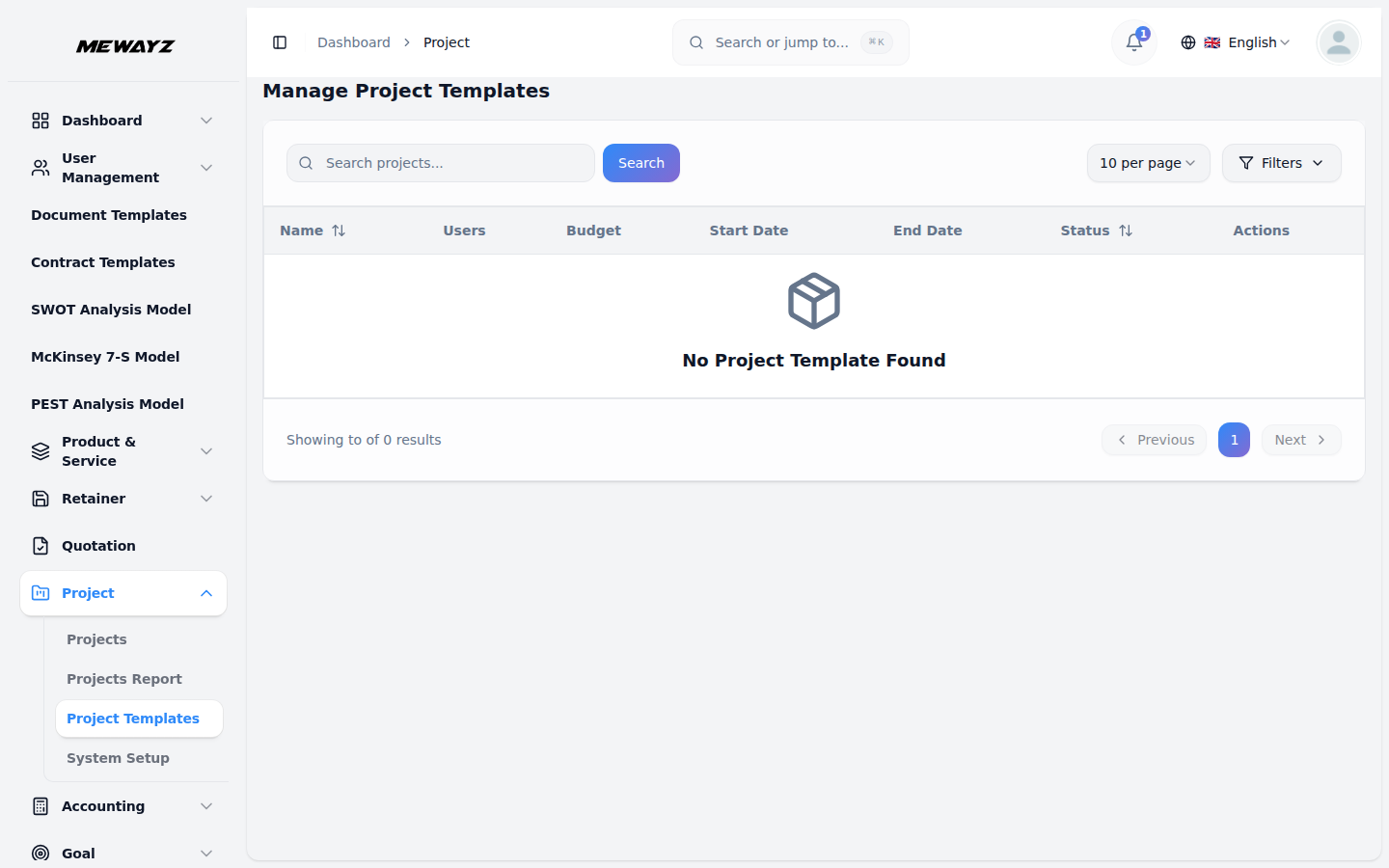
- Los proyectos que se hayan convertido en plantillas de proyecto aparecerán en la página principal de Plantillas de Proyecto. La página de lista muestra todas las plantillas disponibles con información completa y opciones de gestión.
- Puedes usar el botón Buscar para encontrar plantillas específicas, aplicar filtros para acotar los resultados por estado (En curso, En pausa, Finalizado) y rango de fechas, seleccionar los elementos por página para la paginación y elegir entre Vista de cuadrícula y Vista de tabla para ver las plantillas en el formato que prefieras.
- La Vista de tabla muestra las plantillas con columnas que indican Nombre, Usuarios (miembros del equipo con avatares), Presupuesto, Fecha de inicio, Fecha de fin y Estado.
- Cuando desee volver a convertir una plantilla de proyecto en un proyecto activo, haga clic en el botón de acción "Convertir a proyecto" junto a la plantilla deseada. También puede utilizar la acción Ver para examinar los detalles de la plantilla o la acción Eliminar para eliminar plantillas que ya no son necesarias.
- Puedes crear plantillas de proyecto de dos maneras. Puedes crearlas a partir de un proyecto existente seleccionando componentes específicos para copiar, como miembros del equipo, clientes, hitos, tareas y errores, garantizando que se conserven todas las relaciones y los datos. Como alternativa, puedes crear una plantilla nueva desde cero ingresando el nombre, la descripción, el presupuesto, la fecha de inicio y la fecha de finalización, asignando miembros del equipo y seleccionando un estado.
Detalles y resumen de la plantilla
- Cuando abras una plantilla de proyecto haciendo clic en la acción Ver, verás el nombre de la plantilla de proyecto mostrado en la parte superior de la página junto con las opciones Editar y Eliminar para la gestión de plantillas.
- La sección de resumen de la plantilla muestra cuatro tarjetas importantes que ofrecen información rápida sobre el contenido de la plantilla. La tarjeta Total de Tareas muestra el número total de tareas incluidas en la plantilla, la tarjeta Reportes de Errores muestra la cantidad de errores, la tarjeta Días Restantes indica el tiempo que queda calculado a partir de la fecha de finalización, y la tarjeta Presupuesto muestra el presupuesto del proyecto en formato de moneda.
- También verás la Sección de detalles del proyecto, que incluye el indicador de Estado con codificación por colores, las fechas de Inicio y Fin, la Descripción y la opción de Edición para modificar todos los detalles del proyecto.
Gestión de equipos
- La sección Miembros del equipo muestra una lista de los miembros asignados. Puedes añadir nuevos miembros mediante un menú desplegable de selección múltiple y eliminarlos con un cuadro de diálogo de confirmación. El control de acceso basado en permisos garantiza la autorización adecuada.
- La Sección de Clientes muestra una lista de clientes asignados, te permite invitar a nuevos clientes a la plantilla y te permite eliminar clientes con confirmación. La visibilidad basada en permisos controla quién puede ver la información de los clientes.
Gestión de hitos
- En la página de detalles de la plantilla, encontrarás una sección de Hitos con un botón “Crear” que te permite añadir nuevos hitos a tu plantilla. Puedes crear hitos para organizar las fases del proyecto y hacer seguimiento de plazos importantes dentro de la estructura de la plantilla.
- Al crear un hito, puedes introducir el Título (obligatorio), el Coste (entrada de moneda), la Fecha de inicio y la Fecha de fin, y el Resumen (descripción). Al editar un hito, tienes acceso a todos los campos de creación más la selección de Estado (Incompleto/Completo) y un control deslizante de Progreso (0-100 %).
- Cada hito se muestra en una vista de tabla con columnas que indican Título, Coste, Fecha de inicio, Fecha de fin, Estado y Progreso. La tabla incluye una barra de progreso para un seguimiento rápido y acciones de Editar y Eliminar para cada hito. Las fechas vencidas se resaltan para identificarlas con facilidad.
Gestión de tareas
- La sección de Tareas da acceso a un completo sistema de gestión de tareas dentro de la plantilla. Para crear una nueva tarea, haz clic en el botón “Crear” en la sección de tareas.
- Completa el formulario de tarea introduciendo el Título de la tarea (obligatorio), la Descripción, seleccionando el nivel de Prioridad (Alta, Media, Baja), eligiendo los usuarios en Asignado a (selección múltiple), estableciendo la Duración con un selector de rango de fechas, eligiendo la Etapa (de las etapas de tarea) y asignando un Hito.
- La lista de tareas muestra una tabla con columnas para Título, Prioridad, Etapa, Usuarios Asignados y Duración. La tabla incluye distintivos de Prioridad con códigos de color, indicadores de Etapa con colores personalizados, avatares de usuario para las asignaciones y Acciones (Ver, Editar, Eliminar) para cada tarea.
- Al hacer clic en la acción Ver de una tarea, verás los detalles completos de la tarea, incluida la descripción, los usuarios asignados con sus avatares, la información de etapa y prioridad, y las fechas de creación y duración.
Gestión de informes de errores
- La sección de Informe de errores ofrece un completo sistema de seguimiento de errores dentro de la plantilla. Para crear un nuevo informe de error, haz clic en el botón “Crear” de la sección de informe de errores.
- Completa el formulario introduciendo el título del error (obligatorio), añadiendo una descripción, seleccionando el nivel de prioridad en las opciones desplegables (Alta, Media, Baja), eligiendo los usuarios asignados en el desplegable Asignar a (selección múltiple) y seleccionando la etapa del error en el desplegable Etapas del error.
- La lista de reportes de errores muestra columnas para Título, Prioridad, Usuarios asignados y Etapa, con codificación por colores de prioridad y etapa, avatares de usuario y Acciones (Editar, Eliminar) para cada reporte de error.
- El sistema ofrece gestión de flujos de trabajo por etapas con asignación a varios usuarios y organización por prioridades para un seguimiento eficaz de los errores.