Moduł planowania Szczegółowa integracja w Mewayz
Planning to kompleksowe oprogramowanie do zarządzania projektami, którego zadaniem jest pomaganie organizacjom w organizowaniu i śledzeniu inicjatyw strategicznych.
Adres URL wersji demonstracyjnej
Wprowadzenie
Planning to kompleksowe oprogramowanie do zarządzania projektami, którego zadaniem jest pomaganie organizacjom w organizowaniu i śledzeniu inicjatyw strategicznych. System działa poprzez połączone ze sobą sekcje, które współpracują ze sobą, aby zapewnić pełny nadzór nad projektem. Użytkownicy zaczynają od skonfigurowania podstawowych elementów, takich jak kategorie, etapy i opcje stanu, w sekcji Konfiguracja systemu. Elementy te następnie trafiają do sekcji Wyzwania, w której możesz tworzyć określone w czasie cele z określonymi kategoriami i pozycjami. Wreszcie sekcja Karty umożliwia opracowywanie szczegółowych planów projektów powiązanych z konkretnymi wyzwaniami, wraz z zadaniami zespołowymi, dokumentacją i wieloma opcjami przeglądania, w tym widokami siatki, Kanban i struktury drzewa, co zapewnia elastyczną wizualizację projektu i zarządzanie nim.
Jak włączyć ten moduł
Aby skonfigurować dodatek do planowania, kliknij ten link: Skonfiguruj dodatek.
Jak korzystać z dodatku Planowanie?
Konfiguracja systemu
- Sekcja Konfiguracja systemu stanowi podstawę całego oprogramowania do planowania, umożliwiając skonfigurowanie podstawowych elementów składowych, które będą używane w innych sekcjach. Tę konfigurację należy najpierw ukończyć, ponieważ inne sekcje zależą od tych konfiguracji.
Kategorie
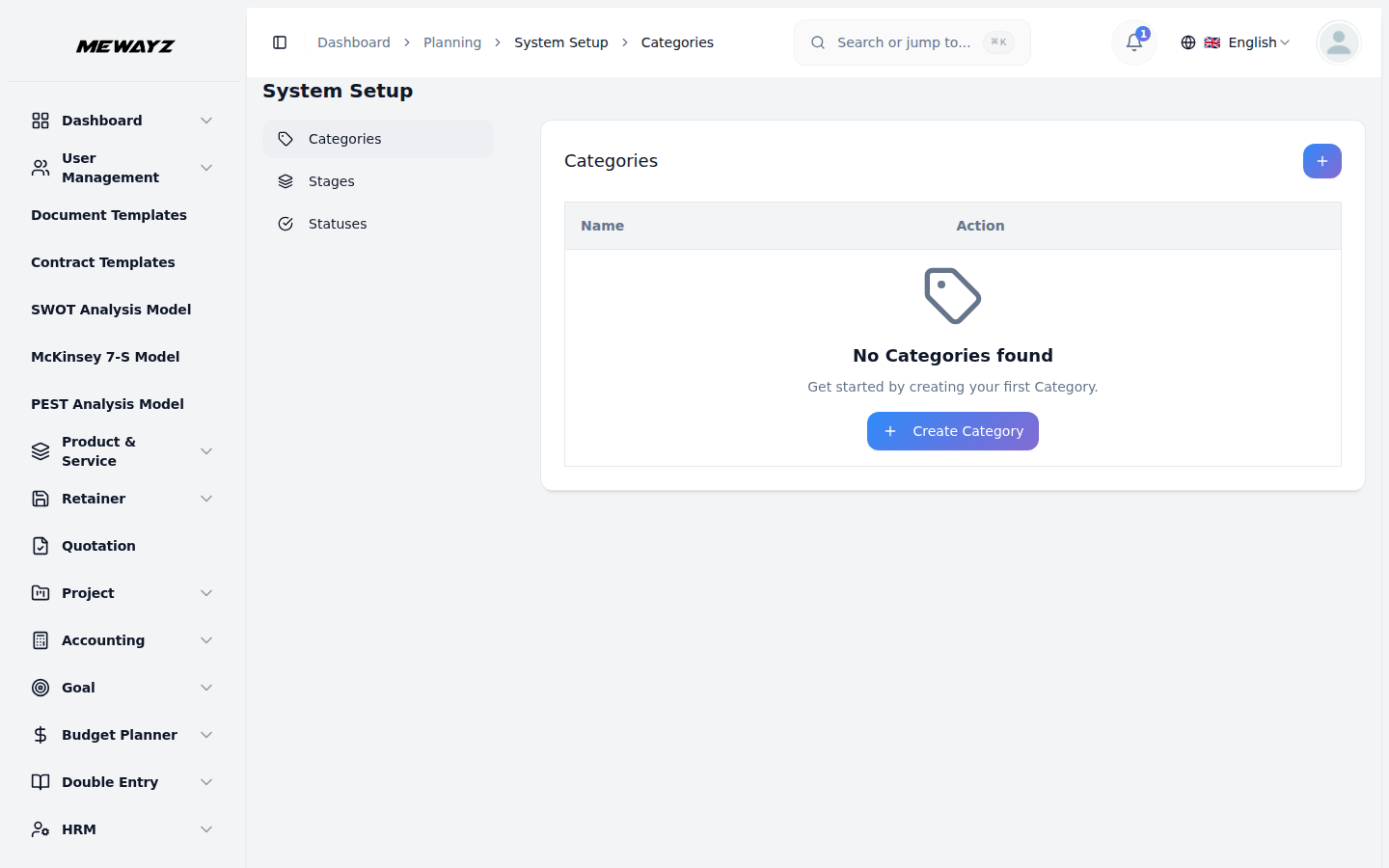
- Aby utworzyć nową kategorię, kliknij przycisk „Utwórz” u góry strony kategorii. Wprowadź nazwę kategorii w odpowiednim polu wejściowym. Kategorie służą jako systemy klasyfikacji, które będą używane do organizowania wyzwań i kart w całym oprogramowaniu.
- Strona listy wyświetla wszystkie kategorie w formie tabeli z kolumnami Nazwa kategorii i Akcja. W kolumnie Akcja możesz edytować istniejące kategorie, aby zmodyfikować ich nazwy lub usunąć kategorie, które nie są już potrzebne. Należy jednak zachować ostrożność podczas usuwania kategorii, ponieważ mogą pojawiać się odniesienia do nich w innych sekcjach.
Etapy
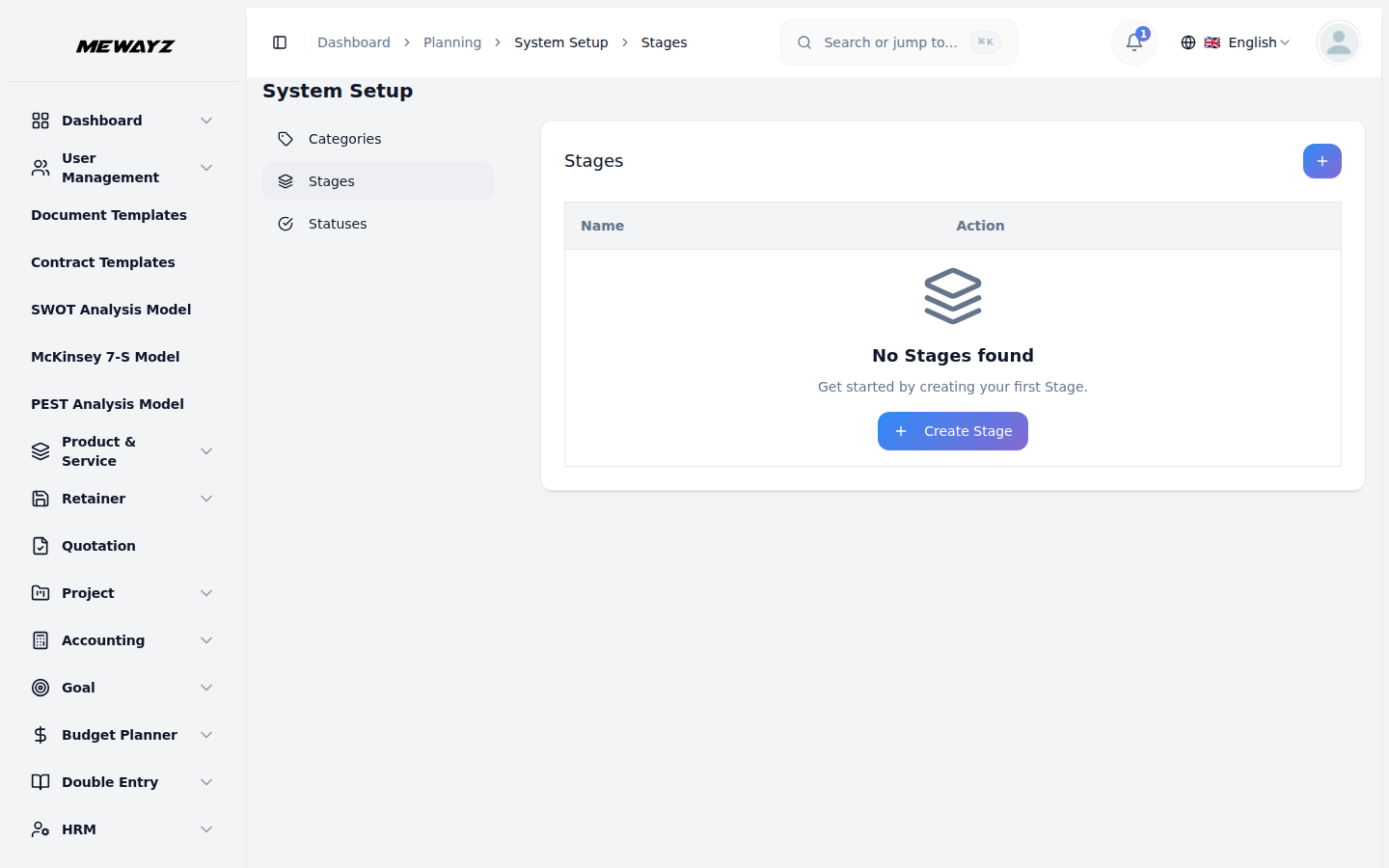
- Aby dodać nowy etap, kliknij przycisk „Utwórz” na stronie etapów. Wpisz imię sceniczne w pojedynczym dostępnym polu wejściowym. Etapy reprezentują różne fazy lub kamienie milowe w przepływie pracy nad projektem i będą wykorzystywane do śledzenia postępów w sekcji Karty.
- Strona listy pokazuje wszystkie etapy z kolumnami Nazwa etapu i Akcja. Kolumna Akcja udostępnia opcje Edytuj i Usuń umożliwiające zarządzanie istniejącymi etapami. Podczas tworzenia etapów rozważ kolejność przepływu pracy, ponieważ pomogą one śledzić postęp projektu.
Stan
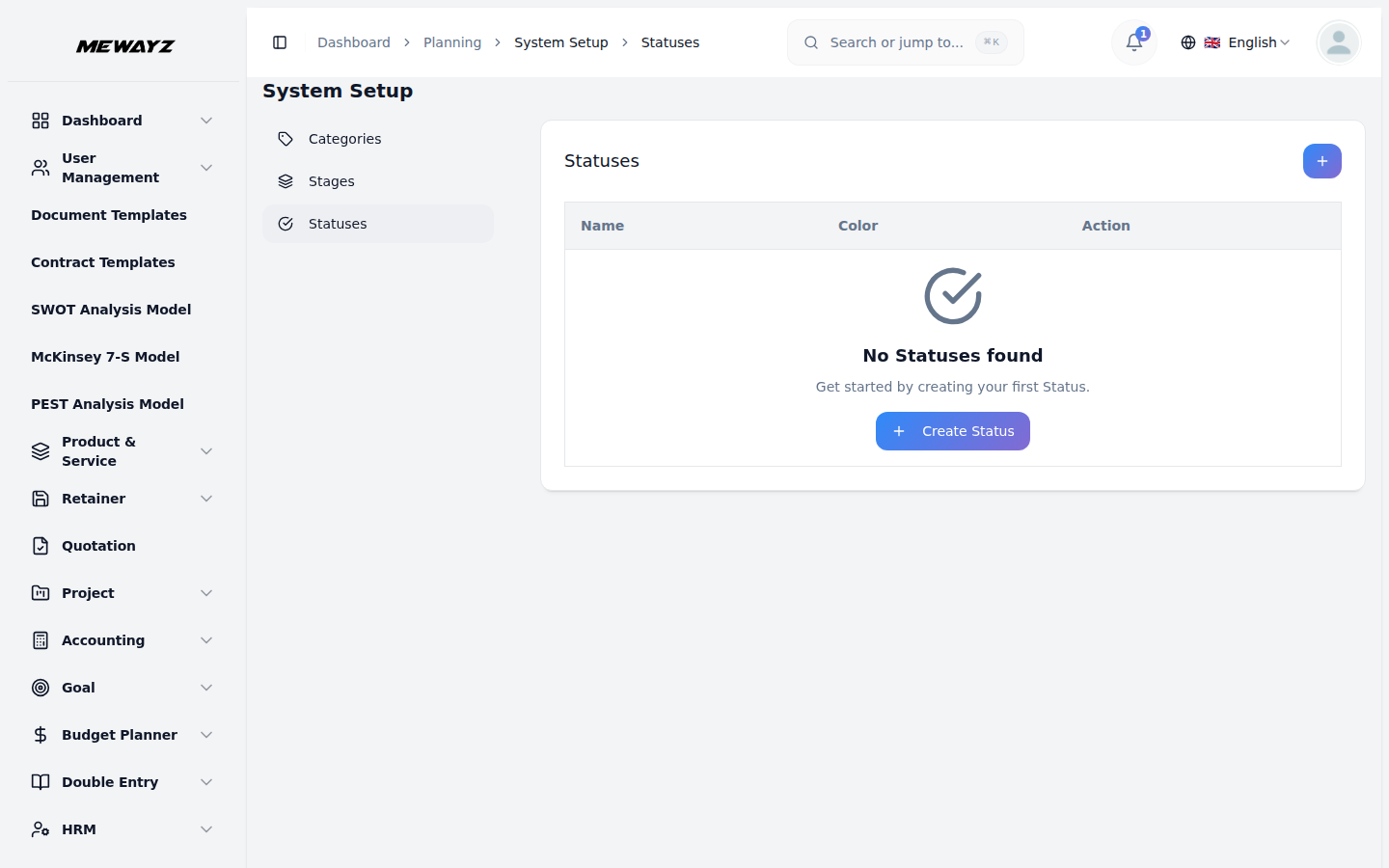
- Aby utworzyć nowy status, kliknij przycisk „Utwórz” u góry strony statusu. Wprowadź nazwę stanu w odpowiednim polu wejściowym. Opcje statusu określają aktualny stan Twoich statutów i pomagają w śledzeniu kondycji i postępu projektu.
- Strona listy wyświetla wszystkie wpisy stanu w tabeli z kolumnami Nazwa stanu i Akcja. Użyj kolumny Akcja, aby edytować nazwy statusów lub usunąć opcje statusu, które nie są już istotne. Zanim przejdziesz do innych sekcji, upewnij się, że masz odpowiednie opcje statusu, aby uwzględnić wszystkie możliwe stany projektu.
Zarządzaj wyzwaniami
- Sekcja Wyzwania umożliwia tworzenie celów określonych w czasie, które służą jako podstawa dla kart projektu. Każde wyzwanie reprezentuje znaczący cel lub problem, którym należy się zająć w określonych ramach czasowych.
- Aby utworzyć nowe wyzwanie, kliknij przycisk „Utwórz”. Wypełnij kompleksowy formularz, zaczynając od nazwy wyzwania, która powinna jasno opisywać cel. Wybierz kategorię z rozwijanego menu (ta lista jest automatycznie wypełniana na podstawie kategorii utworzonych w Konfiguracji systemu).
- Ustaw datę/godzinę zakończenia, aby ustalić jasny termin wyzwania. Wybierz pozycję spośród trzech opcji: W toku (obecnie aktywne), Wstrzymane (tymczasowo wstrzymane) lub Zakończone (zakończone). Dodaj szczegółowe wyjaśnienie, aby podać kontekst i informacje ogólne na temat wyzwania. Na koniec załącz wszelkie istotne uwagi zawierające dodatkowe komentarze lub instrukcje.
- Strona listy zapewnia zaawansowane możliwości filtrowania, które pomogą Ci skutecznie zarządzać wieloma wyzwaniami. Użyj filtra Stanowisko, aby wyświetlić tylko wyzwania w toku, Wstrzymane lub Zakończone, a następnie zastosuj filtr Kategoria, aby skupić się na określonych typach wyzwań.
- Tabela wyświetla podstawowe informacje z kolumnami Nazwa, Kategoria, Data zakończenia, Stanowisko i Działanie. W kolumnie Akcja możesz wyświetlić, aby wyświetlić pełne szczegóły wyzwania, Edytować, aby zmodyfikować informacje o wyzwaniu, lub Usuń, aby usunąć wyzwania, które nie są już istotne. System filtrowania ułatwia śledzenie postępu wyzwań i zarządzanie obciążeniem pracą w różnych kategoriach i ramach czasowych.
Zarządzaj czarterami
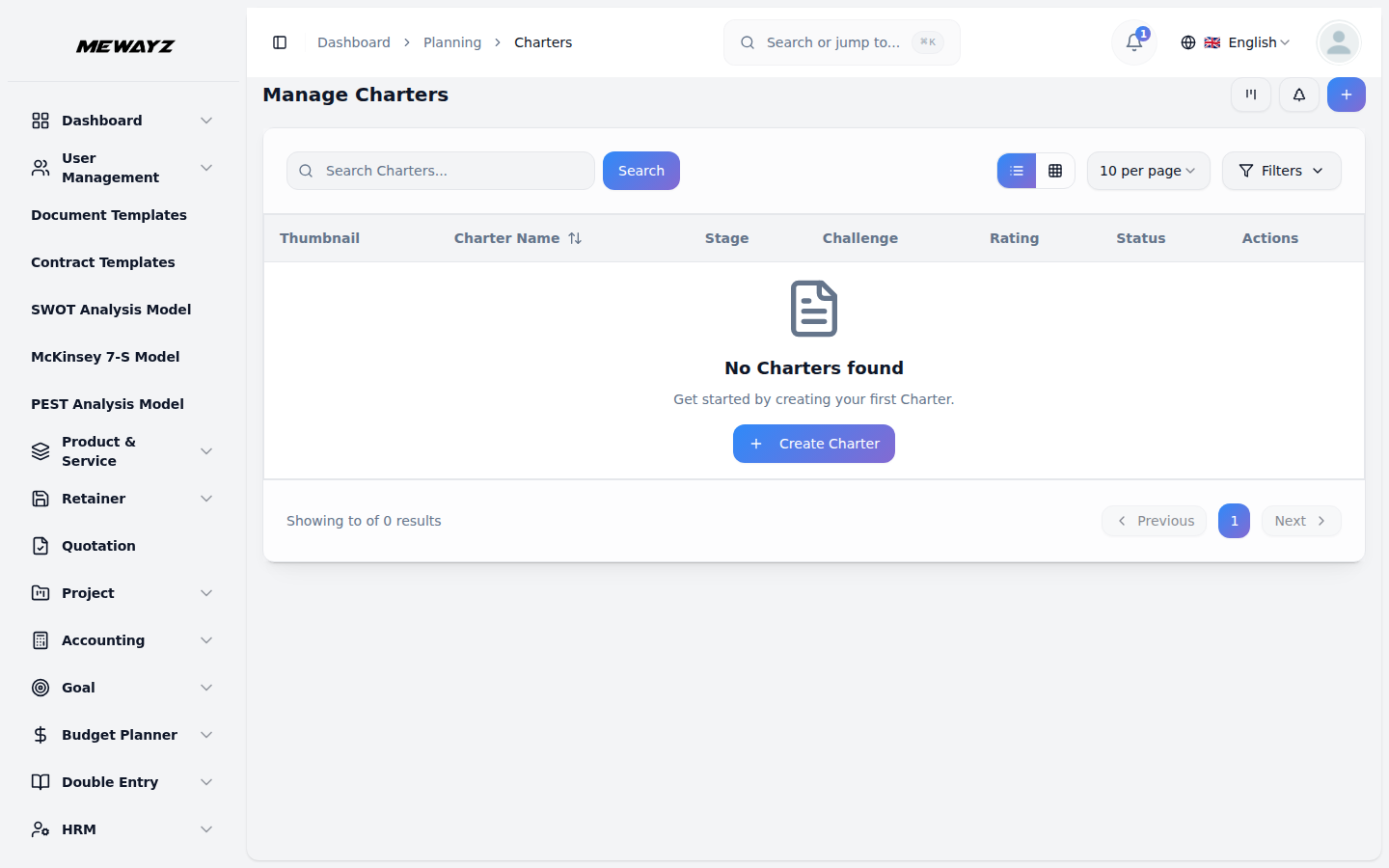
- Aby utworzyć nową Kartę, kliknij przycisk „Utwórz” i wypełnij rozbudowany formularz wszystkimi wymaganymi informacjami. Zacznij od nazwy karty, która jasno identyfikuje projekt.
- Wybierz wyzwanie z menu rozwijanego, ale pamiętaj o ważnym ograniczeniu: czarterów nie można utworzyć, jeśli bieżąca data jest późniejsza niż data zakończenia wyzwania, co gwarantuje, że wszystkie czartery pozostaną zgodne z aktywnymi lub przyszłymi wyzwaniami. Prześlij obraz miniatury, aby zapewnić wizualną identyfikację karty, oraz prześlij treść wideo, aby uzyskać szczegółowe wyjaśnienia lub prezentacje.
- Wybierz odpowiedni Stan i Etap z odpowiednich list rozwijanych (obie listy są automatycznie wypełniane na podstawie konfiguracji konfiguracji systemu). Wybierz odpowiednich użytkowników z tabeli użytkowników, aby przypisać członków zespołu, i wybierz rolę z tabeli ról, aby zdefiniować obowiązki.
- Wypełnij pole Opis wyczerpującymi szczegółami projektu, określ Efekty Organizacyjne, aby udokumentować oczekiwany wpływ, podaj jasny Opis Celu przedstawiający cele i dodaj Uwagi, aby uzyskać dodatkowe informacje. Możesz także załączyć dokumenty uzupełniające za pomocą funkcji Załączniki.
- Szczegółowy widok tabeli wyświetla wyczerpujące informacje z kolumnami Miniatura (identyfikacja wizualna), Nazwa, Stan (z konfiguracji systemu), Etap (z konfiguracji systemu), Wyzwanie, Użytkownicy, Role, Ocena (do śledzenia wydajności) i Akcja.
- Kolumna Akcja udostępnia cztery zaawansowane opcje: Wyświetl, aby zobaczyć pełne szczegóły czarteru, Edytuj, aby zmodyfikować informacje o czarterze i Usuń, aby usunąć czartery, które nie są już potrzebne.
- Ta elastyczność w przeglądaniu statutów i zarządzaniu nimi zapewnia, że zespoły mogą pracować w preferowanym przez siebie stylu, zachowując jednocześnie pełny nadzór nad projektem.
Zobacz szczegóły czarteru
- Klikając przycisk „Widok” w kolumnie Akcja, uzyskasz dostęp do obszernego, szczegółowego widoku czarteru, który wyświetla wszystkie informacje na temat konkretnego czarteru. Widok ten jest podzielony na kilka sekcji, co ułatwia nawigację i zarządzanie.
- Sekcja „Szczegóły ogólne” pokazuje podstawowe informacje o statucie, w tym nazwę, status, etap, przypisanych użytkowników i role. Możesz szybko przejrzeć wszystkie podstawowe informacje o projekcie.
- W sekcji Opis możesz zobaczyć aktualny opis projektu oraz dodać dodatkowe szczegóły za pomocą przycisku „Edytuj”, w sekcji Załączniki wyświetlane są wszystkie pliki powiązane ze statutem. Aby wyświetlić załączniki, kliknij ikonę „Widok”. Jeśli chcesz pobrać obraz lub plik, kliknij ikonę „Pobierz”.
- Sekcja Efekty organizacyjne przedstawia udokumentowany wpływ statutu na Twoją organizację. Użyj przycisku „Edytuj”, aby uwzględnić dodatkowe efekty organizacyjne. Sekcja Opis celu prezentuje cele statutu i umożliwia dodanie bardziej szczegółowych opisów celów za pomocą przycisku „Edytuj”.
- Sekcja Notatki wyświetla wszystkie notatki projektu i zawiera przycisk „Edytuj”, umożliwiający dołączenie dodatkowych obserwacji, przypomnień lub ważnych informacji, które nie mieszczą się w innych kategoriach.
- Wreszcie sekcja Komentarze umożliwia współpracę zespołową poprzez komunikację pisemną. Możesz pisać komentarze na temat postępów w czarterze, zadawać pytania lub dostarczać aktualizacje. W tej sekcji istnieje również możliwość przesyłania załączników bezpośrednio z komentarzami, co ułatwia udostępnianie plików podczas omawiania konkretnych aspektów projektu.
Widok siatki
- Widok GridView wyświetla karty w układzie opartym na kartach wizualnych, co ułatwia przeglądanie wielu projektów jednocześnie. Każdy czarter ma postać karty przedstawiającej miniaturę, nazwę i kluczowe informacje umożliwiające szybką identyfikację.
- Każda karta w widoku siatki pokazuje bieżący stan, etap, wyzwania i ocenę.
- Na każdej karcie dostępne są opcje akcji, w tym Wyświetl, aby wyświetlić pełne szczegóły, Edytuj, aby zmodyfikować kartę i Usuń, aby usunąć kartę. Ten format siatki jest szczególnie przydatny, gdy trzeba wizualnie porównać wiele statutów lub gdy zarządza się dużą liczbą projektów w różnych kategoriach i na różnych etapach.
Widok Kanbana
- Strona z listą oferuje wyjątkową elastyczność i wiele opcji wyświetlania, dostosowanych do różnych stylów zarządzania i potrzeb. Kliknij przycisk „Widok Kanban”, aby włączyć funkcję „przeciągnij i upuść”, umożliwiającą przenoszenie czarterów pomiędzy różnymi etapami lub statusami poprzez proste przeciągnięcie ich po planszy.
- Możesz zobaczyć widok, edytować i usunąć model, kiedy tylko chcesz.
Widok drzewa
- Wybierz przycisk „Widok drzewa”, aby wyświetlić karty zorganizowane hierarchicznie w oparciu o powiązane z nimi wyzwania, zapewniając jasny obraz powiązań projektów z nadrzędnymi celami.
- Taka struktura organizacyjna pomaga zrozumieć związek pomiędzy różnymi wyzwaniami i odpowiadającymi im modelami strategicznymi, ułatwiając zarządzanie złożonymi projektami z wieloma wzajemnie powiązanymi celami biznesowymi.