Integração detalhada do módulo de planejamento em Mewayz
O Planning é um software abrangente de gerenciamento de projetos projetado para ajudar as organizações a estruturar e monitorar suas iniciativas estratégicas.
Introdução
O Planning é um software abrangente de gerenciamento de projetos projetado para ajudar as organizações a estruturar e monitorar suas iniciativas estratégicas. O sistema opera através de seções interconectadas que trabalham juntas para fornecer supervisão completa do projeto. Os usuários começam configurando elementos fundamentais como categorias, estágios e opções de status na seção Configuração do sistema. Esses elementos são então inseridos na seção Desafios, onde você pode criar objetivos com prazo determinado com categorias e posições específicas. Finalmente, a seção Charters permite que você desenvolva planos de projeto detalhados vinculados a desafios específicos, completos com atribuições de equipe, documentação e múltiplas opções de visualização, incluindo visualizações de grade, kanban e estrutura em árvore para visualização e gerenciamento flexíveis do projeto.
Como habilitar este módulo
Para configurar o complemento de planejamento, você pode seguir este link: Complemento de configuração.
Como usar o complemento de planejamento?
Configuração do sistema
- A seção Configuração do sistema fornece a base para todo o software Planning, permitindo configurar os blocos de construção básicos que serão usados em outras seções. Esta configuração deve ser concluída primeiro, pois outras seções dependem dessas configurações.
Categorias
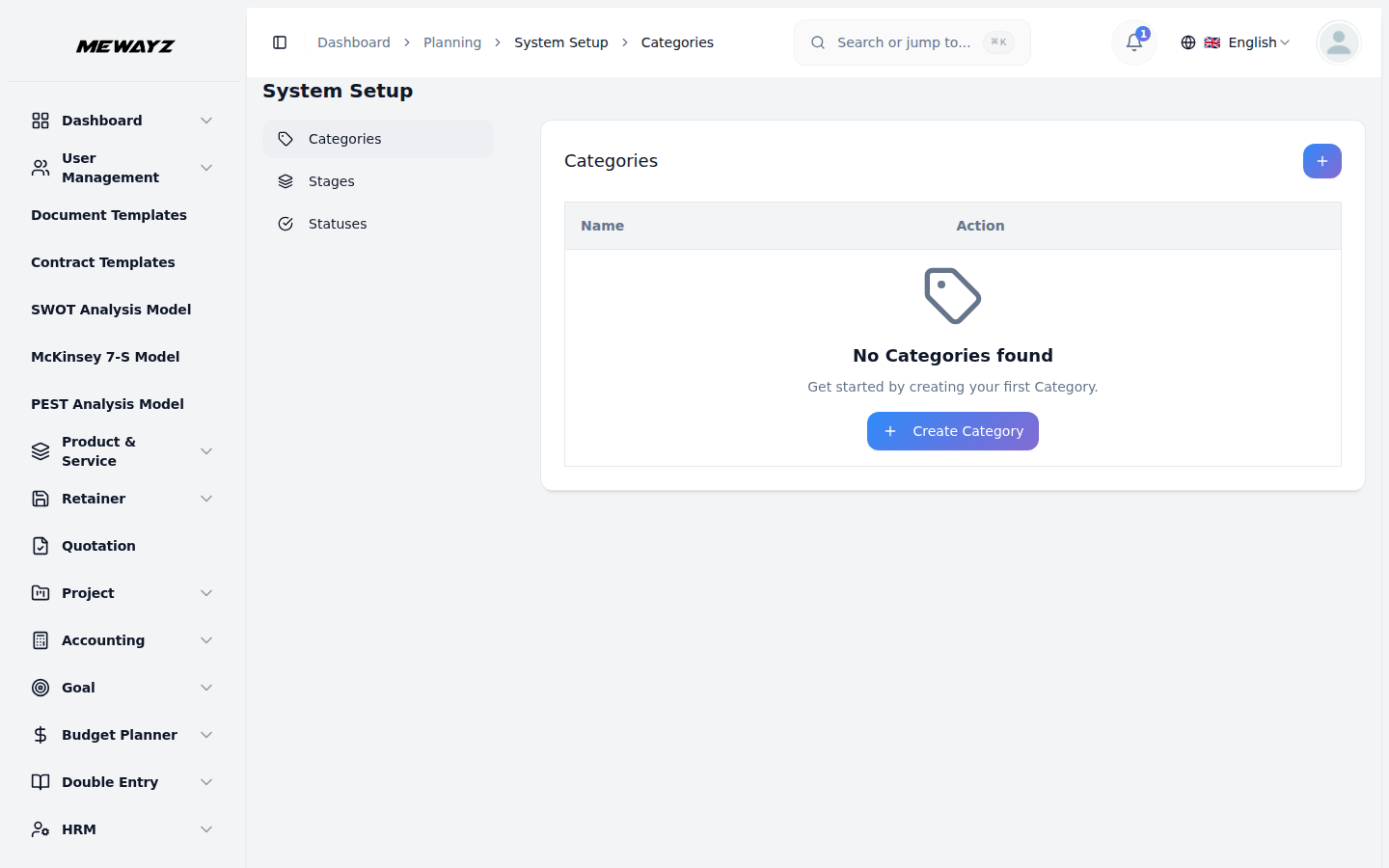
- Para criar uma nova categoria, clique no botão “Criar” na parte superior da página de categorias. Insira o nome da categoria no campo de entrada fornecido. As categorias servem como sistemas de classificação que serão usados para organizar desafios e cartas em todo o software.
- A página da lista exibe todas as categorias em formato de tabela com colunas para Nome da Categoria e Ação. Na coluna Ação, você pode Editar categorias existentes para modificar seus nomes ou Excluir categorias que não são mais necessárias. No entanto, tenha cuidado ao excluir categorias, pois elas podem ser referenciadas em outras seções.
Estágios
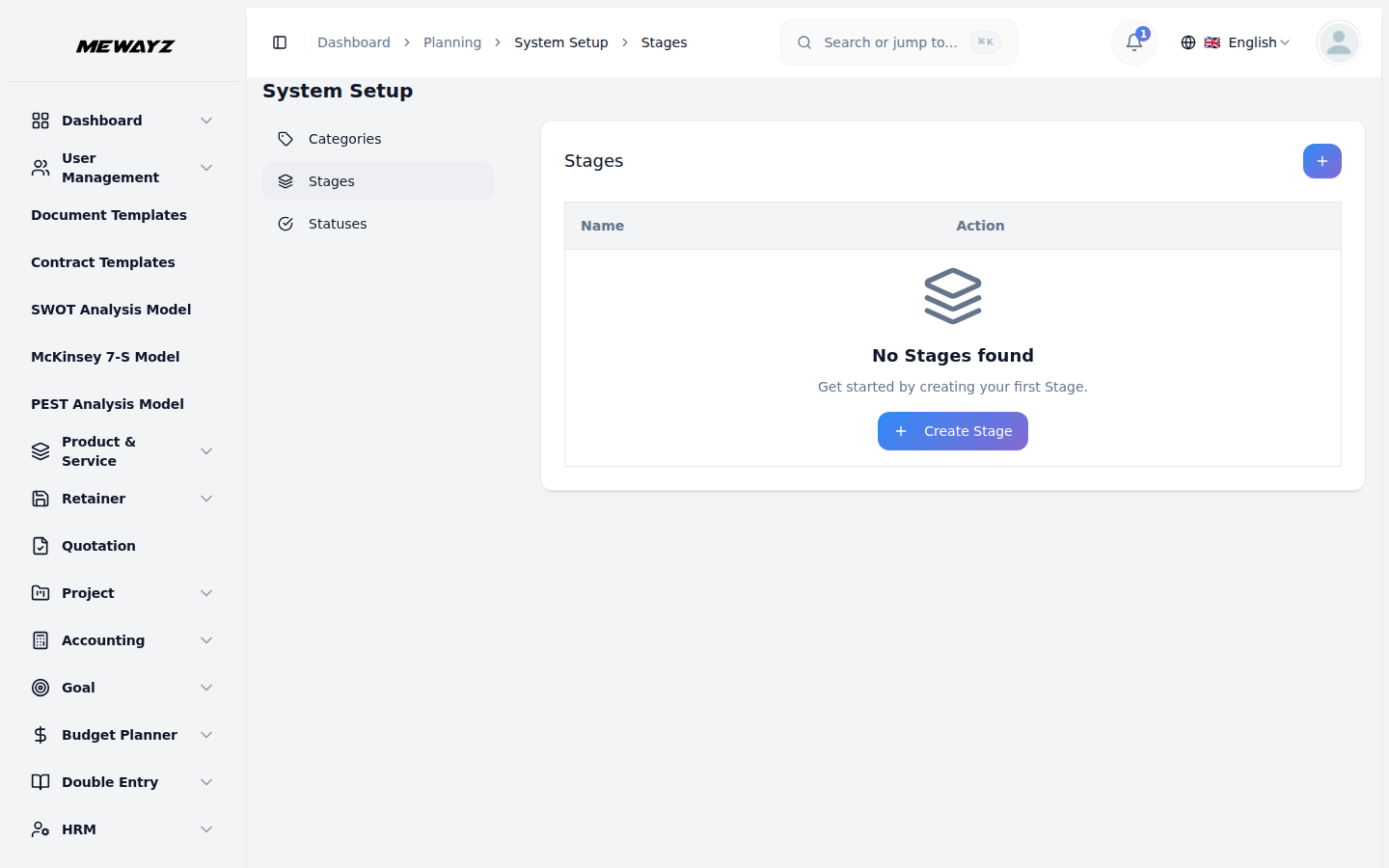
- Para adicionar um novo estágio, clique no botão “Criar” na página dos estágios. Preencha o Nome do Estágio no único campo de entrada disponível. Os estágios representam diferentes fases ou marcos no fluxo de trabalho do seu projeto e serão usados para acompanhar o progresso na seção Estatutos.
- A página da lista mostra todos os estágios com colunas para Nome do estágio e Ação. A coluna Ação fornece opções de edição e exclusão para gerenciar estágios existentes. Considere a sequência do fluxo de trabalho ao criar estágios, pois eles ajudarão a acompanhar o progresso do projeto.
Estado
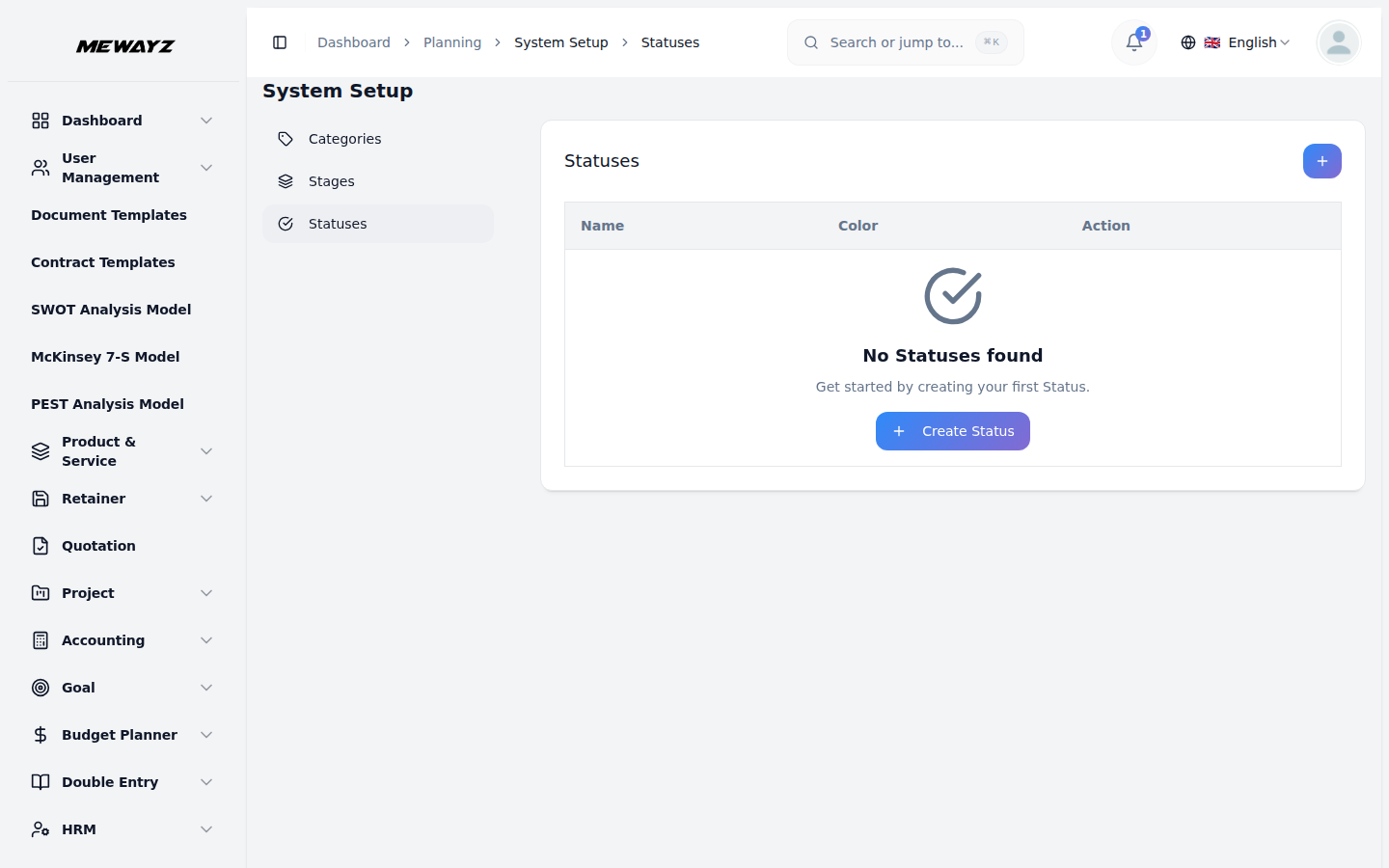
- Para criar um novo status, clique no botão “Criar” na parte superior da página de status. Insira o Nome do status no campo de entrada fornecido. As opções de status definem o estado atual de seus estatutos e ajudam a monitorar a saúde e o progresso do projeto.
- A página da lista exibe todas as entradas de status em uma tabela com colunas Nome do status e Ação. Use a coluna Ação para Editar nomes de status ou Excluir opções de status que não são mais relevantes. Certifique-se de ter opções de status adequadas para cobrir todos os estados possíveis do projeto antes de prosseguir para outras seções.
Gerenciar desafios
- A seção Desafios permite que você crie objetivos com prazo determinado que servem de base para os termos de abertura do seu projeto. Cada desafio representa uma meta ou problema significativo que precisa ser abordado dentro de um prazo específico.
- Para criar um novo Desafio, clique no botão “Criar”. Preencha o formulário completo começando com o Nome do Desafio, que deve descrever claramente o objetivo. Selecione uma categoria no menu suspenso (esta lista é preenchida automaticamente a partir das categorias que você criou na configuração do sistema).
- Defina a data/hora de término para estabelecer um prazo claro para o desafio. Escolha a posição entre três opções: Em andamento (atualmente ativo), Em espera (pausado temporariamente) ou Concluído (concluído). Adicione uma explicação detalhada para fornecer contexto e informações básicas sobre o desafio. Finalmente, inclua quaisquer notas relevantes para comentários ou instruções adicionais.
- A página de lista fornece recursos de filtragem poderosos para ajudá-lo a gerenciar vários desafios de maneira eficaz. Use o filtro Posição para visualizar apenas desafios em andamento, em espera ou concluídos e aplique o filtro Categoria para focar em tipos específicos de desafios.
- A tabela exibe informações essenciais com colunas para Nome, Categoria, Data de término, Posição e Ação. Na coluna Ação, você pode Visualizar para ver detalhes completos do desafio, Editar para modificar as informações do desafio ou Excluir para remover desafios que não são mais relevantes. O sistema de filtragem facilita o acompanhamento do progresso do desafio e o gerenciamento da carga de trabalho em diferentes categorias e prazos.
Gerenciar cartas
- Para criar uma nova Carta, clique no botão “Criar” e preencha o extenso formulário com todas as informações necessárias. Comece com o Nome do Charter que identifica claramente o projeto.
- Selecione um Desafio no menu suspenso, mas observe a restrição importante: os estatutos não podem ser criados se a data atual for posterior à Data de Término do Desafio, garantindo que todos os estatutos permaneçam alinhados com os desafios ativos ou futuros. Faça upload de uma imagem em miniatura para fornecer identificação visual do regulamento e faça upload de conteúdo de vídeo para explicações ou apresentações detalhadas.
- Selecione o Status e o Estágio apropriados em seus respectivos menus suspensos (ambas as listas são preenchidas automaticamente a partir das configurações da Configuração do sistema). Escolha usuários relevantes na tabela de usuários para atribuir membros da equipe e selecione uma função na tabela de funções para definir responsabilidades.
- Preencha o campo Descrição com detalhes abrangentes do projeto, especifique os efeitos organizacionais para documentar o impacto esperado, forneça uma descrição clara da meta descrevendo os objetivos e adicione notas para qualquer informação adicional. Você também pode anexar documentos de apoio por meio do recurso Anexos.
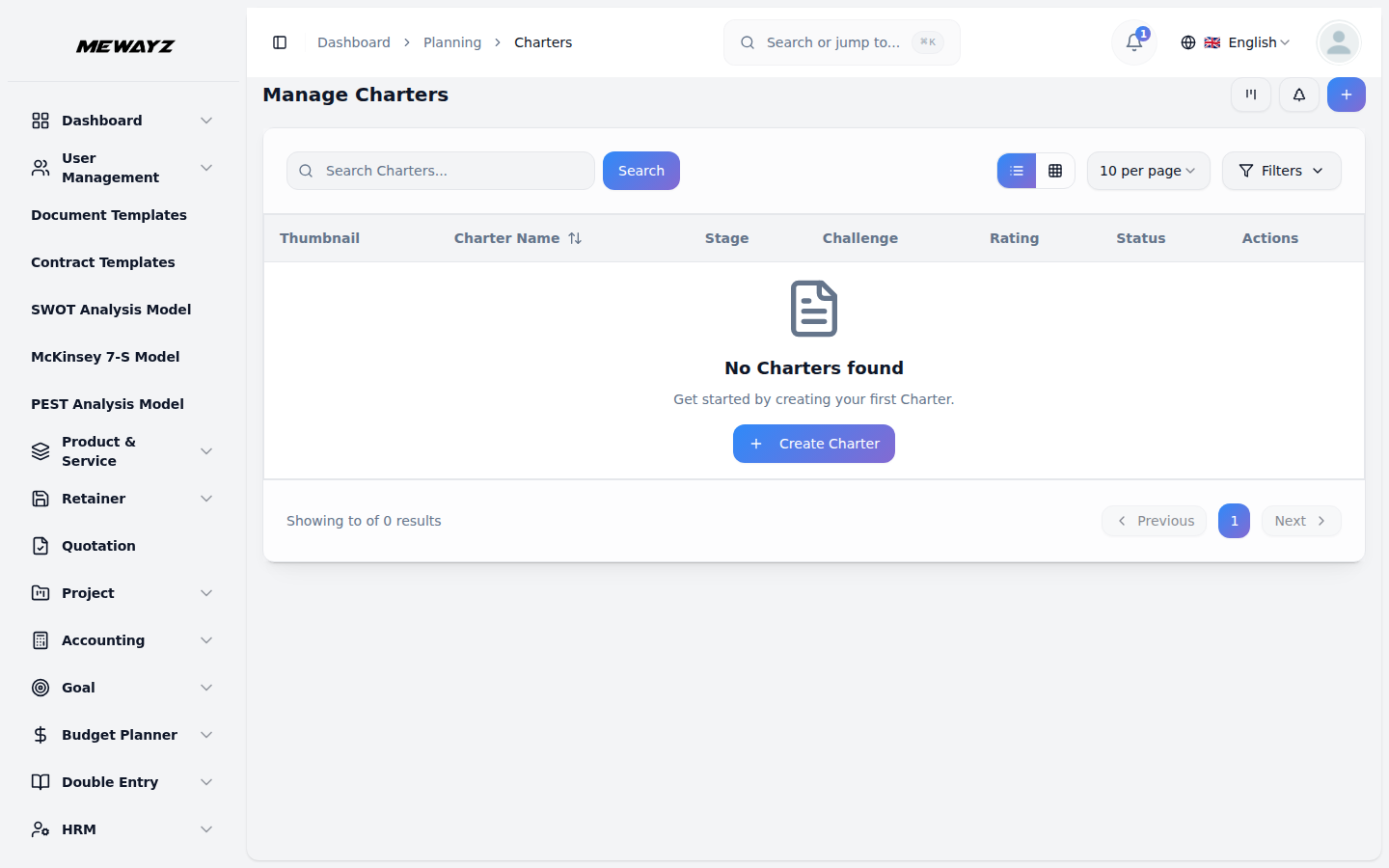
- A visualização detalhada da tabela exibe informações abrangentes com colunas para imagem em miniatura (identificação visual), nome, status (da configuração do sistema), estágio (da configuração do sistema), desafio, usuários, funções, classificação (para rastreamento de desempenho) e ação.
- A coluna Ação oferece quatro opções poderosas: Visualizar para ver detalhes completos do estatuto, Editar para modificar as informações do estatuto e Excluir para remover estatutos que não são mais necessários.
- Essa flexibilidade na visualização e gerenciamento de estatutos garante que as equipes possam trabalhar no estilo de sua preferência, mantendo ao mesmo tempo a supervisão completa do projeto.
Ver detalhes do fretamento
- Ao clicar no botão “Visualizar” na coluna Ação, você acessa a visualização abrangente e detalhada do estatuto que exibe todas as informações sobre um estatuto específico. Esta visualização está organizada em diversas seções para facilitar a navegação e o gerenciamento.
- A seção Detalhes Gerais mostra as informações básicas do estatuto, incluindo nome, status, estágio, usuários atribuídos e funções. Você pode revisar rapidamente todas as informações fundamentais do projeto.
- Na seção Descrição, você pode visualizar a descrição do projeto atual e adicionar detalhes adicionais usando o botão “Editar”. A seção Anexos exibe todos os arquivos associados ao estatuto. Para visualizar os anexos, clique no ícone ‘Visualizar’. Se você deseja baixar uma imagem ou arquivo, clique no ícone ‘Download’.
- A seção Efeitos Organizacionais mostra o impacto documentado do estatuto em sua organização. Use o botão “Editar” para incluir efeitos organizacionais adicionais. A seção Descrição da Meta apresenta os objetivos do estatuto e permite adicionar descrições de metas mais detalhadas usando o botão “Editar”.
- A seção Notas exibe todas as notas do projeto e fornece um botão “Editar” para incluir observações adicionais, lembretes ou informações importantes que não se enquadram em outras categorias.
- Por fim, a seção Comentários permite a colaboração da equipe por meio de comunicação escrita. Você pode escrever comentários sobre o progresso do termo de abertura, fazer perguntas ou compartilhar atualizações. Essa seção também inclui a possibilidade de anexar arquivos diretamente aos seus comentários, facilitando o compartilhamento de documentos enquanto discutem aspectos específicos do projeto.
Visualização em grade
- O GridView exibe cartas em um layout visual baseado em cartão, facilitando a navegação por vários projetos ao mesmo tempo. Cada carta aparece como um cartão mostrando a imagem em miniatura, o nome e as principais informações para identificação rápida.
- Cada cartão na visualização em grade mostra o status atual, estágio, desafios e classificação.
- As opções de ação estão disponíveis em cada cartão, incluindo Visualizar para ver detalhes completos, Editar para modificar o regulamento e Excluir para remover o regulamento. Este formato de grade é particularmente útil quando você precisa comparar visualmente vários estatutos ou ao gerenciar um grande número de projetos em diferentes categorias e estágios.
Visualização Kanban
- A página de lista oferece flexibilidade excepcional com múltiplas opções de visualização para atender diferentes estilos e necessidades de gerenciamento. Clique no botão “Visualização Kanban” para ativar a funcionalidade de arrastar e soltar, permitindo mover cartas entre diferentes estágios ou status simplesmente arrastando-as pelo quadro.
- Você pode ver a visualização, editar e excluir o modelo sempre que quiser.
Vista em árvore
- Selecione o botão “Visualização em árvore” para ver os estatutos organizados hierarquicamente com base nos desafios associados, fornecendo uma imagem clara de como os projetos se relacionam com os objetivos gerais.
- Esta estrutura organizacional ajuda a compreender a relação entre os diferentes desafios e os seus correspondentes modelos estratégicos, facilitando a gestão de projetos complexos com múltiplos objetivos de negócio interligados.