وحدة التخطيط التكامل التفصيلي في Mewayz
Planning برنامج إدارة مشاريع شامل مصمّم لمساعدة المؤسسات على هيكلة مبادراتها الإستراتيجية وتتبّعها.
في المنتج
مقدمة
التخطيط برنامج شامل لإدارة المشاريع مصمّم لمساعدة المؤسسات على هيكلة مبادراتها الاستراتيجية وتتبّعها. يعمل النظام عبر أقسام مترابطة تتكامل معًا لتوفير إشراف كامل على المشروع. يبدأ المستخدمون بإعداد العناصر الأساسية مثل الفئات والمراحل وخيارات الحالة في قسم إعداد النظام. تغذّي هذه العناصر بعد ذلك قسم التحديات، حيث يمكنك إنشاء أهداف محددة بزمن بفئات ومواقع محددة. وأخيرًا، يتيح لك قسم المواثيق تطوير خطط مشاريع تفصيلية مرتبطة بتحديات محددة، مكتملة بتعيينات الفرق والتوثيق وخيارات عرض متعددة، بما في ذلك عروض الشبكة وKanban والبنية الشجرية لتصور المشروع وإدارته بمرونة.
كيفية تمكين هذه الوحدة
لإعداد إضافة التخطيط، يمكنك اتباع هذا الرابط: إضافة الإعداد.
كيفية استخدام إضافة التخطيط؟
إعداد النظام
- يوفر قسم إعداد النظام الأساس لبرنامج التخطيط بأكمله من خلال السماح لك بتكوين وحدات البناء الأساسية التي سيتم استخدامها في الأقسام الأخرى. يجب إكمال هذا الإعداد أولاً حيث تعتمد الأقسام الأخرى على هذه التكوينات.
الفئات
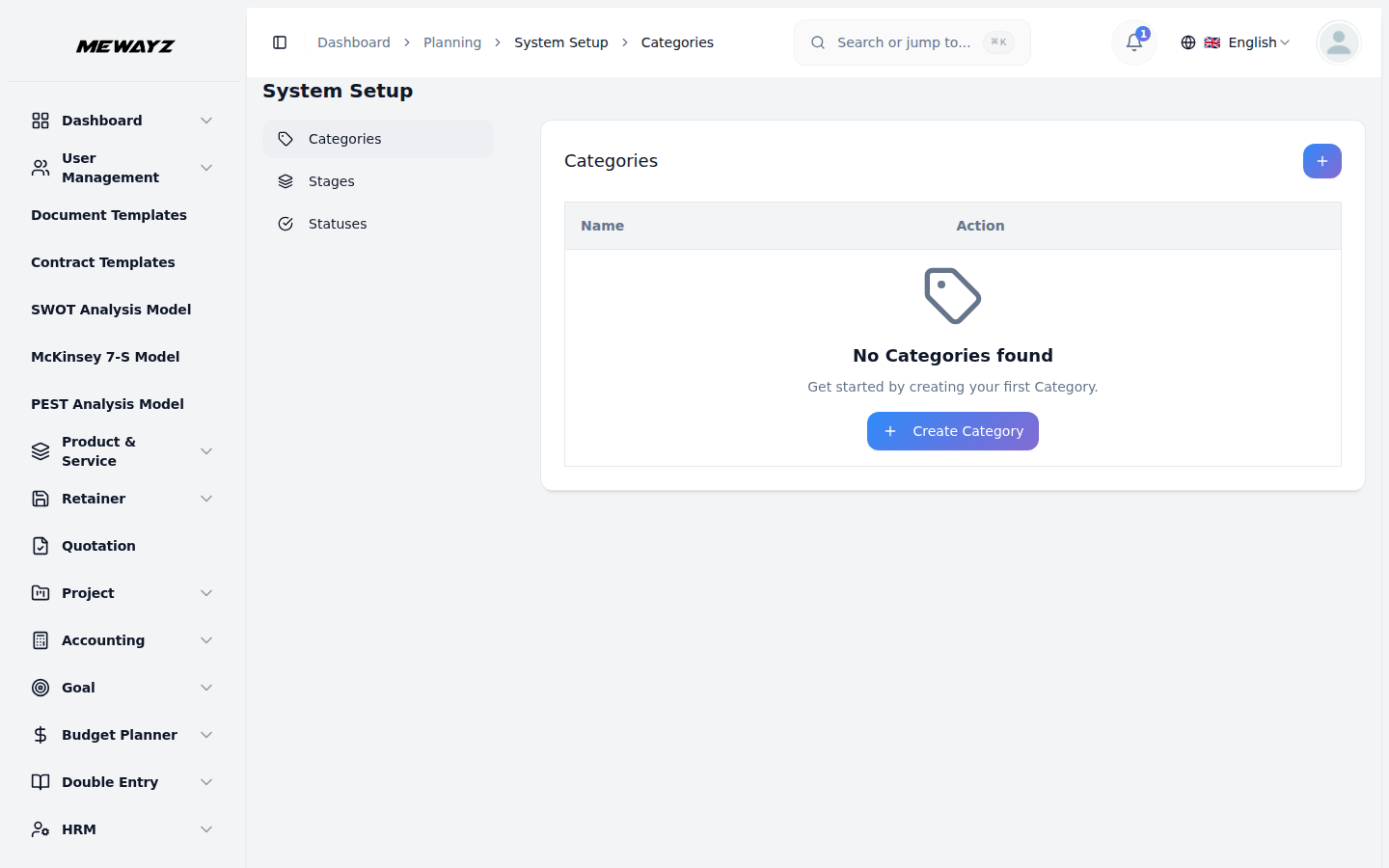
- لإنشاء فئة جديدة، انقر على زر «إنشاء» أعلى صفحة الفئات. أدخل اسم الفئة في الحقل المتاح. تعمل الفئات كأنظمة تصنيف تُستخدم لتنظيم التحديات والمواثيق عبر البرنامج.
- تعرض صفحة القائمة جميع الفئات بتنسيق جدول مع أعمدة لاسم الفئة والإجراء. في عمود الإجراء، يمكنك تعديل الفئات الموجودة لتغيير أسمائها أو حذف الفئات التي لم تعد بحاجة إليها. ومع ذلك، توخّ الحذر عند حذف الفئات لأنها قد تكون مشار إليها في أقسام أخرى.
المراحل
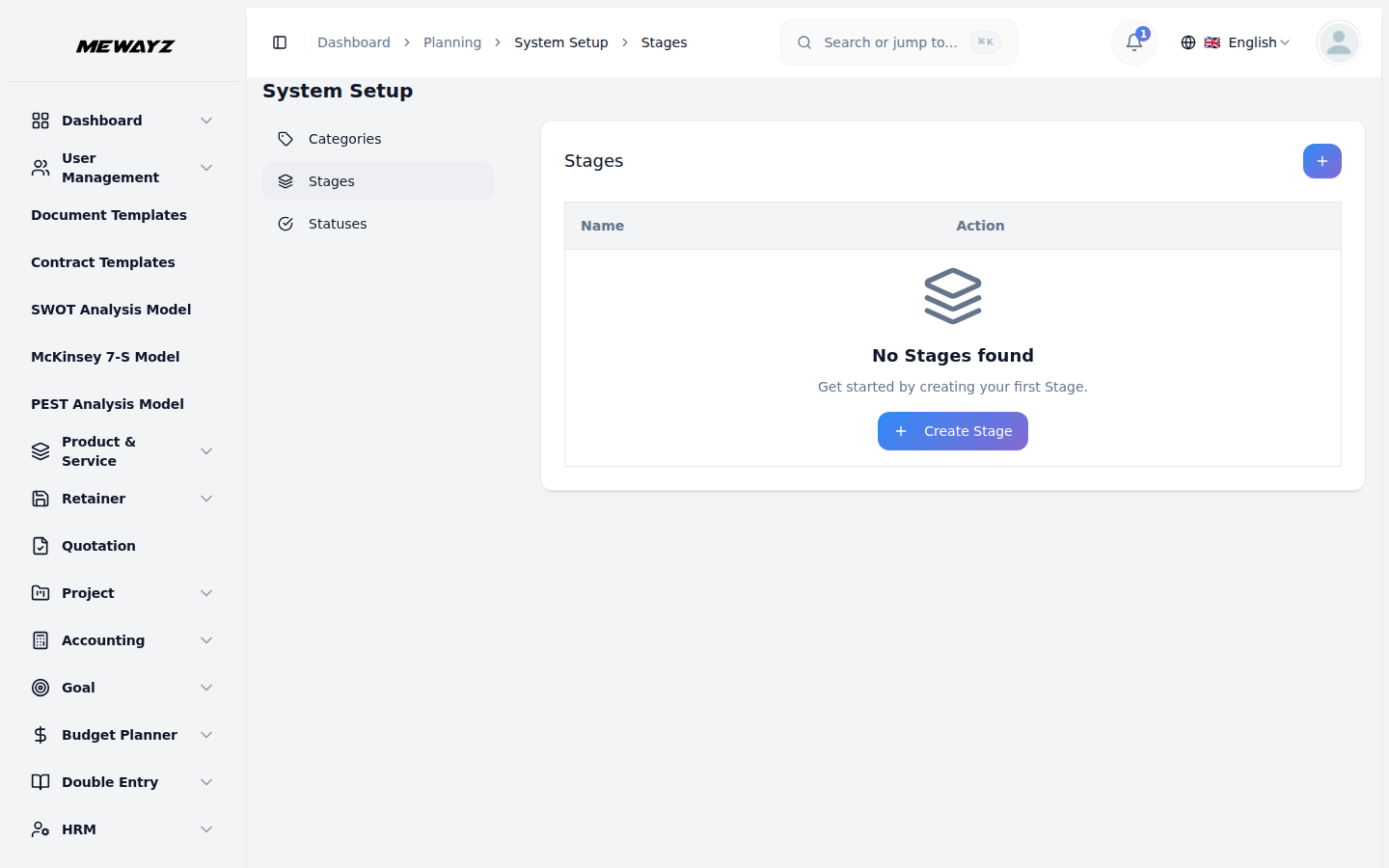
- لإضافة مرحلة جديدة، انقر زر «إنشاء» في صفحة المراحل. املأ اسم المرحلة في حقل الإدخال الوحيد المتاح. تمثّل المراحل أطوارًا أو محطات مختلفة في سير عمل مشروعك وستُستخدم لتتبع التقدم في قسم المواثيق.
- تعرض صفحة القائمة جميع المراحل بأعمدة لاسم المرحلة والإجراء. يوفر عمود الإجراء خيارَي التعديل والحذف لإدارة المراحل القائمة. ضع في اعتبارك تسلسل سير العمل عند إنشاء المراحل لأنها ستساعد في تتبع تقدم المشروع.
الحالة
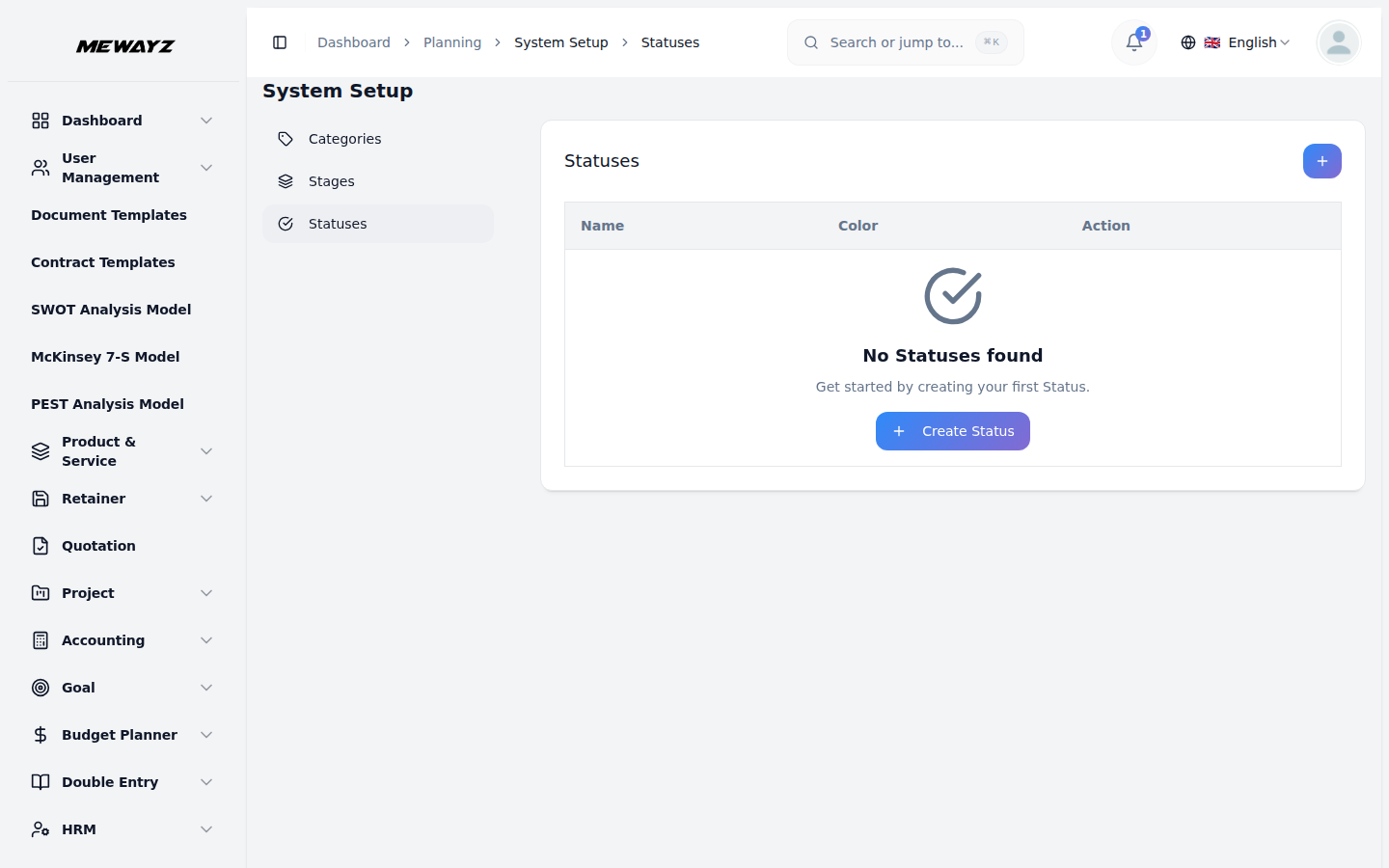
- لإنشاء حالة جديدة، انقر على زر «إنشاء» أعلى صفحة الحالات. أدخل اسم الحالة في حقل الإدخال المخصّص. تحدّد خيارات الحالة الوضع الراهن لمواثيقك وتساعد في تتبّع صحة المشروع وتقدّمه.
- تعرض صفحة القائمة جميع إدخالات الحالة في جدول يحتوي على عمودَي اسم الحالة والإجراء. استخدم عمود الإجراء لتعديل أسماء الحالات أو حذف خيارات الحالة التي لم تعد ذات صلة. تأكد من توفّر خيارات حالة كافية لتغطية جميع حالات المشروع الممكنة قبل الانتقال إلى أقسام أخرى.
إدارة التحديات
- يتيح لك قسم التحديات إنشاء أهداف محددة زمنياً تشكّل أساس مواثيق مشاريعك. تمثّل كل تحدٍ هدفاً مهماً أو مشكلة تحتاج إلى معالجة ضمن إطار زمني محدد.
- لإنشاء تحدٍّ جديد، انقر على زر «إنشاء». املأ النموذج الشامل بدءًا باسم التحدي، الذي ينبغي أن يصف الهدف بوضوح. اختر فئة من القائمة المنسدلة (تُملأ هذه القائمة تلقائيًا من الفئات التي أنشأتها في إعداد النظام).
- قم بتعيين تاريخ/وقت الانتهاء لتحديد موعد نهائي واضح للتحدي. اختر المنصب من بين ثلاثة خيارات: مستمر (نشط حاليًا)، قيد الانتظار (متوقف مؤقتًا)، أو منتهي (مكتمل). أضف شرحًا تفصيليًا لتوفير السياق والمعلومات الأساسية حول التحدي. وأخيرًا، قم بتضمين أي ملاحظات ذات صلة للحصول على تعليقات أو تعليمات إضافية.
- توفر صفحة القائمة إمكانيات تصفية قوية لمساعدتك على إدارة تحديات متعددة بفعالية. استخدم مرشح الموضع لعرض التحديات الجارية أو المعلقة أو المنتهية فقط، وطبّق مرشح الفئة للتركيز على أنواع محددة من التحديات.
- يعرض الجدول المعلومات الأساسية بأعمدة للاسم، والفئة، وتاريخ الانتهاء، والموقع، والإجراء. في عمود الإجراء، يمكنك عرض لمشاهدة كامل تفاصيل التحدي، أو تعديل لتعديل معلومات التحدي، أو حذف لإزالة التحديات التي لم تعد ذات صلة. يسهّل نظام التصفية تتبّع تقدّم التحديات وإدارة عبء العمل عبر فئات وأطر زمنية مختلفة.
إدارة عقود الإيجار
- لإنشاء ميثاق جديد، انقر على زر "إنشاء" وأكمل النموذج المفصّل بكل المعلومات المطلوبة. ابدأ باسم الميثاق الذي يحدّد المشروع بوضوح.
- اختر تحديًا من القائمة المنسدلة، لكن لاحظ القيد المهم: لا يمكن إنشاء المواثيق إذا كان التاريخ الحالي أكبر من تاريخ انتهاء التحدي، مما يضمن بقاء جميع المواثيق متوائمة مع التحديات النشطة أو المستقبلية. حمّل صورة مصغّرة لتوفير تعريف مرئي للميثاق، وحمّل محتوى فيديو للشروحات أو العروض التقديمية المفصّلة.
- حدد الحالة والمرحلة المناسبتين من قوائمهما المنسدلة (تُملأ كلتا القائمتين تلقائيًا من تكوينات إعداد النظام). اختر المستخدمين المعنيين من جدول المستخدمين لإسناد أعضاء الفريق، وحدد دورًا من جدول الأدوار لتحديد المسؤوليات.
- املأ حقل الوصف بتفاصيل المشروع الشاملة، وحدّد الآثار التنظيمية لتوثيق التأثير المتوقع، وقدّم وصفاً واضحاً للهدف يحدّد الأهداف، وأضف ملاحظات لأي معلومات إضافية. يمكنك أيضاً إرفاق المستندات الداعمة عبر ميزة المرفقات.
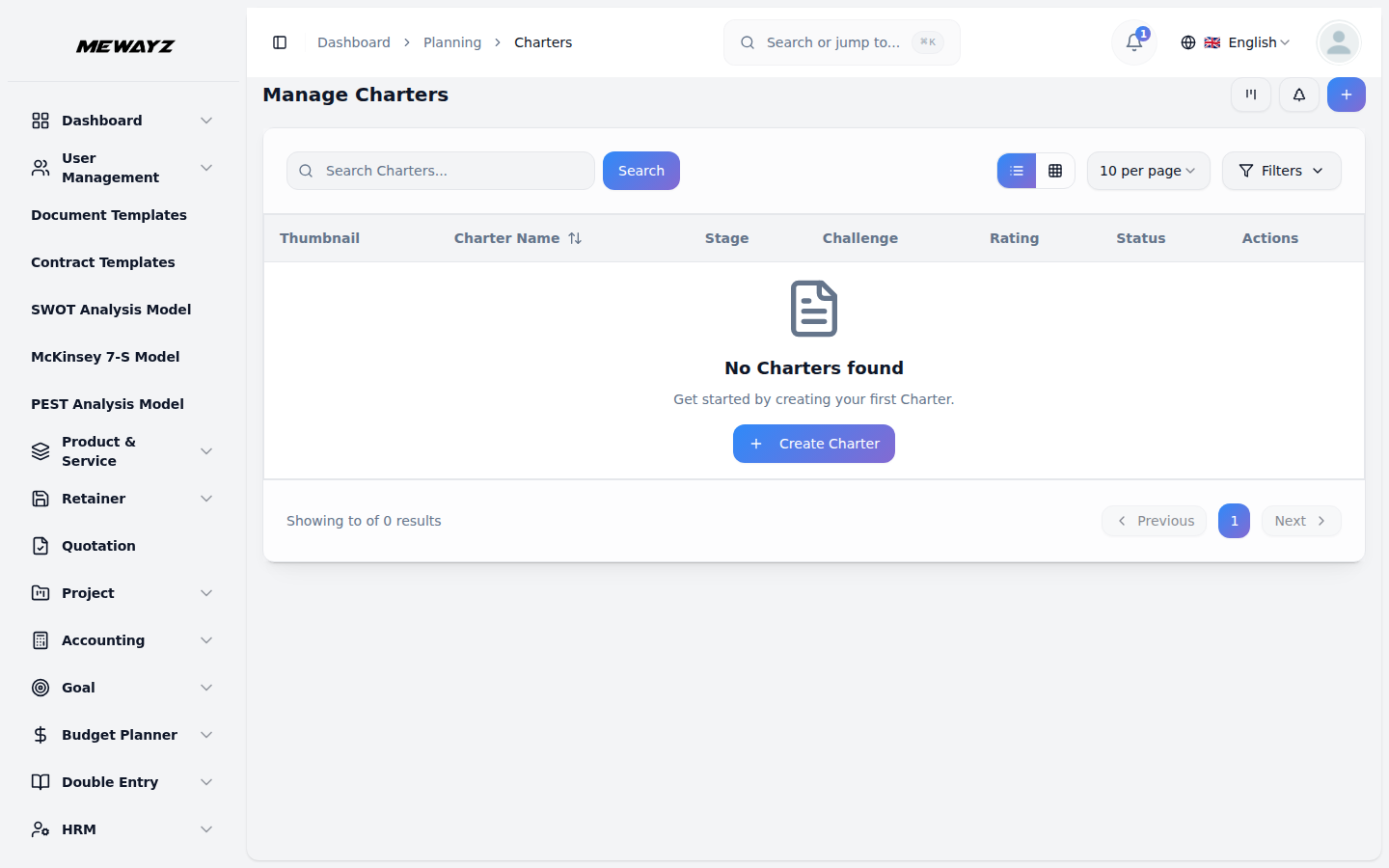
- يعرض عرض الجدول التفصيلي معلومات شاملة بأعمدة للصورة المصغرة (التعريف المرئي)، والاسم، والحالة (من إعداد النظام)، والمرحلة (من إعداد النظام)، والتحدي، والمستخدمين، والأدوار، والتقييم (لتتبع الأداء)، والإجراء.
- يوفر عمود الإجراء أربعة خيارات قوية: عرض لرؤية تفاصيل الميثاق الكاملة، تعديل لتغيير معلومات الميثاق، وحذف لإزالة المواثيق التي لم تعد لازمة.
- تضمن هذه المرونة في عرض وإدارة المواثيق أن تتمكن الفرق من العمل بأسلوبها المفضّل مع الحفاظ على إشراف كامل على المشروع.
عرض تفاصيل الميثاق
- عند النقر على زر «عرض» من عمود الإجراء، تصل إلى عرض الميثاق التفصيلي الشامل الذي يعرض جميع المعلومات عن ميثاق محدد. هذا العرض منظّم في عدة أقسام لسهولة التنقّل والإدارة.
- يعرض قسم التفاصيل العامة معلومات الميثاق الأساسية بما في ذلك الاسم والحالة والمرحلة والمستخدمين المُعيَّنين والأدوار. يمكنك مراجعة جميع معلومات المشروع الأساسية في لمحة.
- في قسم الوصف، يمكنك عرض وصف المشروع الحالي وإضافة تفاصيل إضافية باستخدام زر «تعديل». يعرض قسم المرفقات جميع الملفات المرتبطة بالميثاق. لعرض المرفقات، انقر على أيقونة «عرض». إن أردت تنزيل صورة أو ملف، انقر على أيقونة «تنزيل».
- يعرض قسم الآثار التنظيمية الأثر الموثَّق للميثاق على مؤسستك. استخدم زر «تحرير» لتضمين آثار تنظيمية إضافية، ويعرض قسم وصف الهدف أهداف الميثاق ويتيح لك إضافة أوصاف أهداف أكثر تفصيلاً باستخدام زر «تحرير».
- يعرض قسم الملاحظات جميع ملاحظات المشروع ويوفّر زر «تحرير» لتضمين ملاحظات أو تذكيرات أو معلومات مهمة إضافية لا تتناسب مع الفئات الأخرى.
- وأخيرًا، يسمح قسم التعليقات بالتعاون بين الفريق من خلال التواصل الكتابي. يمكنك كتابة تعليقات حول التقدم المحرز في الميثاق، أو طرح الأسئلة، أو تقديم التحديثات. يتضمن هذا القسم أيضًا إمكانية تحميل المرفقات مباشرة مع تعليقاتك، مما يسهل مشاركة الملفات أثناء مناقشة جوانب محددة من المشروع.
عرض الشبكة
- يعرض GridView المواثيق بتخطيط مرئي قائم على البطاقات، مما يسهّل تصفّح مشاريع متعددة دفعة واحدة. يظهر كل ميثاق كبطاقة تعرض الصورة المصغّرة والاسم والمعلومات الأساسية لتحديد سريع.
- تعرض كل بطاقة في عرض الشبكة الحالة الحالية والمرحلة والتحديات والتقييم.
- تتوفر خيارات الإجراء على كل بطاقة بما في ذلك العرض لرؤية التفاصيل الكاملة، والتحرير لتعديل الميثاق، والحذف لإزالة الميثاق. هذا التنسيق الشبكي مفيد بشكل خاص عندما تحتاج إلى مقارنة عدة مواثيق بصرياً أو عند إدارة عدد كبير من المشاريع عبر فئات ومراحل مختلفة.
عرض Kanban
- توفّر صفحة القائمة مرونة استثنائية بخيارات عرض متعددة تناسب أساليب واحتياجات إدارة مختلفة. انقر زر «عرض Kanban» لتمكين وظيفة السحب والإفلات، مما يتيح لك نقل عقود التأجير بين مراحل أو حالات مختلفة بمجرد سحبها عبر اللوحة.
- يمكنك عرض النموذج وتعديله وحذفه متى أردت.
عرض شجري
- اختر زر «عرض الشجرة» لرؤية المواثيق منظمة هرميًا بناءً على التحديات المرتبطة بها، مما يوفّر صورة واضحة لكيفية ارتباط المشاريع بالأهداف الشاملة.
- يساعدك هذا الهيكل التنظيمي على فهم العلاقة بين التحديات المختلفة والنماذج الاستراتيجية المقابلة لها، مما يسهّل إدارة المشاريع المعقّدة ذات الأهداف التجارية المترابطة المتعددة.