Mewayz Planlama Modülü Detaylı Entegrasyonu
Planlama, kuruluşların stratejik girişimlerini yapılandırmalarına ve takip etmelerine yardımcı olmak için tasarlanmış kapsamlı bir proje yönetimi yazılımıdır.
Giriş
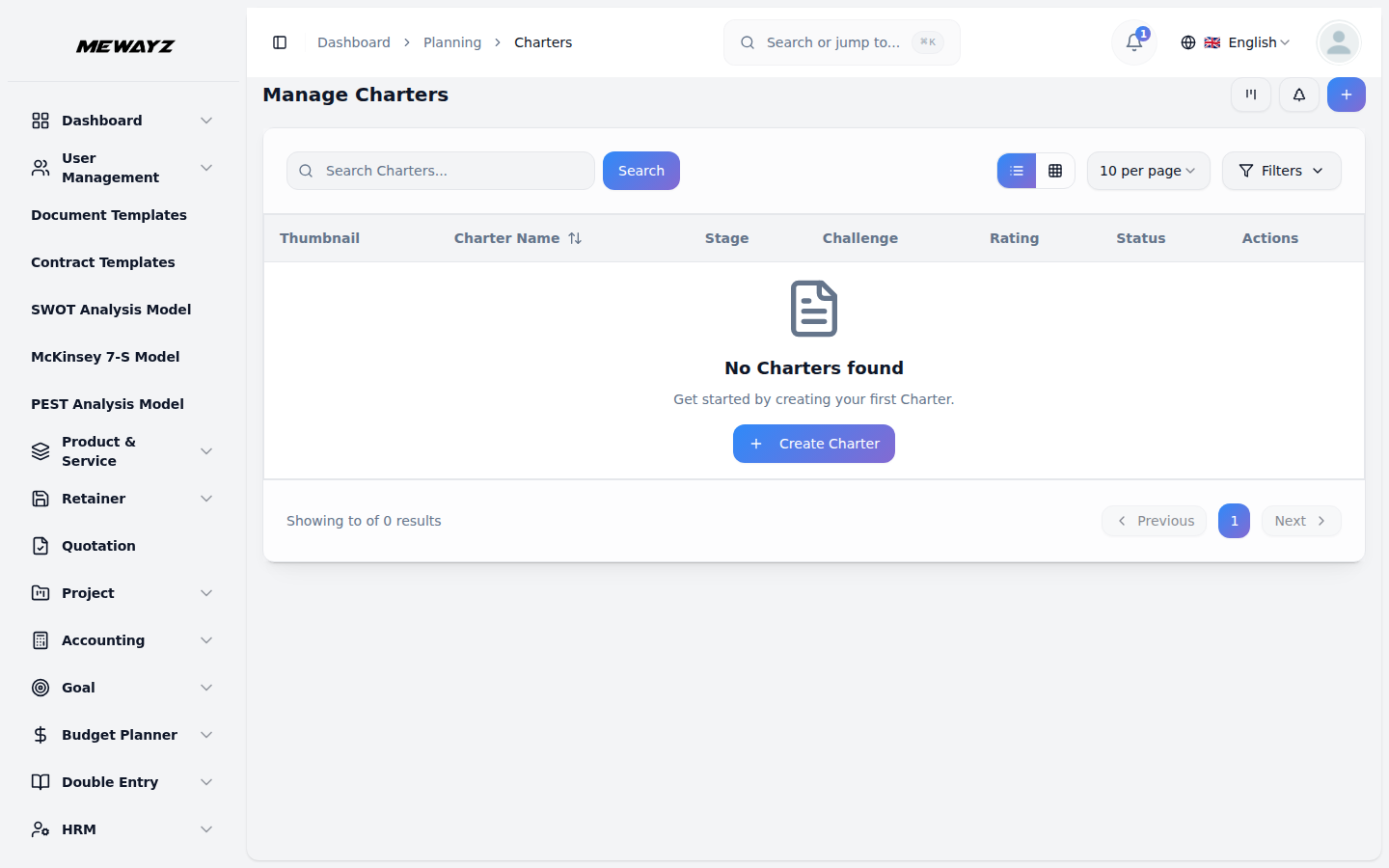
Planlama, kuruluşların stratejik girişimlerini yapılandırmalarına ve takip etmelerine yardımcı olmak için tasarlanmış kapsamlı bir proje yönetimi yazılımıdır. Sistem, eksiksiz proje gözetimi sağlamak için birlikte çalışan birbirine bağlı bölümler aracılığıyla çalışır. Kullanıcılar, Sistem Kurulumu bölümünde Kategoriler, Aşamalar ve Durum seçenekleri gibi temel öğeleri ayarlayarak başlar. Bu öğeler daha sonra belirli kategoriler ve konumlarla zamana bağlı hedefler oluşturabileceğiniz Zorluklar bölümüne beslenir. Son olarak, Sözleşmeler bölümü, belirli zorluklarla bağlantılı, ekip atamaları, belgeler ve esnek proje görselleştirmesi ve yönetimi için ızgara, kanban ve ağaç yapısı görünümleri dahil olmak üzere çoklu görüntüleme seçenekleriyle tamamlanan ayrıntılı proje planları geliştirmenize olanak tanır.
Bu modül nasıl etkinleştirilir
Planlama Eklentisini Kurmak için şu bağlantıyı takip edebilirsiniz: Eklentiyi Kur.
Planlama Eklentisi Nasıl Kullanılır?
Sistem Kurulumu
- Sistem Kurulumu bölümü, diğer bölümlerde kullanılacak temel yapı taşlarını yapılandırmanıza olanak tanıyarak tüm Planlama yazılımının temelini oluşturur. Diğer bölümler bu yapılandırmalara bağlı olduğundan ilk önce bu kurulumun tamamlanması gerekir.
Kategoriler
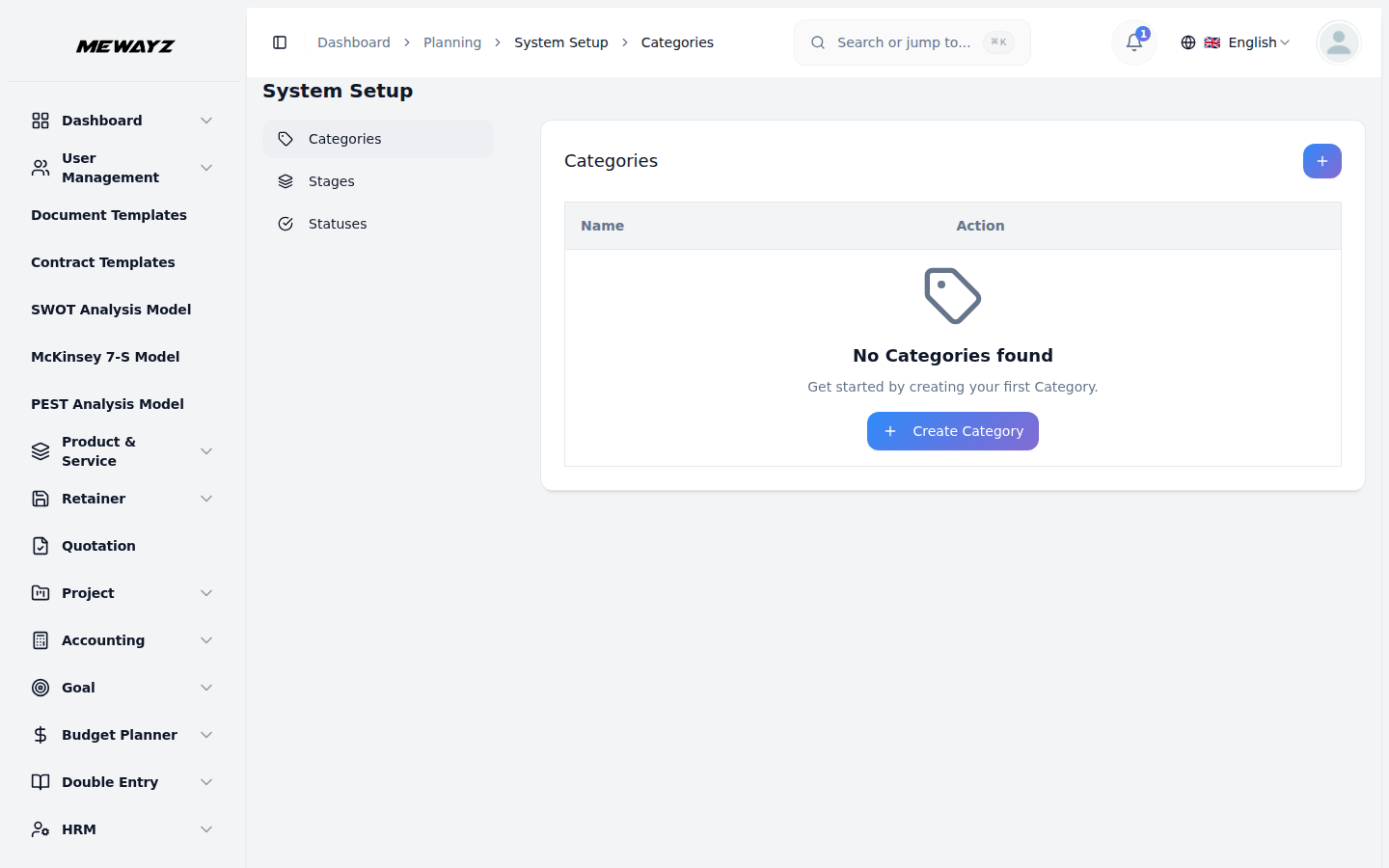
- Yeni bir Kategori oluşturmak için kategoriler sayfasının üst kısmındaki "Oluştur" düğmesini tıklayın. Sağlanan giriş alanına Kategori Adını girin. Kategoriler, yazılım boyunca zorlukları ve sözleşmeleri düzenlemek için kullanılacak sınıflandırma sistemleri olarak hizmet eder.
- Liste sayfası, tüm kategorileri, Kategori Adı ve Eylem sütunlarıyla birlikte bir tablo formatında görüntüler. Eylem sütununda, adlarını değiştirmek için mevcut kategorileri düzenleyebilir veya artık gerekmeyen kategorileri silebilirsiniz. Ancak, diğer bölümlerde referans alınabileceğinden kategorileri silerken dikkatli olun.
Aşamalar
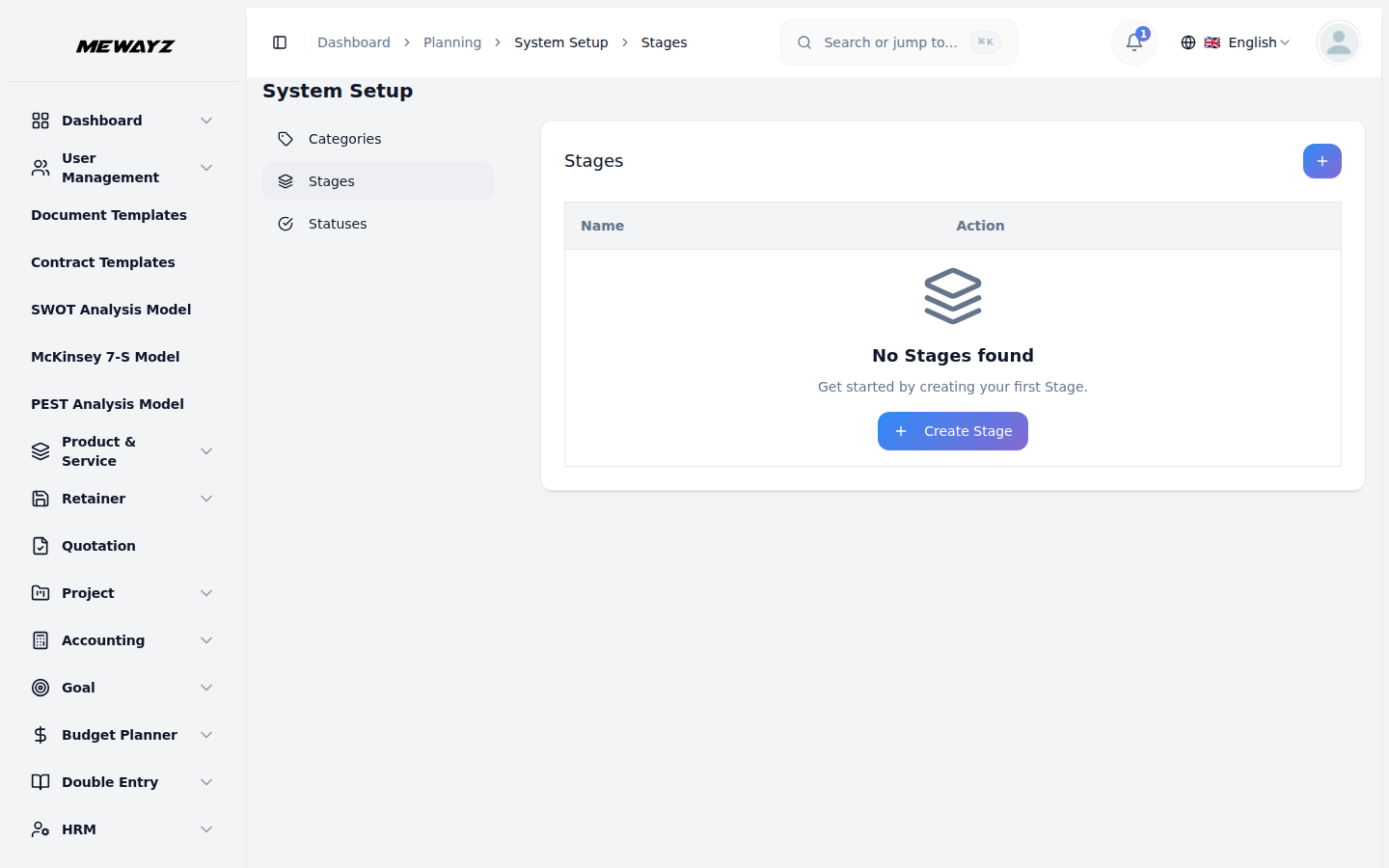
- Yeni bir Aşama eklemek için aşamalar sayfasındaki “Oluştur” düğmesine tıklayın. Mevcut tek giriş alanına Aşama Adını girin. Aşamalar, proje iş akışınızdaki farklı aşamaları veya kilometre taşlarını temsil eder ve Sözleşmeler bölümündeki ilerlemeyi izlemek için kullanılır.
- Liste sayfası, Aşama Adı ve Eylem sütunlarıyla birlikte tüm aşamaları gösterir. Eylem sütunu, mevcut aşamaları yönetmek için Düzenle ve Sil seçeneklerini sunar. Aşamaları oluştururken iş akışı sırasını göz önünde bulundurun, çünkü bunlar projenin ilerleyişini izlemeye yardımcı olacaktır.
Durum
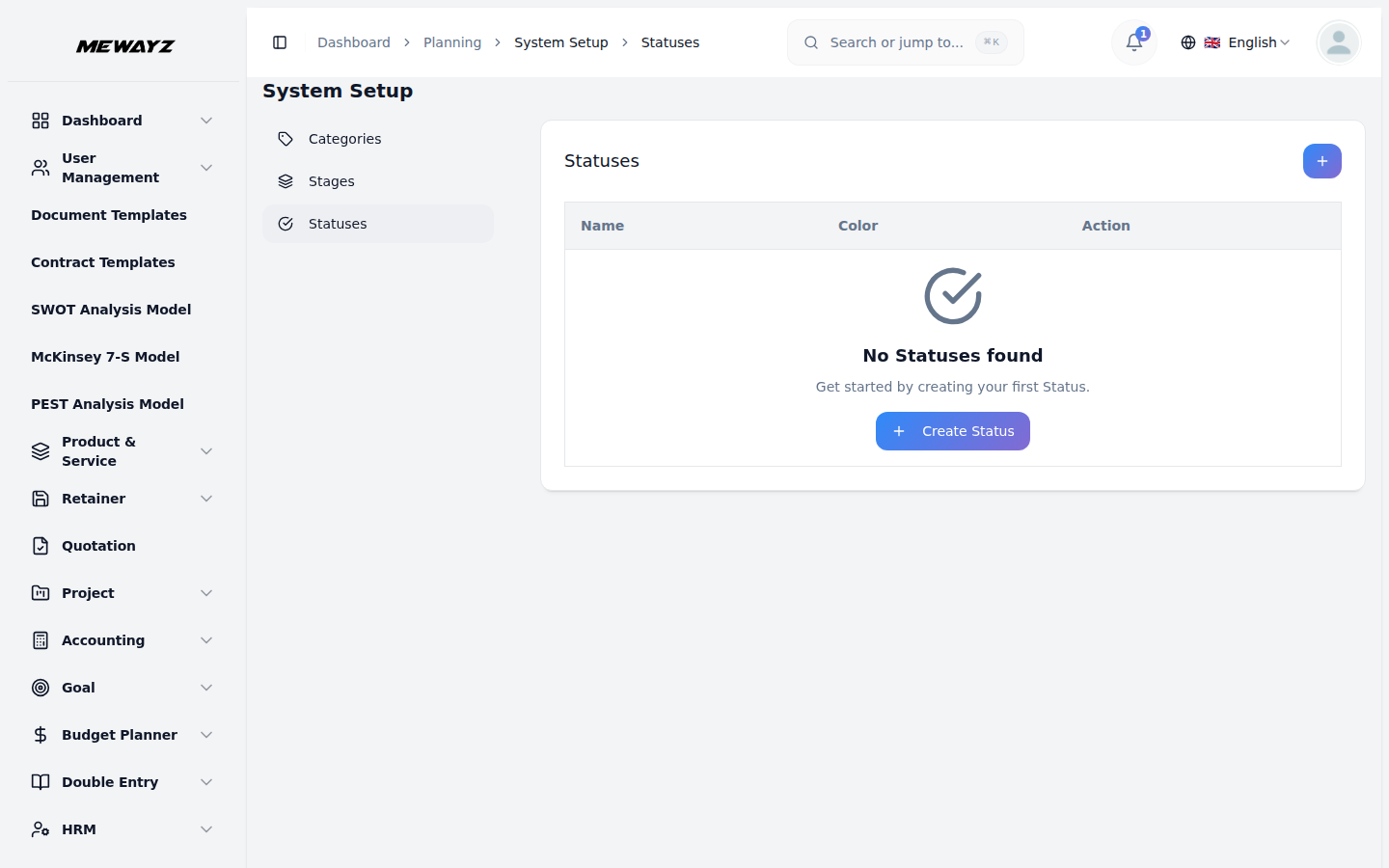
- Yeni bir Durum oluşturmak için durum sayfasının üst kısmındaki "Oluştur" düğmesini tıklayın. Sağlanan giriş alanına Durum Adını girin. Durum seçenekleri sözleşmelerinizin mevcut durumunu tanımlar ve projenin durumunu ve ilerlemesini izlemenize yardımcı olur.
- Liste sayfası, Durum Adı ve Eylem sütunlarını içeren bir tabloda tüm durum girişlerini görüntüler. Artık alakalı olmayan durum adlarını düzenlemek veya durum seçeneklerini silmek için Eylem sütununu kullanın. Diğer bölümlere geçmeden önce tüm olası proje durumlarını kapsayacak yeterli durum seçeneklerine sahip olduğunuzdan emin olun.
Zorlukları Yönet
- Zorluklar bölümü, proje başlatma belgelerinizin temelini oluşturan zamana bağlı hedefler oluşturmanıza olanak tanır. Her zorluk, belirli bir zaman dilimi içinde ele alınması gereken önemli bir hedefi veya sorunu temsil eder.
- Yeni bir Mücadele oluşturmak için “Oluştur” düğmesine tıklayın. Hedefi açıkça tanımlaması gereken, Mücadelenin Adıyla başlayan kapsamlı formu doldurun. Açılır menüden bir Kategori seçin (bu liste, Sistem Kurulumunda oluşturduğunuz kategorilerden otomatik olarak doldurulur).
- Yarışma için net bir son tarih belirlemek üzere Bitiş Tarihini/Saatini ayarlayın. Üç seçenekten birini seçin: Devam Ediyor (şu anda etkin), Beklemede (geçici olarak duraklatıldı) veya Bitti (tamamlandı). Sorunla ilgili bağlam ve arka plan bilgisi sağlamak için ayrıntılı Açıklama ekleyin. Son olarak, ek yorumlar veya talimatlar için ilgili Notları ekleyin.
- Liste sayfası, birden fazla zorluğu etkili bir şekilde yönetmenize yardımcı olacak güçlü filtreleme yetenekleri sağlar. Yalnızca Devam Eden, Beklemede veya Biten zorlukları görüntülemek için Konum filtresini kullanın ve belirli zorluk türlerine odaklanmak için Kategori filtresini uygulayın.
- Tablo, Ad, Kategori, Bitiş Tarihi, Konum ve Eylem sütunlarıyla birlikte temel bilgileri görüntüler. Eylem sütununda, tüm meydan okuma ayrıntılarını görmek için Görüntüle'yi, meydan okuma bilgilerini değiştirmek için Düzenle'yi veya artık alakalı olmayan meydan okumaları kaldırmak için Sil'i kullanabilirsiniz. Filtreleme sistemi, mücadelenin ilerleyişini izlemeyi ve farklı kategoriler ve zaman dilimlerinde iş yükünü yönetmeyi kolaylaştırır.
Kiralamaları Yönet
- Yeni bir Sözleşme oluşturmak için "Oluştur" düğmesini tıklayın ve kapsamlı formu gerekli tüm bilgilerle doldurun. Projeyi açıkça tanımlayan Şart Adıyla başlayın.
- Açılır menüden bir Mücadele seçin, ancak önemli kısıtlamaya dikkat edin: geçerli tarih, Mücadele Bitiş Tarihinden büyükse sözleşmeler oluşturulamaz; bu, tüm sözleşmelerin aktif veya gelecekteki mücadelelerle uyumlu kalmasını sağlar. Şartın görsel olarak tanımlanması için bir Küçük Resim Resmi yükleyin ve ayrıntılı açıklamalar veya sunumlar için Video İçeriği Yükleyin.
- İlgili açılır menülerden uygun Durumu ve Aşamayı seçin (her iki liste de Sistem Kurulumu yapılandırmalarınızdan otomatik olarak doldurulur). Ekip üyelerini atamak için Kullanıcılar Tablosundan ilgili Kullanıcıları seçin ve sorumlulukları tanımlamak için Roller Tablosundan bir Rol seçin.
- Açıklama alanını kapsamlı proje ayrıntılarıyla doldurun, beklenen etkiyi belgelemek için Organizasyonel Etkileri belirtin, hedeflerin ana hatlarını çizen net bir Hedef Açıklaması sağlayın ve her türlü ek bilgi için Notlar ekleyin. Ekler özelliğini kullanarak destekleyici belgeleri de ekleyebilirsiniz.
- Ayrıntılı tablo görünümü, Küçük Resim Görüntüsü (görsel tanımlama), Ad, Durum (Sistem Kurulumundan), Aşama (Sistem Kurulumundan), Mücadele, Kullanıcılar, Roller, Derecelendirme (performans izleme için) ve Eylem sütunlarıyla kapsamlı bilgileri görüntüler.
- Eylem sütunu dört güçlü seçenek sunar: Kiralama ayrıntılarının tamamını görmek için Görüntüle, kiralama bilgilerini değiştirmek için Düzenle ve artık gerekmeyen kiralamaları kaldırmak için Sil.
- Sözleşmelerin görüntülenmesi ve yönetilmesindeki bu esneklik, ekiplerin proje gözetimini eksiksiz olarak sürdürürken tercih ettikleri tarzda çalışabilmelerini sağlar.
Kiralama Detaylarını Görüntüle
- Eylem sütununda “Görüntüle” düğmesini tıkladığınızda, belirli bir kiralamaya ilişkin tüm bilgileri görüntüleyen kapsamlı ve ayrıntılı kiralama görünümüne erişirsiniz. Bu görünüm, kolay gezinme ve yönetim için çeşitli bölümler halinde düzenlenmiştir.
- Genel Ayrıntılar bölümü ad, durum, aşama, atanmış kullanıcılar ve roller dahil olmak üzere temel kiralama bilgilerini gösterir. Tüm temel proje bilgilerini bir bakışta inceleyebilirsiniz.
- Açıklama bölümünde, mevcut proje açıklamasını görüntüleyebilir ve "Düzenle" düğmesini kullanarak ek ayrıntılar ekleyebilirsiniz; Ekler bölümü, sözleşmeyle ilişkili tüm dosyaları görüntüler. Ekleri görüntülemek için 'Görüntüle' simgesini tıklayın. Bir görseli veya dosyayı indirmek istiyorsanız 'İndir' simgesini tıklayın.
- Organizasyonel Etkiler bölümü, şartın kuruluşunuz üzerindeki belgelenmiş etkisini gösterir. Ek organizasyonel etkiler eklemek için "Düzenle" düğmesini kullanın; Hedef Açıklaması bölümü, sözleşmenin hedeflerini sunar ve "Düzenle" düğmesini kullanarak daha ayrıntılı hedef açıklamaları eklemenize olanak tanır.
- Notlar bölümü tüm proje notlarını görüntüler ve ek gözlemler, hatırlatıcılar veya diğer kategorilere uymayan önemli bilgileri eklemek için bir "Düzenle" düğmesi sağlar.
- Son olarak Yorumlar bölümü yazılı iletişim yoluyla ekip işbirliğine olanak tanır. Şartın ilerleyişi hakkında yorum yazabilir, sorular sorabilir veya güncellemeler sağlayabilirsiniz. Bu bölüm aynı zamanda ekleri doğrudan yorumlarınızla birlikte yükleme olanağını da içerir, böylece projenin belirli yönlerini tartışırken dosyaları paylaşmayı kolaylaştırır.
Izgara Görünümü
- GridView, Charters'ı görsel kart tabanlı bir düzende görüntüleyerek aynı anda birden fazla projeye göz atmayı kolaylaştırır. Her charter, hızlı tanımlama için küçük resmi, adı ve önemli bilgileri gösteren bir kart olarak görünür.
- Izgara görünümündeki her kart mevcut durumu, aşamayı, zorlukları ve derecelendirmeyi gösterir.
- Tüm ayrıntıları görmek için Görüntüle, kiralamayı değiştirmek için Düzenle ve kiralamayı kaldırmak için Sil dahil olmak üzere her kartta eylem seçenekleri mevcuttur. Bu tablo formatı özellikle birden fazla sözleşmeyi görsel olarak karşılaştırmanız gerektiğinde veya farklı kategoriler ve aşamalarda çok sayıda projeyi yönetirken kullanışlıdır.
Kanban Görünümü
- Liste sayfası, farklı yönetim tarzlarına ve ihtiyaçlarına uyacak çoklu görüntüleme seçenekleriyle olağanüstü esneklik sunar. Sürükle ve bırak işlevini etkinleştirmek için "Kanban Görünümü" düğmesini tıklayın; bu, sözleşmeleri farklı aşamalar veya durumlar arasında basitçe sürükleyerek taşımanıza olanak tanır.
- Modeli dilediğiniz zaman görüntüleyebilir, düzenleyebilir ve silebilirsiniz.
Ağaç Görünümü
- Projelerin genel hedeflerle nasıl ilişkili olduğuna dair net bir resim sağlayan, ilgili zorluklara göre hiyerarşik olarak düzenlenmiş sözleşmeleri görmek için "Ağaç Görünümü" düğmesini seçin.
- Bu organizasyon yapısı, farklı zorluklar ve bunlara karşılık gelen stratejik modeller arasındaki ilişkiyi anlamanıza yardımcı olarak, birbirine bağlı birden fazla iş hedefine sahip karmaşık projelerin yönetilmesini kolaylaştırır.