Planningsmodule Gedetailleerde integratie in Mewayz
Planning is uitgebreide projectmanagementsoftware die is ontworpen om organisaties te helpen bij het structureren en volgen van hun strategische initiatieven.
Introductie
Planning is uitgebreide projectmanagementsoftware die is ontworpen om organisaties te helpen bij het structureren en volgen van hun strategische initiatieven. Het systeem werkt via onderling verbonden secties die samenwerken om compleet projectoverzicht te bieden. Gebruikers beginnen met het instellen van fundamentele elementen zoals Categorieën, Fasen en Statusopties in de sectie Systeeminstellingen. Deze elementen worden vervolgens meegenomen in de sectie Uitdagingen, waar u tijdgebonden doelstellingen met specifieke categorieën en posities kunt creëren. Ten slotte kunt u in de sectie Charters gedetailleerde projectplannen ontwikkelen die zijn gekoppeld aan specifieke uitdagingen, compleet met teamopdrachten, documentatie en meerdere weergaveopties, waaronder raster-, kanban- en boomstructuurweergaven voor flexibele projectvisualisatie en -beheer.
Hoe deze module in te schakelen
Om de Planning Add-On in te stellen, kunt u deze link volgen: Add-on instellen.
Hoe gebruikt u de Planning Add-On?
Systeeminstellingen
- De sectie Systeeminstellingen vormt de basis voor de gehele planningssoftware, doordat u de basisbouwstenen kunt configureren die in andere secties zullen worden gebruikt. Deze installatie moet eerst worden voltooid, omdat andere secties afhankelijk zijn van deze configuraties.
Categorieën
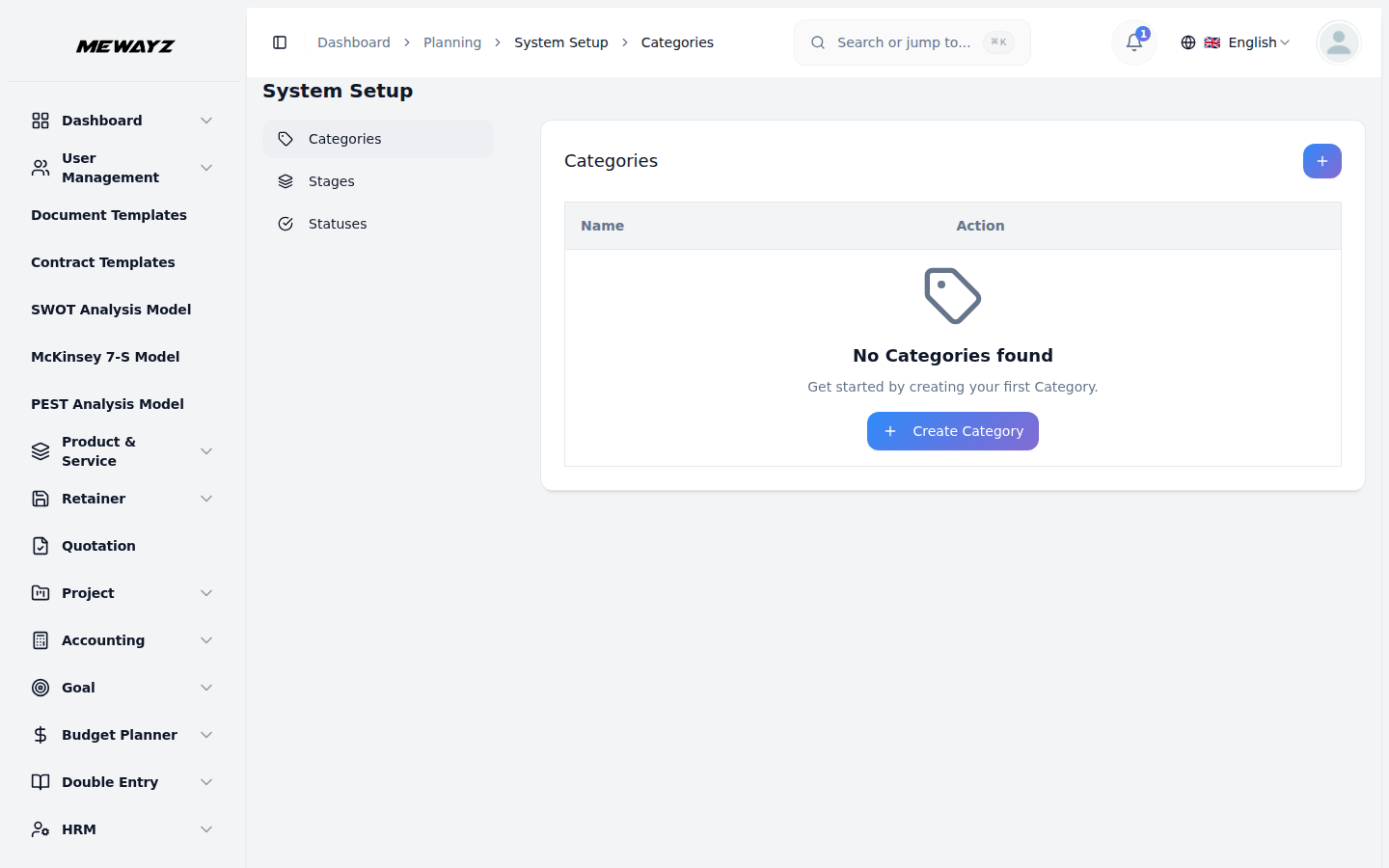
- Om een nieuwe categorie aan te maken, klikt u op de knop ‘Aanmaken’ bovenaan de categorieënpagina. Voer de categorienaam in het daarvoor bestemde invoerveld in. Categorieën dienen als classificatiesystemen die zullen worden gebruikt om uitdagingen en charters in de software te organiseren.
- Op de lijstpagina worden alle categorieën weergegeven in tabelindeling met kolommen voor Categorienaam en Actie. In de kolom Actie kunt u bestaande categorieën bewerken om hun namen te wijzigen of categorieën verwijderen die niet langer nodig zijn. Wees echter voorzichtig bij het verwijderen van categorieën, aangezien er in andere secties naar kan worden verwezen.
Fasen
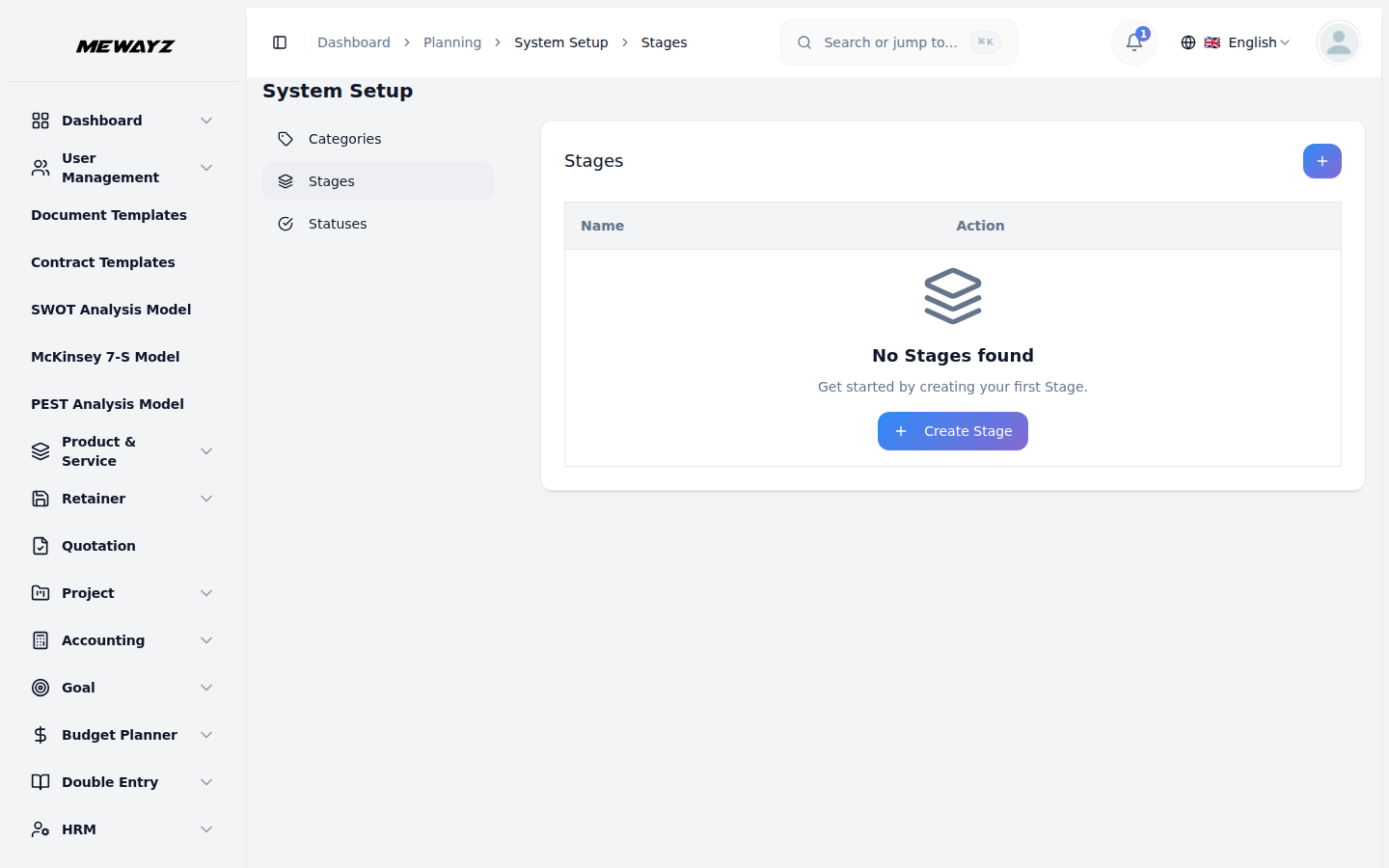
- Om een nieuwe fase toe te voegen, klikt u op de knop ‘Maken’ op de fasepagina. Vul de Stagenaam in het enige beschikbare invoerveld in. Fasen vertegenwoordigen verschillende fasen of mijlpalen in uw projectworkflow en worden gebruikt om de voortgang bij te houden in de sectie Charters.
- De lijstpagina toont alle fasen met kolommen voor Fasenaam en Actie. De kolom Actie biedt opties voor bewerken en verwijderen voor het beheren van bestaande fasen. Houd rekening met de werkstroomvolgorde bij het maken van fasen, omdat deze de voortgang van het project helpen volgen.
Status
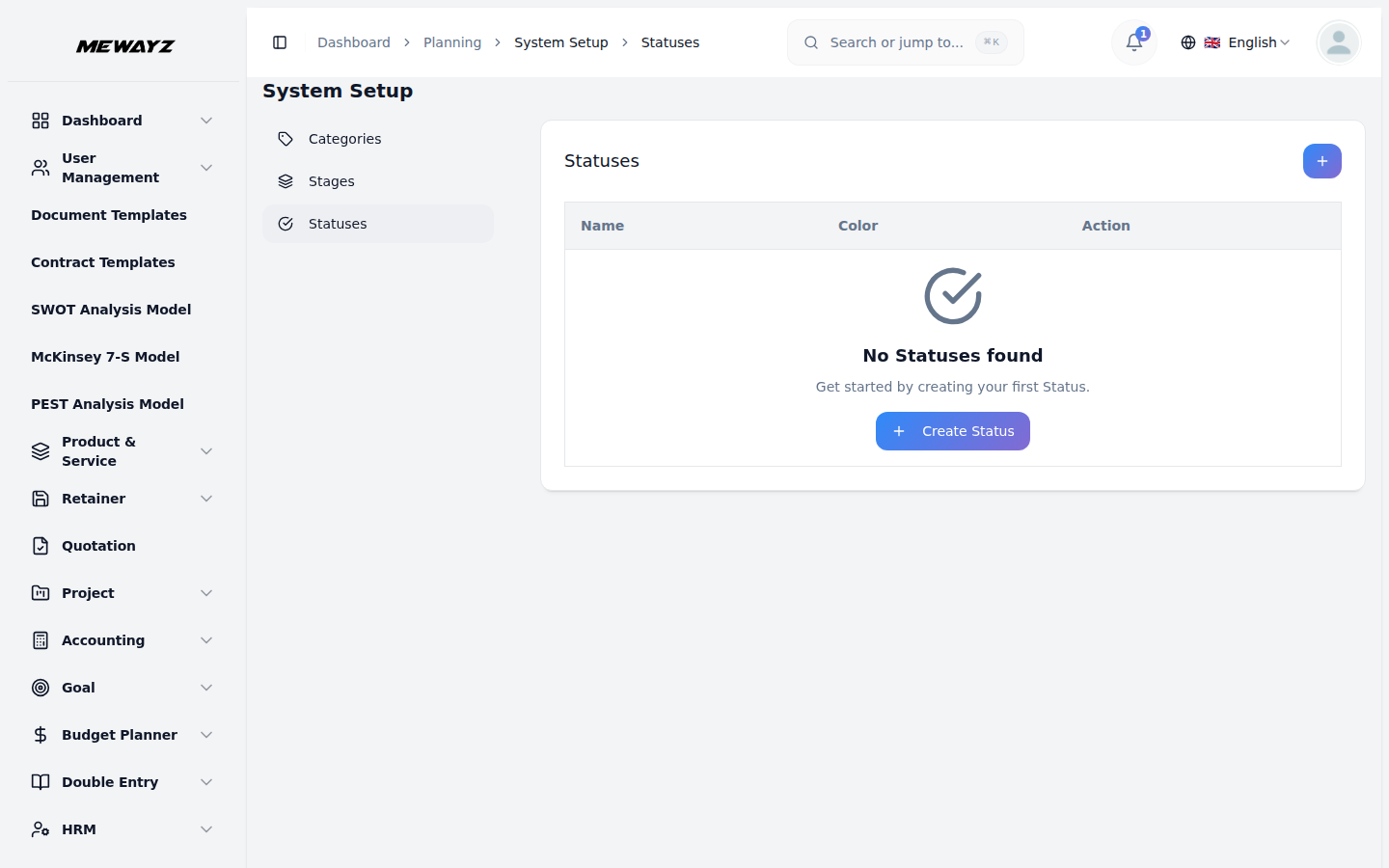
- Om een nieuwe status aan te maken, klikt u op de knop ‘Aanmaken’ bovenaan de statuspagina. Voer de Statusnaam in het daarvoor bestemde invoerveld in. Statusopties definiëren de huidige status van uw charters en helpen bij het volgen van de gezondheid en voortgang van projecten.
- Op de lijstpagina worden alle statusitems weergegeven in een tabel met de kolommen Statusnaam en Actie. Gebruik de kolom Actie om statusnamen te bewerken of statusopties te verwijderen die niet langer relevant zijn. Zorg ervoor dat u over voldoende statusopties beschikt om alle mogelijke projectstatussen te dekken voordat u doorgaat naar andere secties.
Beheer uitdagingen
- In het gedeelte Uitdagingen kunt u tijdgebonden doelstellingen creëren die als basis dienen voor uw projectcharters. Elke uitdaging vertegenwoordigt een belangrijk doel of probleem dat binnen een specifiek tijdsbestek moet worden aangepakt.
- Om een nieuwe uitdaging aan te maken, klikt u op de knop ‘Maken’. Vul het uitgebreide formulier in, beginnend met de naam van de uitdaging, waarin het doel duidelijk moet worden beschreven. Selecteer een categorie in het vervolgkeuzemenu (deze lijst wordt automatisch gevuld met de categorieën die u in Systeeminstellingen hebt gemaakt).
- Stel de einddatum/-tijd in om een duidelijke deadline voor de uitdaging vast te stellen. Kies de Positie uit drie opties: Lopend (momenteel actief), In de wacht (tijdelijk gepauzeerd) of Voltooid (voltooid). Voeg gedetailleerde uitleg toe om context- en achtergrondinformatie over de uitdaging te bieden. Voeg ten slotte alle relevante opmerkingen toe voor aanvullende opmerkingen of instructies.
- De lijstpagina biedt krachtige filtermogelijkheden waarmee u meerdere uitdagingen effectief kunt beheren. Gebruik het Positiefilter om alleen Lopende, In de Wacht of Voltooide uitdagingen te bekijken, en pas het Categoriefilter toe om je te concentreren op specifieke soorten uitdagingen.
- De tabel geeft essentiële informatie weer met kolommen voor Naam, Categorie, Einddatum, Positie en Actie. In de kolom Actie kunt u Bekijken om de volledige uitdagingsdetails te zien, Bewerken om de uitdagingsinformatie te wijzigen of Verwijderen om uitdagingen te verwijderen die niet langer relevant zijn. Het filtersysteem maakt het eenvoudig om de voortgang van de uitdaging bij te houden en de werklast over verschillende categorieën en tijdsbestekken te beheren.
Beheer charters
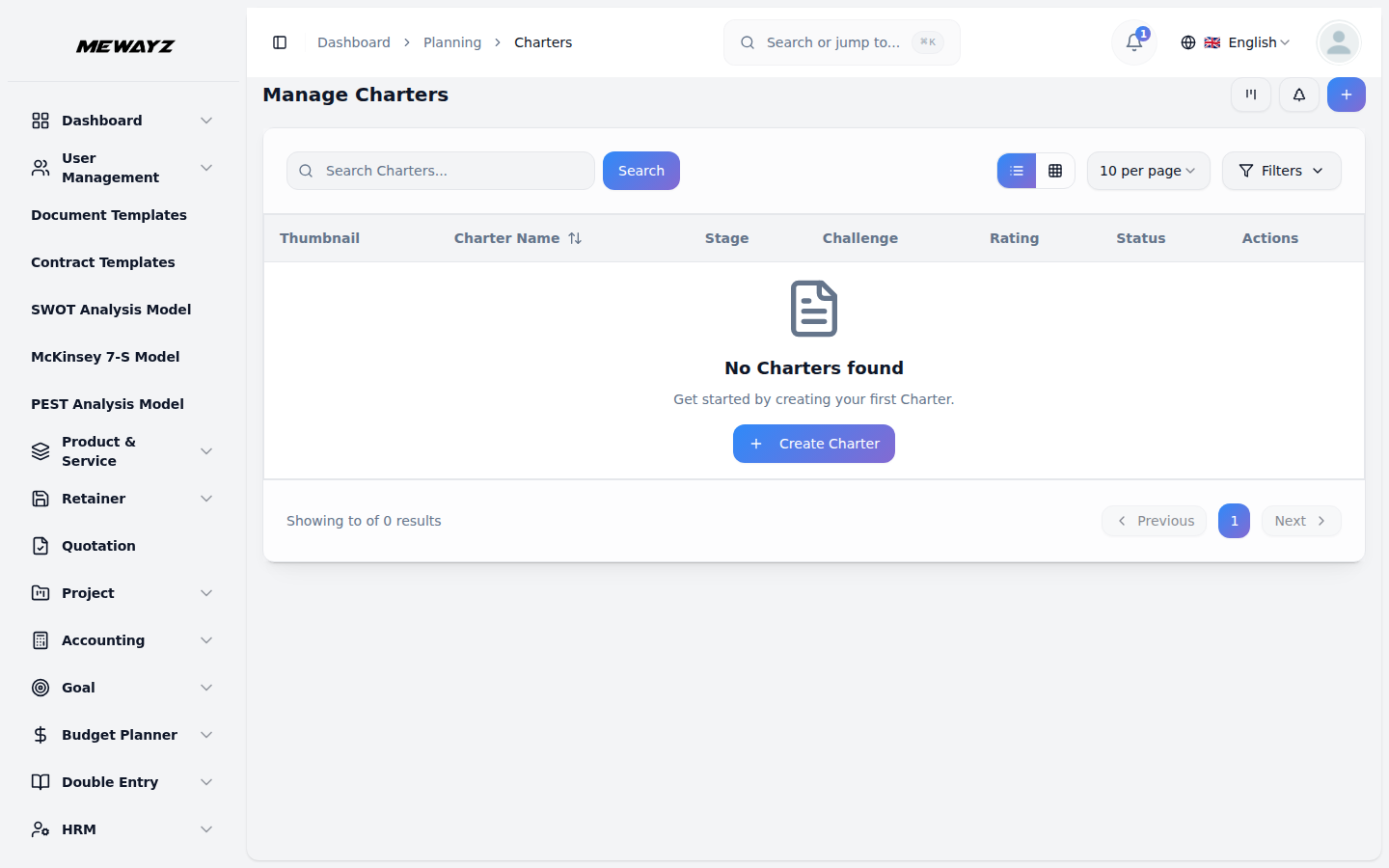
- Om een nieuw Charter aan te maken, klikt u op de knop ‘Aanmaken’ en vult u het uitgebreide formulier in met alle benodigde informatie. Begin met de charternaam die het project duidelijk identificeert.
- Selecteer een uitdaging in het vervolgkeuzemenu, maar houd rekening met de belangrijke beperking: er kunnen geen charters worden gemaakt als de huidige datum groter is dan de einddatum van de uitdaging, zodat alle charters in lijn blijven met actieve of toekomstige uitdagingen. Upload een miniatuurafbeelding om het charter visueel te identificeren, en upload video-inhoud voor gedetailleerde uitleg of presentaties.
- Selecteer de juiste Status en Fase in de respectievelijke vervolgkeuzelijsten (beide lijsten worden automatisch ingevuld vanuit uw System Setup-configuraties). Kies relevante gebruikers uit de gebruikerstabel om teamleden toe te wijzen, en selecteer een rol uit de rollentabel om verantwoordelijkheden te definiëren.
- Vul het veld Beschrijving in met uitgebreide projectdetails, specificeer organisatie-effecten om de verwachte impact te documenteren, geef een duidelijke doelbeschrijving waarin de doelstellingen worden uiteengezet en voeg opmerkingen toe voor eventuele aanvullende informatie. U kunt ook ondersteunende documenten bijvoegen via de functie Bijlagen.
- De gedetailleerde tabelweergave geeft uitgebreide informatie weer met kolommen voor Miniatuurafbeelding (visuele identificatie), Naam, Status (vanuit Systeemsetup), Fase (vanuit Systeemsetup), Uitdaging, Gebruikers, Rollen, Beoordeling (voor het bijhouden van prestaties) en Actie.
- De kolom Actie biedt vier krachtige opties: Bekijken om de volledige chartergegevens te bekijken, Bewerken om charterinformatie te wijzigen en Verwijderen om charters te verwijderen die niet langer nodig zijn.
- Deze flexibiliteit bij het bekijken en beheren van charters zorgt ervoor dat teams in de stijl van hun voorkeur kunnen werken, terwijl ze het volledige projectoverzicht behouden.
Bekijk charterdetails
- Wanneer u op de knop “Bekijken” klikt in de kolom Actie, krijgt u toegang tot de uitgebreide, gedetailleerde charterweergave waarin alle informatie over een specifiek charter wordt weergegeven. Deze weergave is onderverdeeld in verschillende secties voor eenvoudige navigatie en beheer.
- De sectie Algemene details toont de basischarterinformatie, inclusief naam, status, fase, toegewezen gebruikers en rollen. U kunt in één oogopslag alle fundamentele projectinformatie bekijken.
- In de sectie Beschrijving kunt u de huidige projectbeschrijving bekijken en aanvullende details toevoegen met behulp van de knop "Bewerken". De sectie Bijlagen toont alle bestanden die bij het charter horen. Om bijlagen te bekijken, klikt u op het pictogram 'Bekijken'. Als u een afbeelding of bestand wilt downloaden, klikt u op het pictogram ‘Downloaden’.
- In het gedeelte Organisatie-effecten wordt de gedocumenteerde impact van het charter op uw organisatie weergegeven. Gebruik de knop ‘Bewerken’ om extra organisatorische effecten op te nemen, de sectie Doelbeschrijving presenteert de doelstellingen van het charter en biedt u de mogelijkheid om meer gedetailleerde doelbeschrijvingen toe te voegen met behulp van de knop ‘Bewerken’.
- In het gedeelte Notities worden alle projectnotities weergegeven en is er een knop 'Bewerken' voor het toevoegen van aanvullende observaties, herinneringen of belangrijke informatie die niet in andere categorieën past.
- Ten slotte maakt de sectie Opmerkingen teamsamenwerking mogelijk via schriftelijke communicatie. U kunt opmerkingen schrijven over de voortgang van het handvest, vragen stellen of updates geven. Deze sectie bevat ook de mogelijkheid om bijlagen rechtstreeks met uw opmerkingen te uploaden, waardoor u gemakkelijk bestanden kunt delen terwijl u specifieke aspecten van het project bespreekt.
Rasterweergave
- De GridView geeft charters weer in een visuele kaartgebaseerde lay-out, waardoor het gemakkelijker wordt om door meerdere projecten tegelijk te bladeren. Elk charter verschijnt als een kaart met de miniatuurafbeelding, de naam en belangrijke informatie voor snelle identificatie.
- Elke kaart in de rasterweergave toont de huidige status, fase, uitdagingen en beoordeling.
- Op elke kaart zijn actieopties beschikbaar, waaronder Bekijken om de volledige details te zien, Bewerken om het charter te wijzigen en Verwijderen om het charter te verwijderen. Dit rasterformaat is vooral handig wanneer u meerdere charters visueel moet vergelijken of wanneer u een groot aantal projecten in verschillende categorieën en fasen beheert.
Kanban-weergave
- De lijstpagina biedt uitzonderlijke flexibiliteit met meerdere weergaveopties voor verschillende managementstijlen en -behoeften. Klik op de knop "Kanban View" om de functionaliteit voor slepen en neerzetten in te schakelen, zodat u charters tussen verschillende fasen of statussen kunt verplaatsen door ze eenvoudigweg over het bord te slepen.
- U kunt het model bekijken, bewerken en verwijderen wanneer u maar wilt.
Boomweergave
- Selecteer de knop ‘Boomweergave’ om de charters hiërarchisch geordend te zien op basis van de bijbehorende uitdagingen, zodat u een duidelijk beeld krijgt van hoe projecten zich verhouden tot de overkoepelende doelstellingen.
- Deze organisatiestructuur helpt u de relatie tussen verschillende uitdagingen en de bijbehorende strategische modellen te begrijpen, waardoor het gemakkelijker wordt om complexe projecten met meerdere onderling verbonden bedrijfsdoelstellingen te beheren.