Detaillierte Integration des Planungsmoduls in Mewayz
Planung ist eine umfassende Projektmanagement-Software, die Organisationen dabei hilft, ihre strategischen Initiativen zu strukturieren und zu verfolgen.
Einführung
Planning ist eine umfassende Projektmanagement-Software, die Organisationen dabei hilft, ihre strategischen Initiativen zu strukturieren und zu verfolgen. Das System arbeitet über miteinander verbundene Bereiche, die zusammen einen vollständigen Projektüberblick bieten. Nutzer beginnen mit der Einrichtung grundlegender Elemente wie Kategorien, Phasen und Status-Optionen im Bereich System-Setup. Diese Elemente fließen dann in den Bereich Challenges ein, wo du zeitgebundene Ziele mit bestimmten Kategorien und Positionen erstellen kannst. Schließlich ermöglicht der Bereich Charters, detaillierte Projektpläne zu entwickeln, die mit bestimmten Challenges verknüpft sind — komplett mit Teamzuweisungen, Dokumentation und mehreren Ansichtsoptionen wie Raster-, Kanban- und Baumstruktur-Ansichten für eine flexible Projektvisualisierung und -verwaltung.
So aktivieren Sie dieses Modul
Um das Planungs-Add-on einzurichten, können Sie diesem Link folgen: Einrichtungs-Add-on.
Wie verwendet man das Planning-Add-on?
Systemeinrichtung
- Der Abschnitt „System-Setup“ bildet die Grundlage für die gesamte Planungssoftware, indem er Ihnen die Konfiguration der Grundbausteine ermöglicht, die in anderen Abschnitten verwendet werden. Diese Einrichtung muss zuerst abgeschlossen werden, da andere Abschnitte von diesen Konfigurationen abhängen.
Kategorien
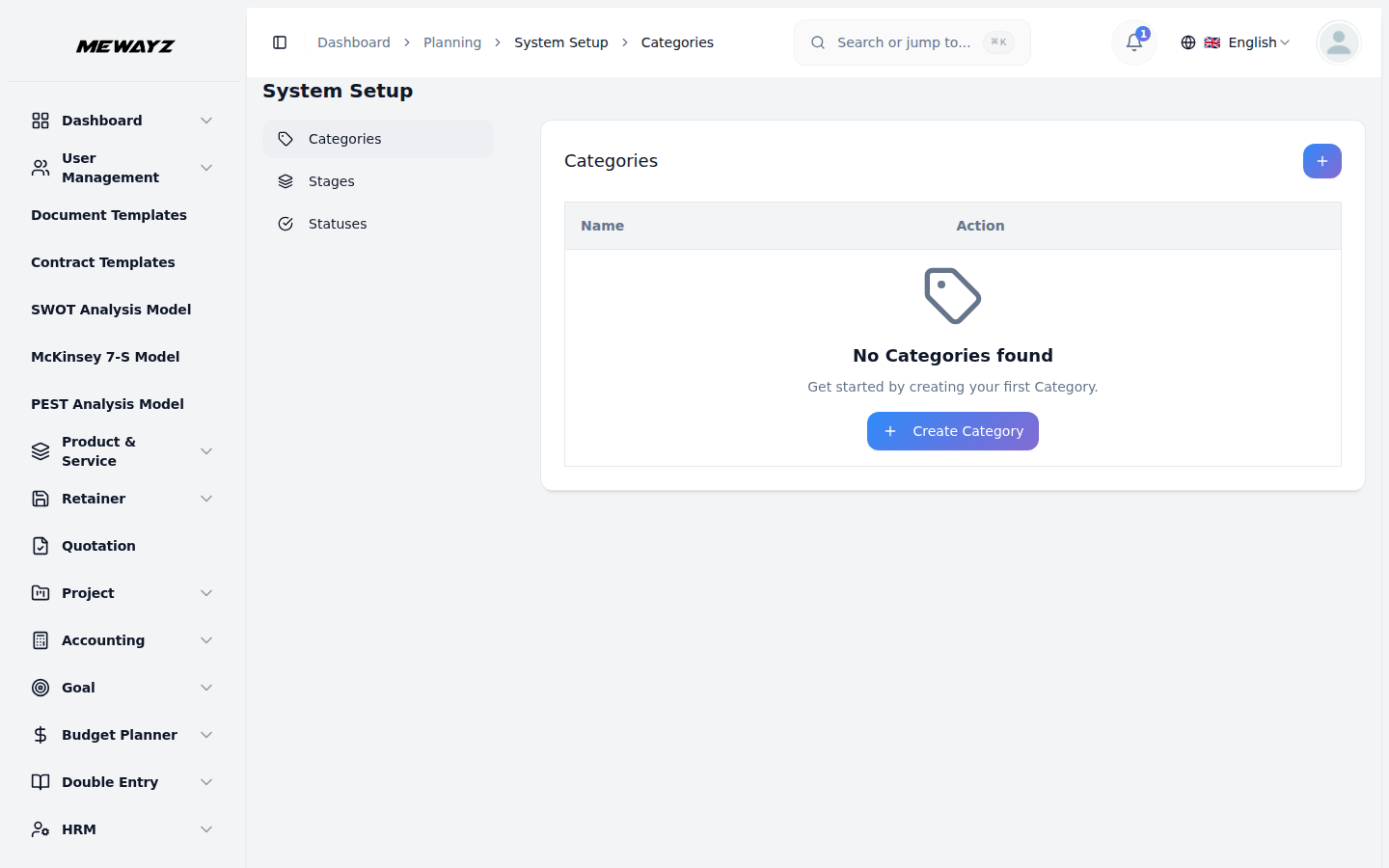
- Um eine neue Kategorie zu erstellen, klicken Sie oben auf der Kategorienseite auf die Schaltfläche „Erstellen“. Geben Sie den Kategorienamen in das vorgesehene Eingabefeld ein. Kategorien dienen als Klassifizierungssysteme, mit denen Challenges und Charters in der gesamten Software organisiert werden.
- Die Listenseite zeigt alle Kategorien in Tabellenform mit Spalten für Kategoriename und Aktion. In der Spalte „Aktion“ können Sie bestehende Kategorien bearbeiten, um ihre Namen zu ändern, oder Kategorien löschen, die nicht mehr benötigt werden. Seien Sie jedoch vorsichtig beim Löschen von Kategorien, da sie in anderen Abschnitten referenziert sein könnten.
Phasen
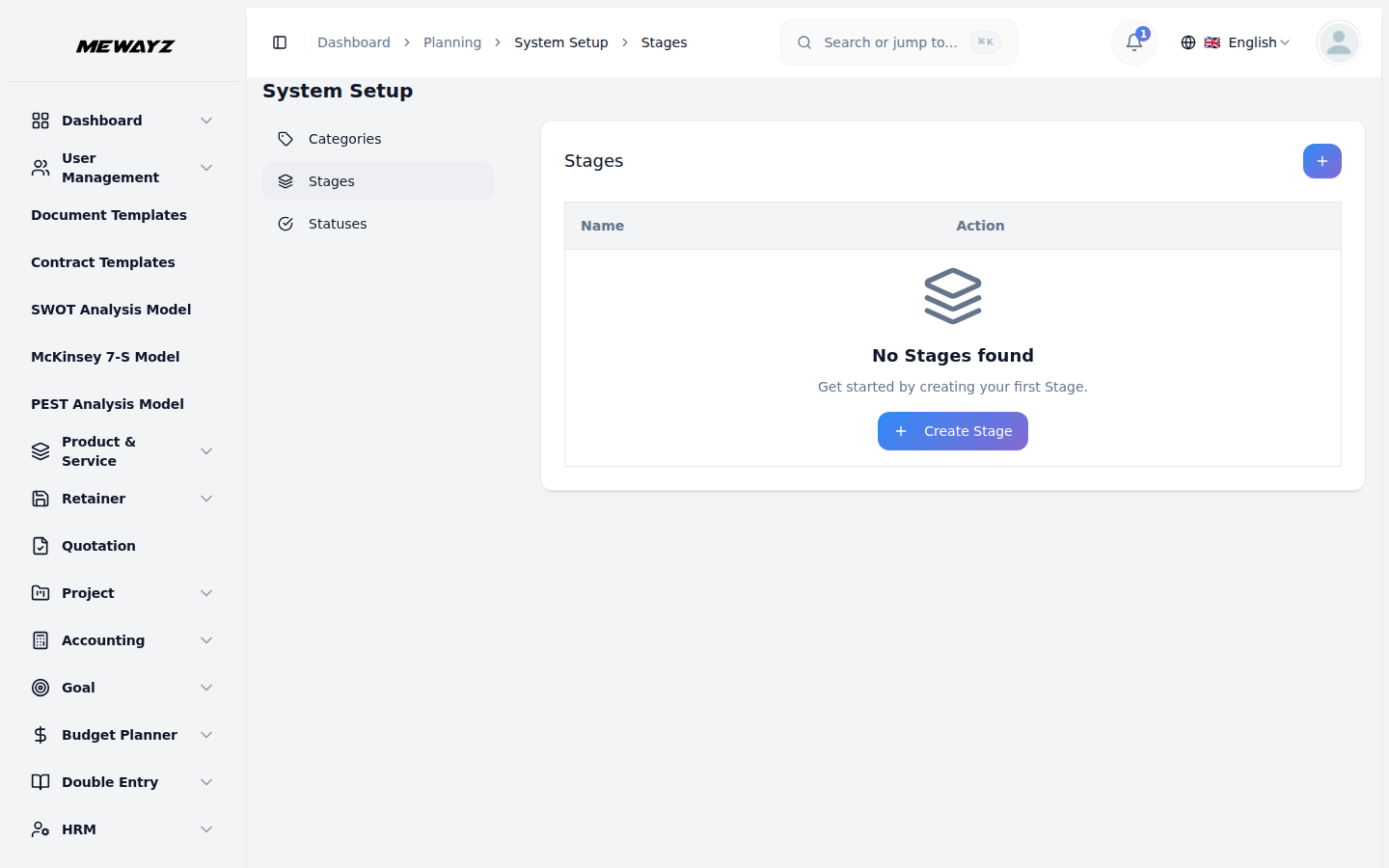
- Um eine neue Phase hinzuzufügen, klicken Sie auf der Phasenseite auf die Schaltfläche „Erstellen“. Geben Sie den Phasennamen in das einzige verfügbare Eingabefeld ein. Phasen stellen verschiedene Abschnitte oder Meilensteine in Ihrem Projektablauf dar und werden zur Fortschrittsverfolgung im Bereich Chartas verwendet.
- Die Listenseite zeigt alle Phasen mit Spalten für Phasenname und Aktion. Die Spalte „Aktion“ bietet Optionen zum Bearbeiten und Löschen zur Verwaltung bestehender Phasen. Berücksichtigen Sie beim Erstellen von Phasen die Workflow-Reihenfolge, da sie helfen, den Projektfortschritt nachzuverfolgen.
Status
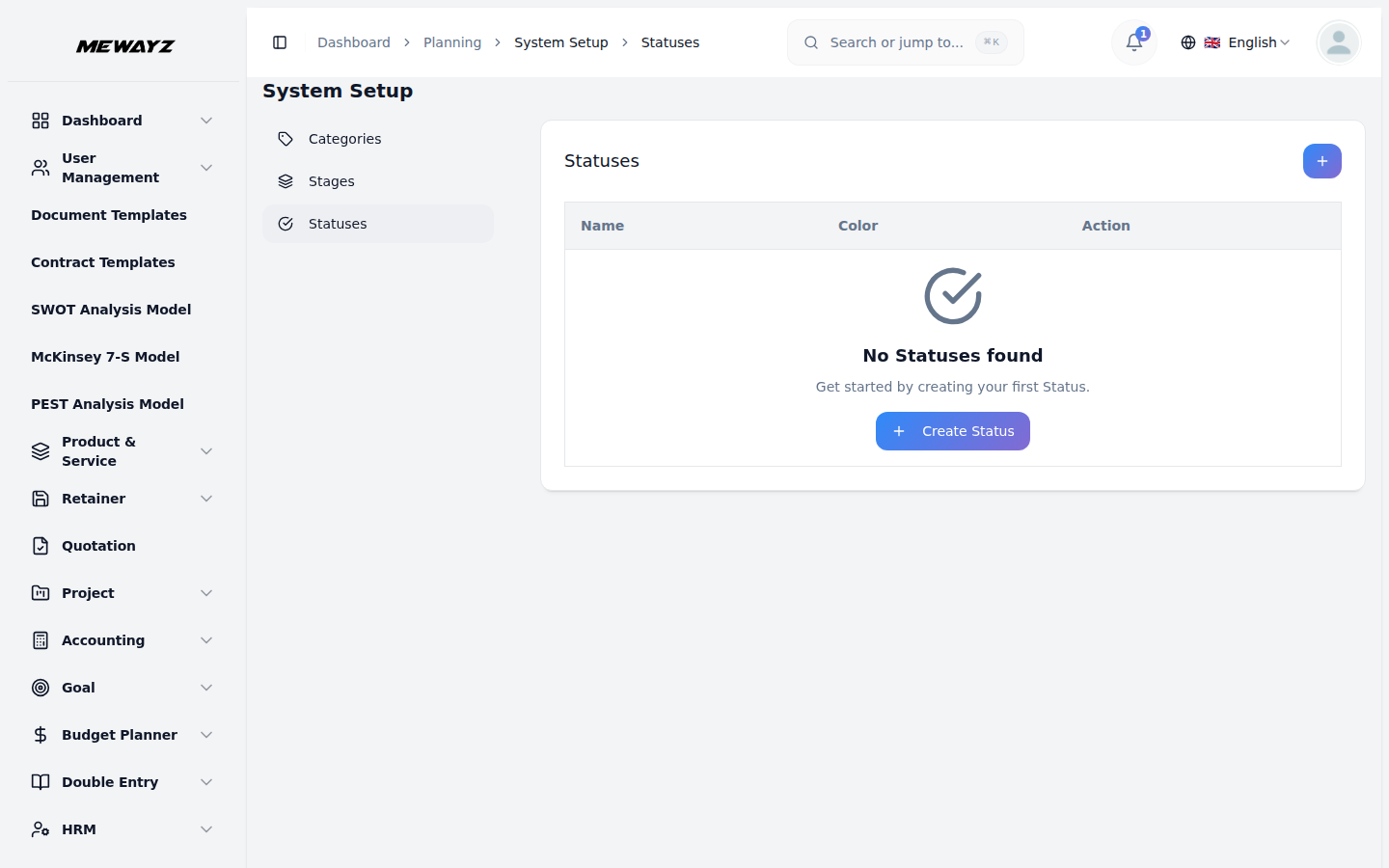
- Um einen neuen Status zu erstellen, klicken Sie oben auf der Statusseite auf die Schaltfläche „Erstellen“. Geben Sie den Statusnamen in das vorgesehene Eingabefeld ein. Statusoptionen definieren den aktuellen Zustand Ihrer Charters und helfen, den Projektzustand und -fortschritt zu verfolgen.
- Die Listenseite zeigt alle Statuseinträge in einer Tabelle mit den Spalten Statusname und Aktion. Verwenden Sie die Spalte Aktion, um Statusnamen zu Bearbeiten oder nicht mehr relevante Statusoptionen zu Löschen. Stellen Sie sicher, dass Sie ausreichend Statusoptionen haben, um alle möglichen Projektzustände abzudecken, bevor Sie zu anderen Abschnitten übergehen.
Herausforderungen verwalten
- Der Abschnitt „Herausforderungen“ ermöglicht es Ihnen, zeitgebundene Ziele zu erstellen, die als Grundlage für Ihre Projekt-Chartas dienen. Jede Herausforderung steht für ein bedeutendes Ziel oder Problem, das innerhalb eines bestimmten Zeitrahmens angegangen werden muss.
- Um eine neue Challenge zu erstellen, klicken Sie auf die Schaltfläche „Erstellen“. Füllen Sie das umfassende Formular aus, beginnend mit dem Challenge-Namen, der das Ziel klar beschreiben sollte. Wählen Sie eine Kategorie aus dem Dropdown-Menü (diese Liste wird automatisch aus den Kategorien befüllt, die Sie im System-Setup angelegt haben).
- Legen Sie das Enddatum/die Endzeit fest, um eine klare Frist für die Herausforderung festzulegen. Wählen Sie die Position aus drei Optionen: „Fortlaufend“ (derzeit aktiv), „OnHold“ (vorübergehend angehalten) oder „Beendet“ (abgeschlossen). Fügen Sie eine detaillierte Erklärung hinzu, um Kontext- und Hintergrundinformationen zur Herausforderung bereitzustellen. Fügen Sie abschließend alle relevanten Hinweise für zusätzliche Kommentare oder Anweisungen hinzu.
- Die Listenseite bietet leistungsstarke Filterfunktionen, die Ihnen helfen, mehrere Challenges effektiv zu verwalten. Verwenden Sie den Positionsfilter, um nur laufende, pausierte oder abgeschlossene Challenges anzuzeigen, und wenden Sie den Kategoriefilter an, um sich auf bestimmte Arten von Challenges zu konzentrieren.
- Die Tabelle zeigt wesentliche Informationen mit den Spalten Name, Kategorie, Enddatum, Position und Aktion. In der Spalte Aktion kannst du Ansehen, um vollständige Challenge-Details zu sehen, Bearbeiten, um Challenge-Informationen zu ändern, oder Löschen, um nicht mehr relevante Challenges zu entfernen. Das Filtersystem erleichtert es, den Challenge-Fortschritt zu verfolgen und die Arbeitslast über verschiedene Kategorien und Zeiträume hinweg zu verwalten.
Charter verwalten
- Um einen neuen Charter zu erstellen, klicken Sie auf die Schaltfläche „Erstellen“ und füllen Sie das umfangreiche Formular mit allen erforderlichen Informationen aus. Beginnen Sie mit dem Charter-Namen, der das Projekt klar identifiziert.
- Wählen Sie eine Challenge aus dem Dropdown-Menü, beachten Sie aber die wichtige Einschränkung: Charter können nicht erstellt werden, wenn das aktuelle Datum nach dem Challenge-Enddatum liegt, damit alle Charter mit aktiven oder zukünftigen Challenges abgestimmt bleiben. Laden Sie ein Vorschaubild hoch, um die Charter visuell zu kennzeichnen, und laden Sie Videoinhalte für detaillierte Erklärungen oder Präsentationen hoch.
- Wählen Sie den passenden Status und die passende Phase aus den jeweiligen Dropdown-Menüs (beide Listen werden automatisch aus Ihren Systemeinrichtungskonfigurationen befüllt). Wählen Sie relevante Benutzer aus der Benutzertabelle, um Teammitglieder zuzuweisen, und wählen Sie eine Rolle aus der Rollentabelle, um Verantwortlichkeiten festzulegen.
- Füllen Sie das Beschreibungsfeld mit umfassenden Projektdetails aus, geben Sie unter „Organisatorische Auswirkungen“ die erwarteten Effekte an, formulieren Sie unter „Zielbeschreibung“ klare Ziele und fügen Sie unter „Notizen“ weitere Informationen hinzu. Über die Funktion „Anhänge“ können Sie auch unterstützende Dokumente anhängen.
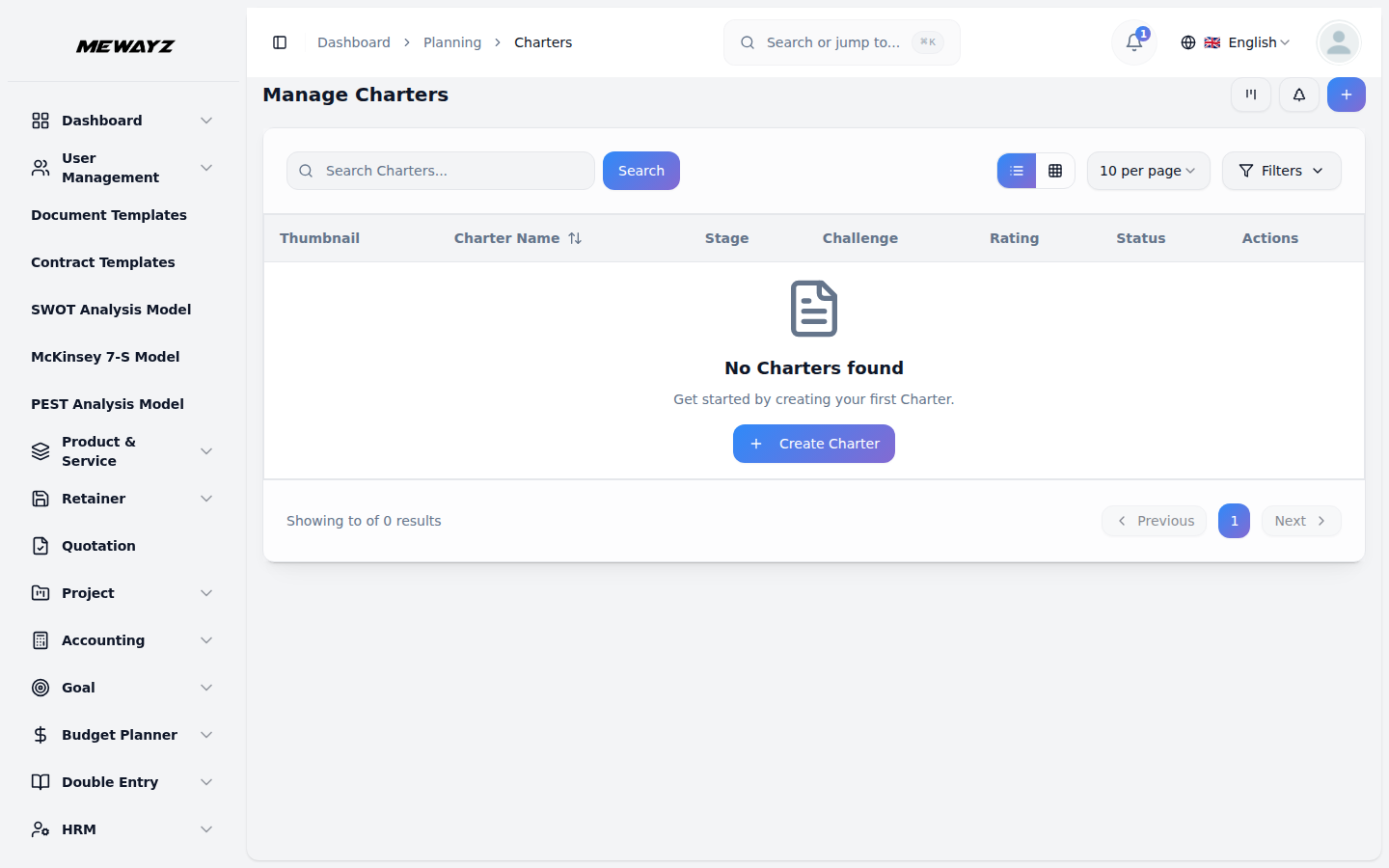
- Die detaillierte Tabellenansicht zeigt umfassende Informationen mit Spalten für Miniaturbild (visuelle Identifikation), Name, Status (aus dem Systemsetup), Stufe (aus dem Systemsetup), Challenge, Benutzer, Rollen, Bewertung (zur Leistungsverfolgung) und Aktion.
- Die Spalte Aktion bietet vier leistungsstarke Optionen: Ansehen für die vollständigen Charta-Details, Bearbeiten zum Ändern der Charta-Informationen und Löschen, um nicht mehr benötigte Chartas zu entfernen.
- Diese Flexibilität beim Anzeigen und Verwalten von Charters stellt sicher, dass Teams in ihrem bevorzugten Stil arbeiten können und dabei den vollständigen Projektüberblick behalten.
Charter-Details anzeigen
- Wenn Sie in der Aktionsspalte auf die Schaltfläche „Ansehen“ klicken, gelangen Sie zur umfassenden Detailansicht der Charter, die alle Informationen zu einer bestimmten Charter anzeigt. Diese Ansicht ist in mehrere Abschnitte gegliedert, um die Navigation und Verwaltung zu erleichtern.
- Der Abschnitt „Allgemeine Details“ zeigt die grundlegenden Charter-Informationen, einschließlich Name, Status, Phase, zugewiesener Nutzer und Rollen. Sie können alle grundlegenden Projektinformationen auf einen Blick einsehen.
- Im Abschnitt Beschreibung sehen Sie die aktuelle Projektbeschreibung und können über die Schaltfläche „Bearbeiten“ weitere Details ergänzen. Der Abschnitt Anhänge zeigt alle mit der Charta verknüpften Dateien. Um Anhänge anzusehen, klicken Sie auf das Symbol „Ansehen“. Wenn Sie ein Bild oder eine Datei herunterladen möchten, klicken Sie auf das Symbol „Herunterladen“.
- Der Bereich Organisatorische Auswirkungen zeigt die dokumentierten Auswirkungen der Charta auf deine Organisation. Verwende die Schaltfläche „Bearbeiten“, um weitere organisatorische Auswirkungen hinzuzufügen. Der Bereich Zielbeschreibung stellt die Ziele der Charta dar und ermöglicht es dir, detailliertere Zielbeschreibungen über die Schaltfläche „Bearbeiten“ hinzuzufügen.
- Der Abschnitt Notizen zeigt alle Projektnotizen und bietet eine Schaltfläche „Bearbeiten“, um weitere Beobachtungen, Erinnerungen oder wichtige Informationen aufzunehmen, die nicht in andere Kategorien passen.
- Schließlich ermöglicht der Bereich „Kommentare“ die Zusammenarbeit im Team über schriftliche Kommunikation. Sie können Kommentare zum Fortschritt der Charta verfassen, Fragen stellen oder Aktualisierungen bereitstellen. Dieser Bereich bietet außerdem die Möglichkeit, Anhänge direkt mit Ihren Kommentaren hochzuladen, sodass sich Dateien beim Besprechen bestimmter Projektaspekte mühelos teilen lassen.
Rasteransicht
- Die Rasteransicht zeigt Charters in einem visuellen kartenbasierten Layout, was das Durchsuchen mehrerer Projekte auf einmal erleichtert. Jeder Charter erscheint als Karte mit Vorschaubild, Name und wichtigen Informationen zur schnellen Identifikation.
- Jede Karte in der Rasteransicht zeigt den aktuellen Status, die Phase, die Herausforderungen und die Bewertung.
- Auf jeder Karte stehen Aktionsoptionen zur Verfügung, darunter Ansehen für vollständige Details, Bearbeiten zum Ändern des Charters und Löschen zum Entfernen des Charters. Dieses Rasterformat ist besonders nützlich, wenn Sie mehrere Charter visuell vergleichen oder eine große Anzahl von Projekten über verschiedene Kategorien und Phasen hinweg verwalten möchten.
Kanban-Ansicht
- Die Listenseite bietet außergewöhnliche Flexibilität mit mehreren Ansichtsoptionen für unterschiedliche Verwaltungsstile und Bedürfnisse. Klicken Sie auf die Schaltfläche „Kanban-Ansicht“, um die Drag-and-Drop-Funktion zu aktivieren, mit der Sie Charter zwischen verschiedenen Phasen oder Status verschieben können, indem Sie sie einfach über das Board ziehen.
- Sie können das Modell jederzeit ansehen, bearbeiten und löschen.
Baumansicht
- Wählen Sie die Schaltfläche „Baumansicht“, um Charters hierarchisch nach den zugehörigen Herausforderungen geordnet zu sehen, was ein klares Bild davon vermittelt, wie Projekte mit übergeordneten Zielen zusammenhängen.
- Diese Organisationsstruktur hilft Ihnen, die Beziehung zwischen verschiedenen Herausforderungen und ihren zugehörigen strategischen Modellen zu verstehen, und erleichtert die Verwaltung komplexer Projekte mit mehreren miteinander verknüpften Geschäftszielen.