אינטגרציה מפורטת של מודול תכנון בMewayz
Planning היא תוכנה מקיפה לניהול פרויקטים שנועדה לעזור לארגונים לבנות ולעקוב אחר היוזמות האסטרטגיות שלהם.
הקדמה
Planning היא תוכנה מקיפה לניהול פרויקטים שנועדה לעזור לארגונים לבנות ולעקוב אחר היוזמות האסטרטגיות שלהם. המערכת פועלת באמצעות חלקים מחוברים זה לזה שפועלים יחד כדי לספק פיקוח מלא על הפרויקט. משתמשים מתחילים בהגדרת אלמנטים בסיסיים כמו קטגוריות, שלבים ואפשרויות סטטוס בקטע הגדרת המערכת. האלמנטים האלה נכללים בקטע האתגרים, שבו אתה יכול ליצור יעדים מוגבלים בזמן עם קטגוריות ותפקידים ספציפיים. לבסוף, סעיף האמנות מאפשר לך לפתח תוכניות פרויקט מפורטות המקושרות לאתגרים ספציפיים, להשלים עם מטלות צוות, תיעוד ואפשרויות צפייה מרובות כולל תצוגות רשת, קנבן ותצוגות מבנה עצים להדמיה וניהול גמישים של הפרויקט.
כיצד להפעיל מודול זה
כדי להגדיר את תוסף התכנון, אתה יכול לעקוב אחר הקישור הזה: הגדר תוסף.
כיצד להשתמש בתוסף התכנון?
הגדרת מערכת
- סעיף הגדרת המערכת מספק את הבסיס לכל תוכנת התכנון בכך שהוא מאפשר לך להגדיר את אבני הבניין הבסיסיות שישמשו בחלקים אחרים. יש להשלים תחילה הגדרה זו מכיוון שסעיפים אחרים תלויים בתצורות אלו.
קטגוריות
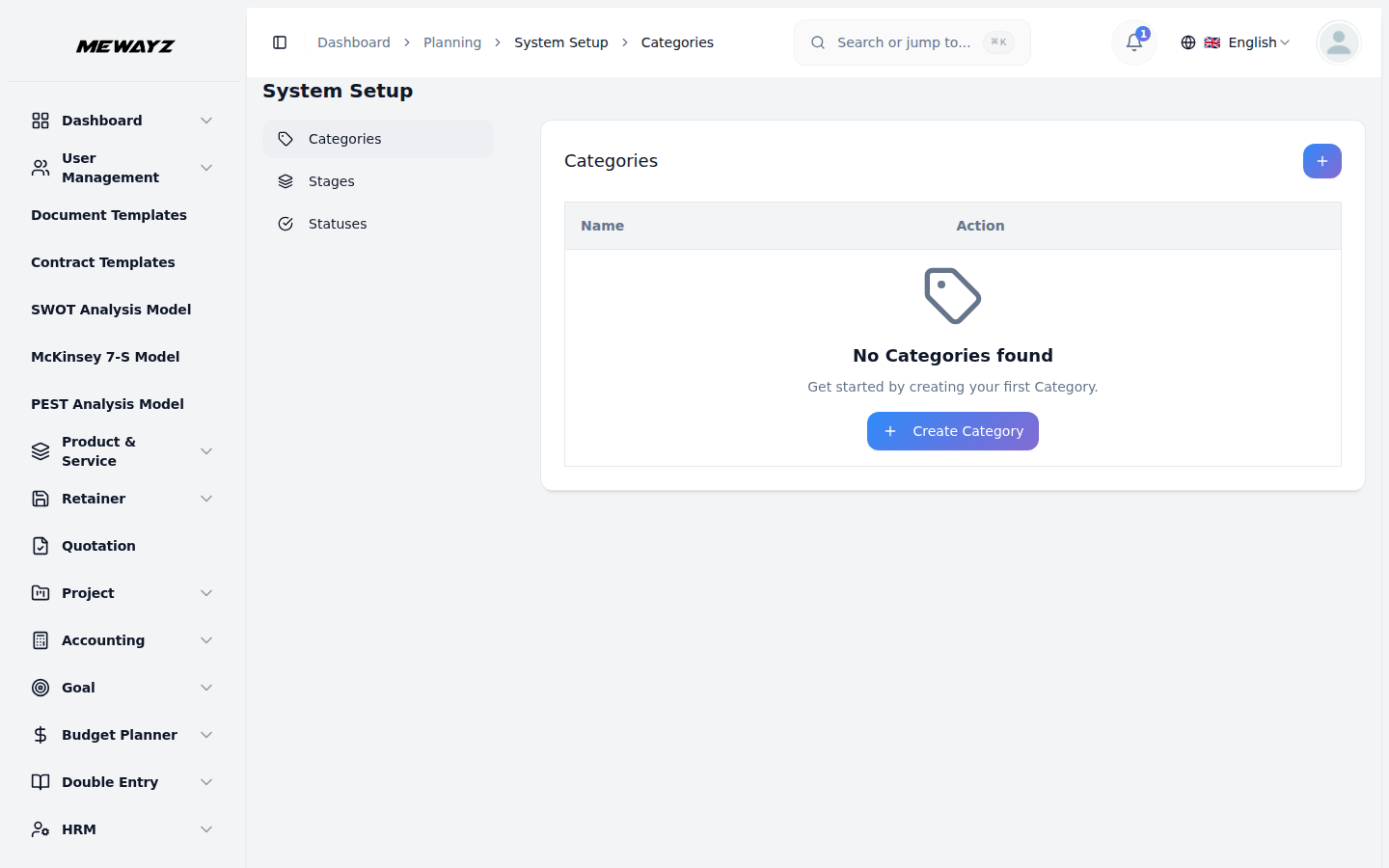
- כדי ליצור קטגוריה חדשה, לחץ על כפתור "צור" בחלק העליון של דף הקטגוריות. הזן את שם הקטגוריה בשדה הקלט המסופק. קטגוריות משמשות כמערכות סיווג שישמשו לארגון אתגרים וצ'רטרים בכל התוכנה.
- דף הרשימה מציג את כל הקטגוריות בפורמט טבלה עם עמודות עבור שם קטגוריה ופעולה. בעמודה פעולה, אתה יכול לערוך קטגוריות קיימות כדי לשנות את שמותיהן או למחוק קטגוריות שאינן נחוצות עוד. עם זאת, היזהר בעת מחיקת קטגוריות, מכיוון שהן עשויות להיות מוזכרות בסעיפים אחרים.
שלבים
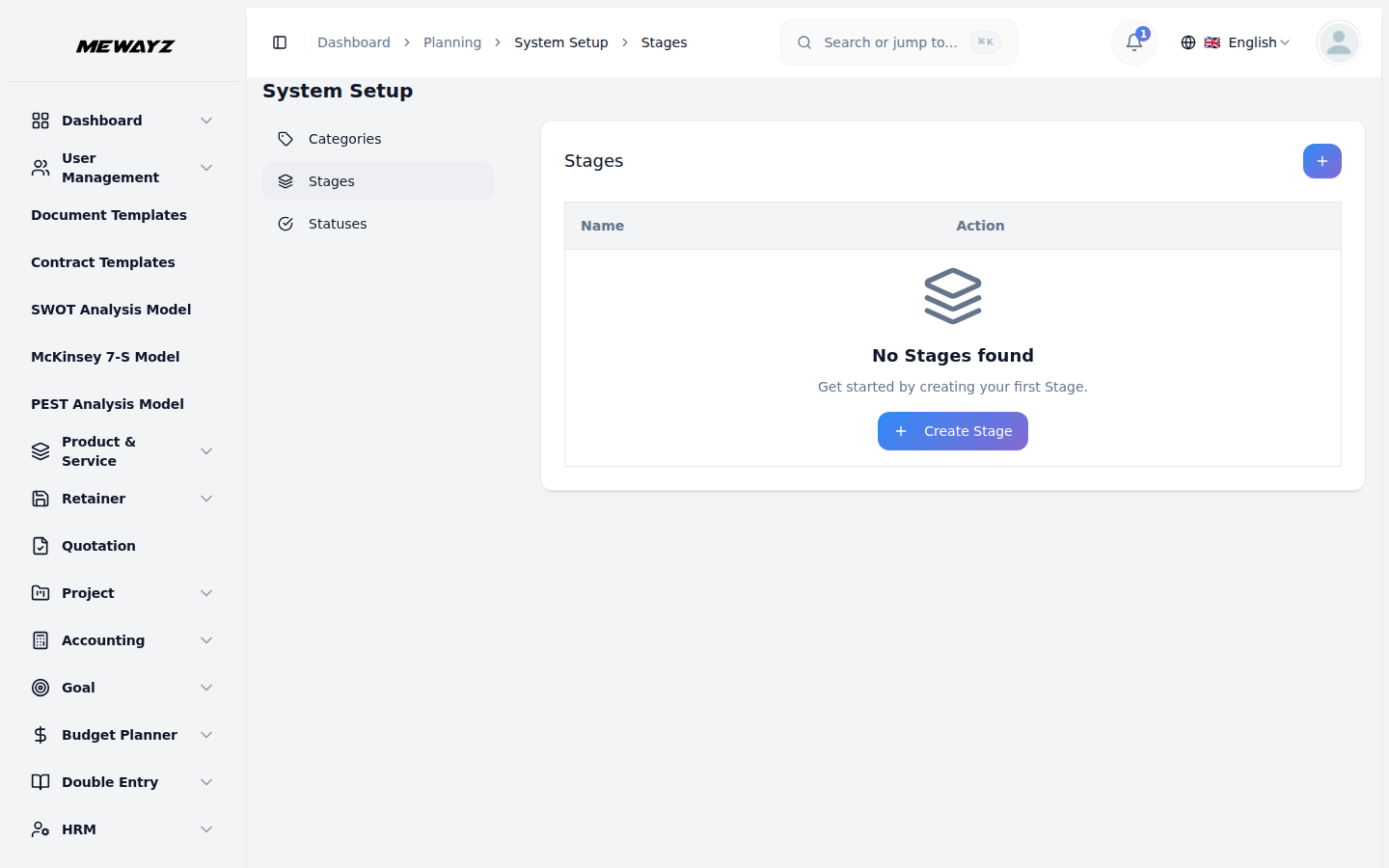
- כדי להוסיף שלב חדש, לחץ על כפתור "צור" בדף השלבים. מלא את שם הבמה בשדה הקלט היחיד הזמין. שלבים מייצגים שלבים שונים או אבני דרך בזרימת העבודה של הפרויקט שלך וישמשו למעקב אחר התקדמות בסעיף האמנות.
- דף הרשימה מציג את כל השלבים עם עמודות עבור שם שלב ופעולה. העמודה פעולה מספקת אפשרויות עריכה ומחיקה לניהול שלבים קיימים. שקול את רצף זרימת העבודה בעת יצירת שלבים שכן הם יעזרו לעקוב אחר התקדמות הפרויקט.
סטטוס
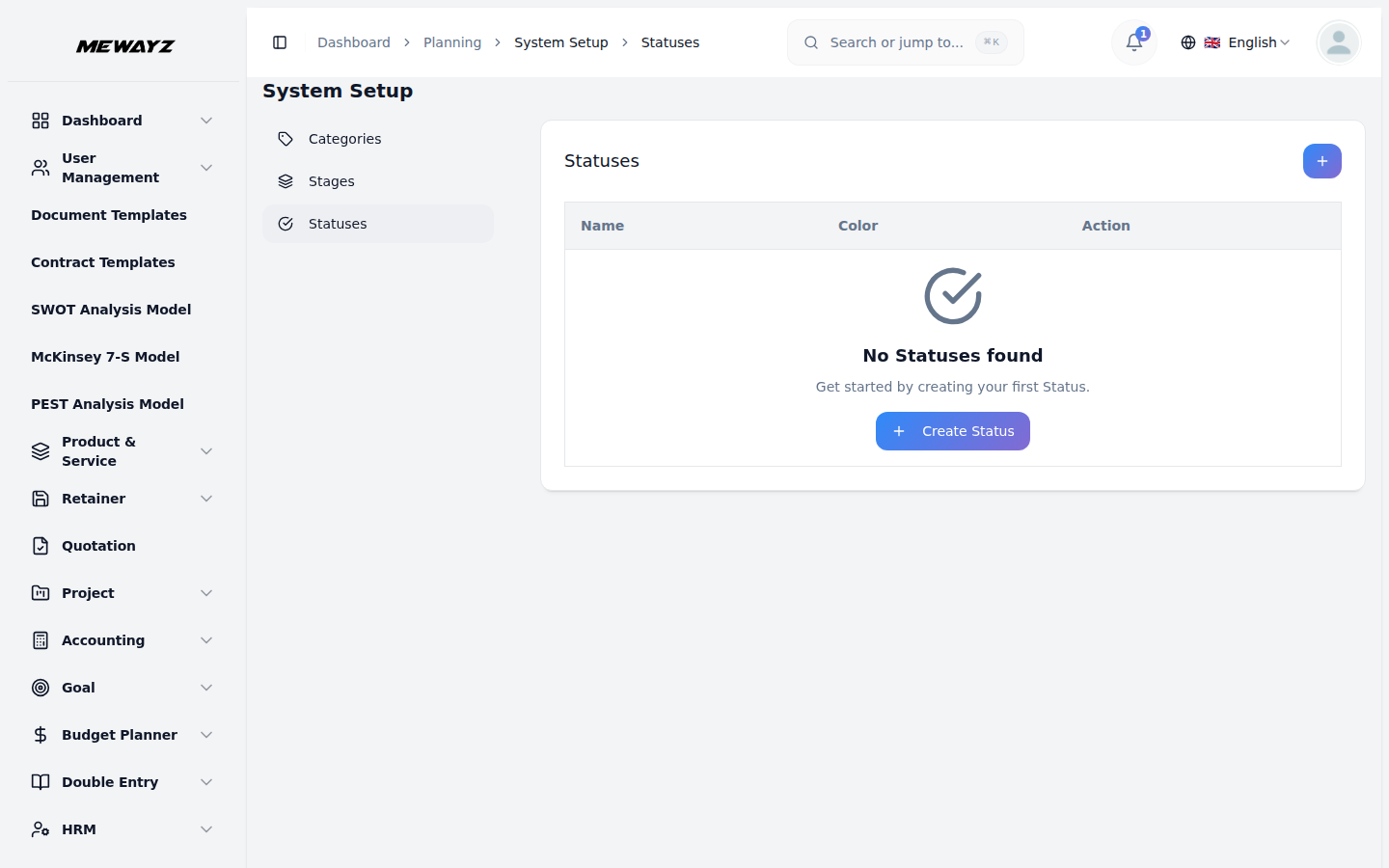
- כדי ליצור סטטוס חדש, לחץ על הלחצן "צור" בחלק העליון של דף הסטטוס. הזן את שם המצב בשדה הקלט שסופק. אפשרויות סטטוס מגדירות את המצב הנוכחי של הצ'רטרים שלך ומסייעות במעקב אחר בריאות הפרויקט והתקדמותם.
- דף הרשימה מציג את כל ערכי הסטטוס בטבלה עם עמודות שם סטטוס ופעולה. השתמש בעמודה פעולה כדי לערוך שמות סטטוס או למחוק אפשרויות סטטוס שאינן רלוונטיות עוד. ודא שיש לך אפשרויות סטטוס מתאימות כדי לכסות את כל מצבי הפרויקט האפשריים לפני שתמשיך לסעיפים אחרים.
ניהול אתגרים
- סעיף האתגרים מאפשר לך ליצור יעדים מוגבלים בזמן המשמשים כבסיס לאמנת הפרויקט שלך. כל אתגר מייצג מטרה או בעיה משמעותית שיש לטפל בה במסגרת זמן מסוימת.
- כדי ליצור אתגר חדש, לחץ על כפתור "צור". מלא את הטופס המקיף שמתחיל בשם האתגר, שאמור לתאר בבירור את המטרה. בחר קטגוריה מהתפריט הנפתח (רשימה זו מאוכלסת אוטומטית מהקטגוריות שיצרת בהגדרת המערכת).
- הגדר את תאריך/שעה סיום כדי לקבוע תאריך יעד ברור לאתגר. בחר את המיקום מבין שלוש אפשרויות: מתמשך (פעיל כרגע), המתנה (מושהה זמנית) או הסתיים (הושלם). הוסף הסבר מפורט כדי לספק הקשר ורקע מידע על האתגר. לבסוף, כלול הערות רלוונטיות להערות נוספות או הנחיות.
- דף הרשימה מספק יכולות סינון חזקות שיעזרו לך לנהל אתגרים מרובים ביעילות. השתמש במסנן המיקום כדי להציג רק אתגרים מתמשכים, בהמתנה או סיימו, והחל את מסנן הקטגוריה כדי להתמקד בסוגים ספציפיים של אתגרים.
- הטבלה מציגה מידע חיוני עם עמודות עבור שם, קטגוריה, תאריך סיום, מיקום ופעולה. בעמודה פעולה, תוכל להציג כדי לראות את פרטי האתגר המלאים, ערוך כדי לשנות את פרטי האתגר, או מחק כדי להסיר אתגרים שאינם רלוונטיים עוד. מערכת הסינון מקלה לעקוב אחר התקדמות האתגר ולנהל עומס עבודה על פני קטגוריות ומסגרות זמן שונות.
ניהול צ'רטרים
- כדי ליצור אמנה חדשה, לחץ על כפתור "צור" והשלם את הטופס הנרחב עם כל המידע הנדרש. התחל עם שם האמנה שמזהה בבירור את הפרויקט.
- בחר אתגר מהתפריט הנפתח, אך שים לב למגבלה החשובה: לא ניתן ליצור צ'רטרים אם התאריך הנוכחי גדול מתאריך סיום האתגר, מה שמבטיח שכל הצ'רטרים יישארו מיושרים עם אתגרים פעילים או עתידיים. העלה תמונה ממוזערת כדי לספק זיהוי ויזואלי עבור האמנה, והעלה תוכן וידאו להסברים או מצגות מפורטים.
- בחר את המצב והשלב המתאימים מהתפריטים הנפתחים שלהם (שתי הרשימות מאוכלסות אוטומטית מתצורות הגדרת המערכת שלך). בחר משתמשים רלוונטיים מטבלת המשתמשים להקצאת חברי צוות, ובחר תפקיד מטבלת התפקידים כדי להגדיר תחומי אחריות.
- מלא את השדה תיאור עם פרטי פרויקט מקיפים, ציין השפעות ארגוניות כדי לתעד את ההשפעה הצפויה, ספק תיאור יעד ברור המתאר יעדים והוסף הערות לכל מידע נוסף. אתה יכול גם לצרף מסמכים תומכים דרך התכונה קבצים מצורפים.
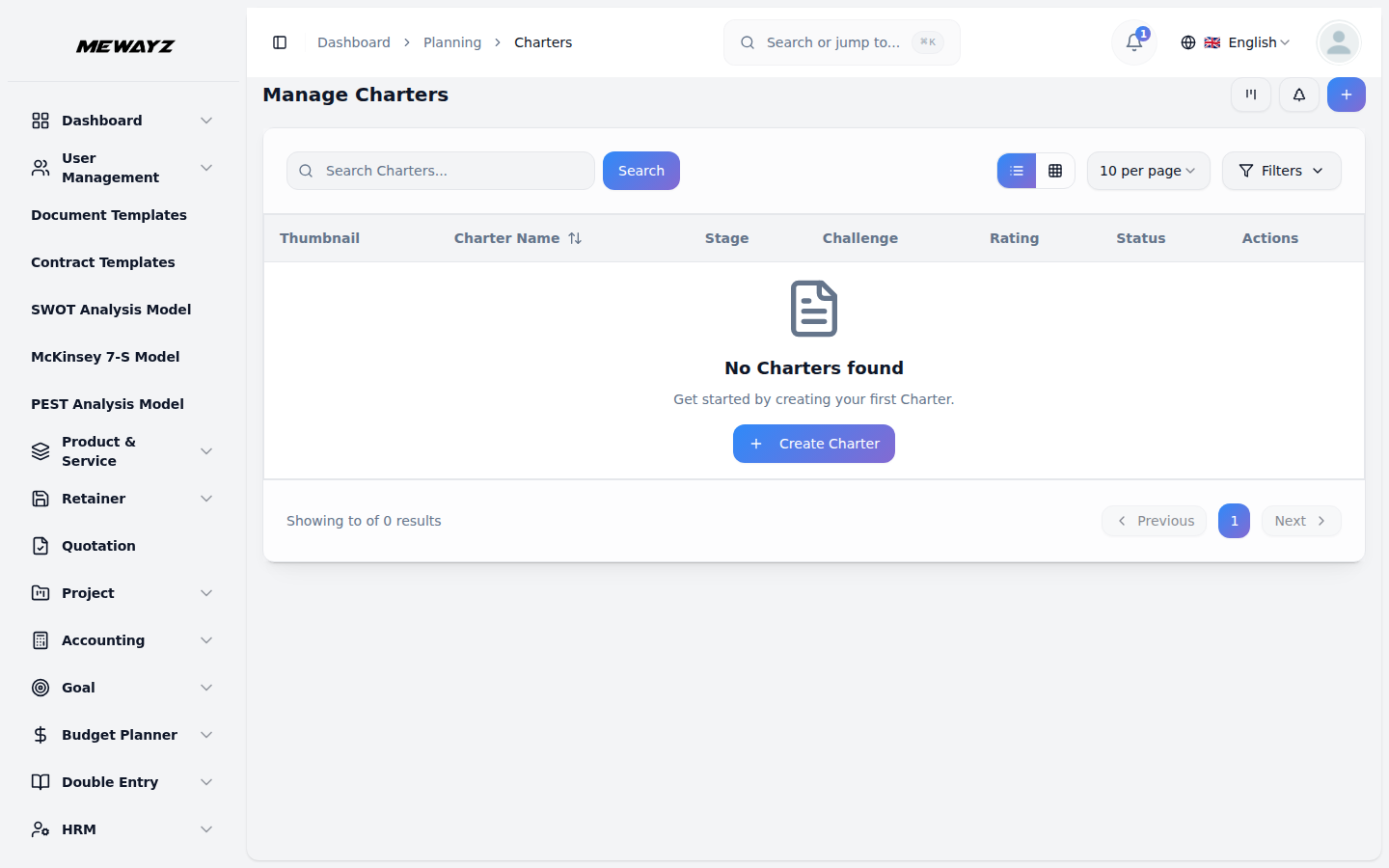
- תצוגת הטבלה המפורטת מציגה מידע מקיף עם עמודות עבור תמונה ממוזערת (זיהוי חזותי), שם, סטטוס (מהגדרת המערכת), שלב (מהגדרת המערכת), אתגר, משתמשים, תפקידים, דירוג (למעקב אחר ביצועים) ופעולה.
- העמודה 'פעולה' מספקת ארבע אפשרויות עוצמתיות: הצג כדי לראות את פרטי האמנה המלאים, ערוך כדי לשנות את פרטי האמנה ומחק כדי להסיר אמנות שאינן נחוצות עוד.
- גמישות זו בצפייה ובניהול אמנות מבטיחה שצוותים יכולים לעבוד בסגנון המועדף עליהם תוך שמירה על פיקוח מלא על הפרויקט.
הצג את פרטי האמנה
- כאשר אתה לוחץ על כפתור "הצג" מהעמודה פעולה, אתה ניגש לתצוגת האמנה המפורטת המקיפה המציגה את כל המידע על אמנה ספציפית. תצוגה זו מאורגנת במספר חלקים לניווט וניהול קלים.
- הקטע 'פרטים כלליים' מציג את מידע האמנה הבסיסי כולל שם, סטטוס, שלב, משתמשים שהוקצו ותפקידים. אתה יכול לעיין בכל המידע הבסיסי על הפרויקט במבט אחד.
- בקטע תיאור, אתה יכול להציג את תיאור הפרויקט הנוכחי ולהוסיף פרטים נוספים באמצעות כפתור "ערוך", הקטע 'קבצים מצורפים' מציג את כל הקבצים המשויכים לאמנה, כדי להציג קבצים מצורפים, לחץ על סמל 'הצג'. אם ברצונך להוריד תמונה או קובץ, לחץ על סמל 'הורד'.
- הקטע השפעות ארגוניות מציג את ההשפעה המתועדת של האמנה על הארגון שלך. השתמש בלחצן "ערוך" כדי לכלול השפעות ארגוניות נוספות, הקטע של תיאור היעד מציג את יעדי האמנה ומאפשר לך להוסיף תיאורי יעדים מפורטים יותר באמצעות כפתור "ערוך".
- הקטע 'הערות' מציג את כל הערות הפרויקט ומספק כפתור "ערוך" לכלול תצפיות נוספות, תזכורות או מידע חשוב שאינו מתאים לקטגוריות אחרות.
- לבסוף, מדור ההערות מאפשר שיתוף פעולה בצוות באמצעות תקשורת כתובה. אתה יכול לכתוב הערות על התקדמות האמנה, לשאול שאלות או לספק עדכונים. חלק זה כולל גם את היכולת להעלות קבצים מצורפים ישירות עם ההערות שלך, מה שמקל על שיתוף קבצים תוך כדי דיון בהיבטים ספציפיים של הפרויקט.
תצוגת רשת
- ה-GridView מציג אמנות בפריסה מבוססת כרטיסים חזותיים, מה שמקל על הדפדוף בין פרויקטים מרובים בו-זמנית. כל אמנה מופיעה ככרטיס המציג את התמונה הממוזערת, השם ומידע מפתח לזיהוי מהיר.
- כל קלף בתצוגת הרשת מציג את המצב הנוכחי, השלב, האתגרים והדירוג.
- אפשרויות פעולה זמינות בכל כרטיס כולל הצג כדי לראות פרטים מלאים, ערוך כדי לשנות את האמנה ומחק כדי להסיר את האמנה. פורמט רשת זה שימושי במיוחד כאשר אתה צריך להשוות מספר אמנות חזותית או בעת ניהול מספר רב של פרויקטים על פני קטגוריות ושלבים שונים.
Kanban View
- דף הרשימה מציע גמישות יוצאת דופן עם אפשרויות צפייה מרובות כדי להתאים לסגנונות ניהול ולצרכים שונים. לחץ על כפתור "Kanban View" כדי לאפשר פונקציונליות של גרירה ושחרור, המאפשרת לך להעביר אמנות בין שלבים או סטטוסים שונים פשוט על ידי גרירתם על פני הלוח.
- אתה יכול לראות את הדגם, לערוך ולמחוק אותו מתי שתרצה.
תצוגת עץ
- בחר בלחצן "תצוגת עץ" כדי לראות אמנות מאורגנות בצורה היררכית בהתבסס על האתגרים הקשורים אליהן, תוך מתן תמונה ברורה של האופן שבו פרויקטים קשורים ליעדי-על.
- מבנה ארגוני זה עוזר לך להבין את הקשר בין אתגרים שונים והמודלים האסטרטגיים המתאימים להם, מה שמקל על ניהול פרויקטים מורכבים עם יעדים עסקיים מרובים הקשורים זה בזה.