Planlægningsmodul detaljeret integration i Mewayz
Planlægning er en omfattende projektstyringssoftware designet til at hjælpe organisationer med at strukturere og spore deres strategiske initiativer.
Indledning
Planlægning er en omfattende projektstyringssoftware designet til at hjælpe organisationer med at strukturere og spore deres strategiske initiativer. Systemet fungerer gennem indbyrdes forbundne sektioner, der arbejder sammen for at give komplet projektoverblik. Brugere starter med at opsætte grundlæggende elementer som kategorier, stadier og statusindstillinger i sektionen Systemopsætning. Disse elementer indgår derefter i sektionen Udfordringer, hvor du kan oprette tidsbestemte mål med specifikke kategorier og positioner. Endelig giver chartersektionen dig mulighed for at udvikle detaljerede projektplaner, der er knyttet til specifikke udfordringer, komplet med teamopgaver, dokumentation og flere visningsmuligheder, herunder gitter-, kanban- og træstrukturvisninger til fleksibel projektvisualisering og -styring.
Sådan aktiverer du dette modul
For at konfigurere Planning Add-On kan du følge dette link: Opsætning af tilføjelse.
Hvordan bruger man Planning Add-On?
Systemopsætning
- Systemopsætningssektionen danner grundlaget for hele planlægningssoftwaren ved at give dig mulighed for at konfigurere de grundlæggende byggeklodser, der vil blive brugt i andre sektioner. Denne opsætning skal udføres først, da andre sektioner afhænger af disse konfigurationer.
Kategorier
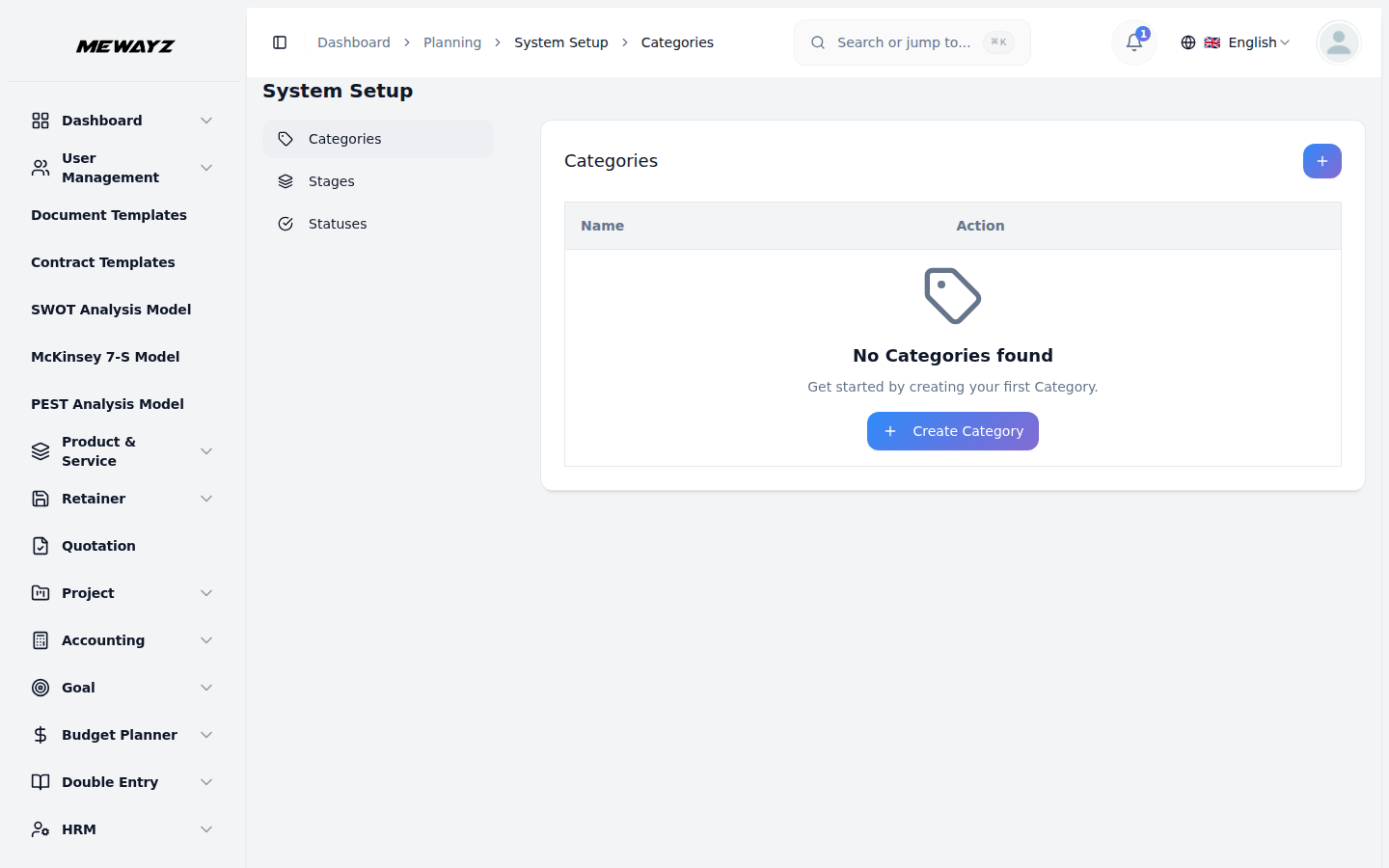
- For at oprette en ny kategori skal du klikke på knappen "Opret" øverst på kategorisiden. Indtast kategorinavnet i indtastningsfeltet. Kategorier fungerer som klassifikationssystemer, der vil blive brugt til at organisere udfordringer og chartre i hele softwaren.
- Listesiden viser alle kategorier i et tabelformat med kolonner for Kategorinavn og Handling. I kolonnen Handling kan du redigere eksisterende kategorier for at ændre deres navne eller slette kategorier, der ikke længere er nødvendige. Vær dog forsigtig, når du sletter kategorier, da der kan henvises til dem i andre sektioner.
Stadier
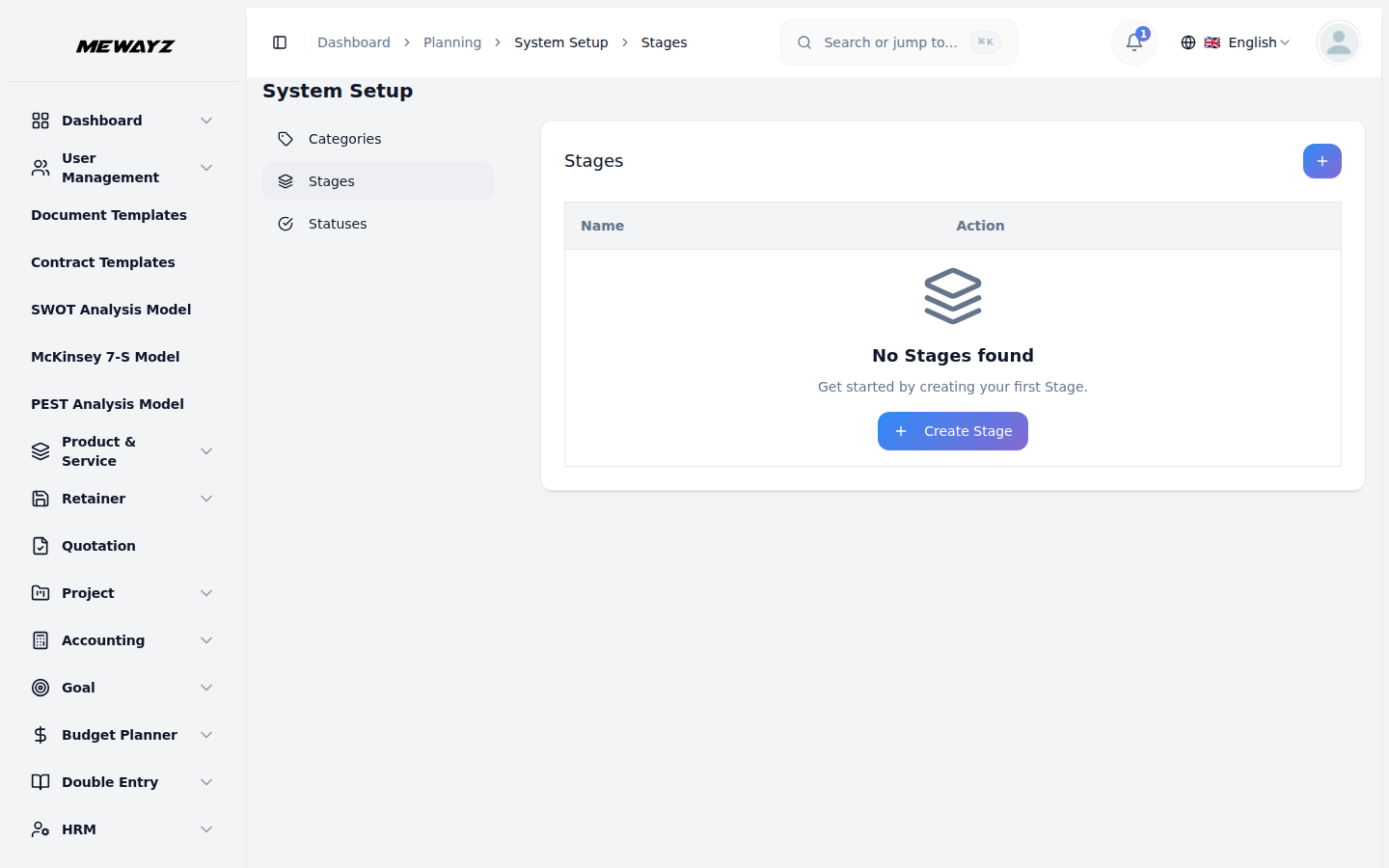
- For at tilføje en ny fase skal du klikke på knappen "Opret" på fasesiden. Udfyld scenenavnet i det tilgængelige enkeltindtastningsfelt. Faser repræsenterer forskellige faser eller milepæle i dit projektarbejdsgang og vil blive brugt til at spore fremskridt i chartersektionen.
- Listesiden viser alle trin med kolonner for Stagenavn og Handling. Kolonnen Handling giver mulighed for redigering og sletning til at administrere eksisterende stadier. Overvej arbejdsprocessekvensen, når du opretter stadier, da de vil hjælpe med at spore projektforløb.
Status
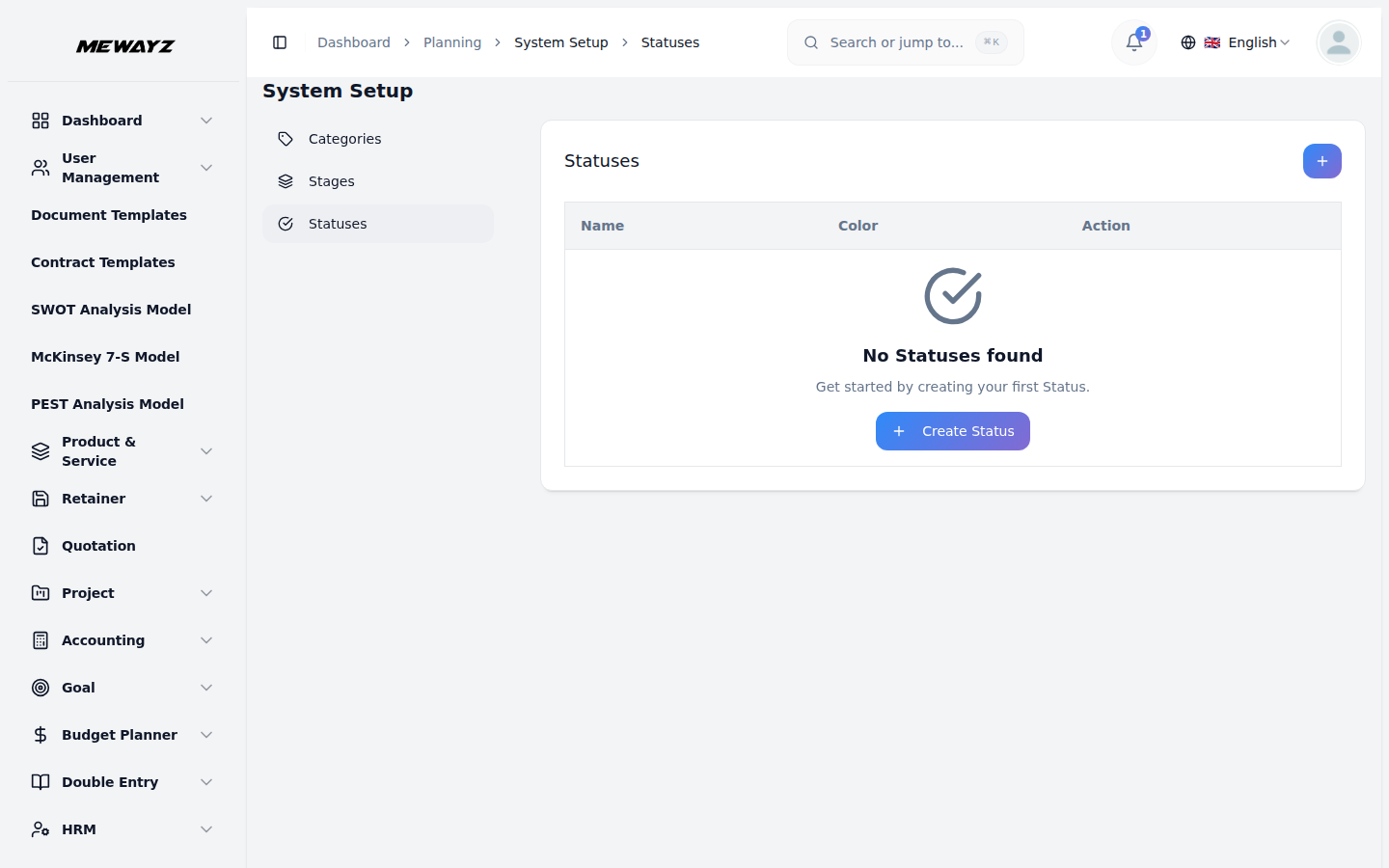
- For at oprette en ny status skal du klikke på knappen "Opret" øverst på statussiden. Indtast statusnavnet i det angivne inputfelt. Statusindstillinger definerer den aktuelle status for dine chartre og hjælper med at spore projektets helbred og fremskridt.
- Listesiden viser alle statusposter i en tabel med kolonnerne Statusnavn og Handling. Brug kolonnen Handling til at redigere statusnavne eller slette statusindstillinger, der ikke længere er relevante. Sørg for, at du har tilstrækkelige statusmuligheder til at dække alle mulige projekttilstande, før du fortsætter til andre sektioner.
Håndter udfordringer
- Udfordringssektionen giver dig mulighed for at oprette tidsbestemte mål, der fungerer som grundlaget for dine projektcharter. Hver udfordring repræsenterer et væsentligt mål eller problem, som skal løses inden for en bestemt tidsramme.
- For at oprette en ny udfordring skal du klikke på knappen "Opret". Udfyld den omfattende formular startende med udfordringsnavnet, som klart skal beskrive målet. Vælg en kategori fra rullemenuen (denne liste udfyldes automatisk fra de kategorier, du oprettede i Systemopsætning).
- Indstil slutdatoen/tidspunktet for at etablere en klar deadline for udfordringen. Vælg positionen blandt tre muligheder: Igangværende (aktuelt aktiv), Tilbageholdt (midlertidigt sat på pause) eller Færdig (fuldført). Tilføj detaljeret forklaring for at give kontekst og baggrundsoplysninger om udfordringen. Medtag endelig alle relevante noter for yderligere kommentarer eller instruktioner.
- Listesiden giver kraftfulde filtreringsfunktioner til at hjælpe dig med at håndtere flere udfordringer effektivt. Brug positionsfilteret til kun at se igangværende, ventende eller afsluttede udfordringer, og anvend kategorifilteret til at fokusere på specifikke typer udfordringer.
- Tabellen viser væsentlige oplysninger med kolonner for Navn, Kategori, Slutdato, Position og Handling. I kolonnen Handling kan du Se for at se alle udfordringsdetaljer, Rediger for at ændre udfordringsoplysninger eller Slet for at fjerne udfordringer, der ikke længere er relevante. Filtreringssystemet gør det nemt at spore udfordringens fremskridt og styre arbejdsbyrden på tværs af forskellige kategorier og tidsrammer.
Administrer chartre
- For at oprette et nyt charter skal du klikke på knappen "Opret" og udfylde den omfattende formular med alle nødvendige oplysninger. Start med charternavnet, der tydeligt identificerer projektet.
- Vælg en udfordring fra rullemenuen, men bemærk den vigtige begrænsning: chartre kan ikke oprettes, hvis den aktuelle dato er større end udfordringens slutdato, hvilket sikrer, at alle chartre forbliver på linje med aktive eller fremtidige udfordringer. Upload et miniaturebillede for at give visuel identifikation af charteret, og upload videoindhold for detaljerede forklaringer eller præsentationer.
- Vælg den relevante Status og Stage fra deres respektive rullemenuer (begge lister udfyldes automatisk fra dine System Setup-konfigurationer). Vælg relevante brugere fra brugertabellen for at tildele teammedlemmer, og vælg en rolle fra rolletabellen for at definere ansvarsområder.
- Udfyld feltet Beskrivelse med omfattende projektdetaljer, angiv organisatoriske effekter for at dokumentere forventet effekt, angiv en klar målbeskrivelse, der skitserer mål, og tilføj noter for yderligere oplysninger. Du kan også vedhæfte understøttende dokumenter via funktionen Vedhæftede filer.
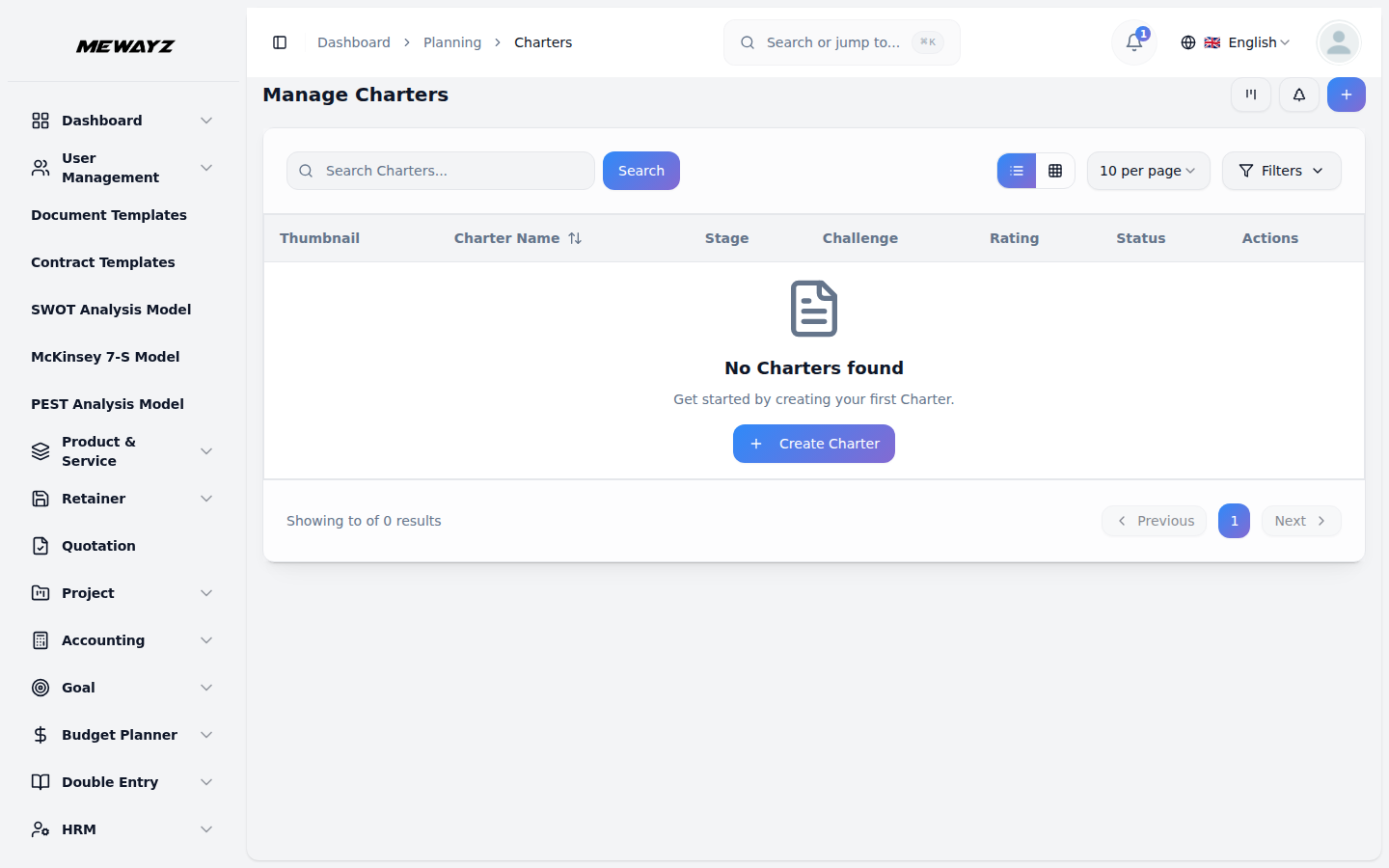
- Den detaljerede tabelvisning viser omfattende information med kolonner for miniaturebillede (visuel identifikation), navn, status (fra systemopsætning), stadie (fra systemopsætning), udfordring, brugere, roller, vurdering (til præstationssporing) og handling.
- Handlingskolonnen giver fire effektive muligheder: Vis for at se komplette charterdetaljer, Rediger for at ændre charteroplysninger og Slet for at fjerne chartre, der ikke længere er nødvendige.
- Denne fleksibilitet i visning og styring af chartre sikrer, at teams kan arbejde i deres foretrukne stil, mens de bevarer fuldstændigt projektoverblik.
Se charterdetaljer
- Når du klikker på knappen "Vis" i kolonnen Handling, får du adgang til den omfattende detaljerede chartervisning, der viser alle oplysninger om et specifikt charter. Denne visning er organiseret i flere sektioner for nem navigation og administration.
- Sektionen Generelle detaljer viser de grundlæggende charteroplysninger, herunder navn, status, scene, tildelte brugere og roller. Du kan gennemgå alle de grundlæggende projektoplysninger på et øjeblik.
- I sektionen Beskrivelse kan du se den aktuelle projektbeskrivelse og tilføje yderligere detaljer ved at bruge knappen "Rediger", sektionen Vedhæftede filer viser alle filer, der er knyttet til charteret. Klik på ikonet 'Vis' for at se vedhæftede filer. Hvis du vil downloade et billede eller en fil, skal du klikke på ikonet 'Download'.
- Sektionen Organisatoriske effekter viser chartrets dokumenterede indvirkning på din organisation. Brug knappen "Rediger" til at inkludere yderligere organisatoriske effekter, sektionen Målbeskrivelse præsenterer charterets mål og giver dig mulighed for at tilføje mere detaljerede målbeskrivelser ved hjælp af knappen "Rediger".
- Sektionen Noter viser alle projektnoter og giver en "Rediger"-knap til at inkludere yderligere observationer, påmindelser eller vigtige oplysninger, der ikke passer ind i andre kategorier.
- Endelig tillader sektionen Kommentarer teamsamarbejde gennem skriftlig kommunikation. Du kan skrive kommentarer om charterets fremskridt, stille spørgsmål eller give opdateringer. Dette afsnit inkluderer også muligheden for at uploade vedhæftede filer direkte med dine kommentarer, hvilket gør det nemt at dele filer, mens du diskuterer specifikke aspekter af projektet.
Gittervisning
- GridView viser chartre i et visuelt kort-baseret layout, hvilket gør det nemmere at gennemse flere projekter på én gang. Hvert charter vises som et kort, der viser miniaturebilledet, navn og nøgleoplysninger for hurtig identifikation.
- Hvert kort i gittervisningen viser den aktuelle status, etape, udfordringer og vurdering.
- Handlingsmuligheder er tilgængelige på hvert kort, herunder Vis for at se fuldstændige detaljer, Rediger for at ændre charteret og Slet for at fjerne chartret. Dette gitterformat er især nyttigt, når du skal sammenligne flere chartre visuelt, eller når du administrerer et stort antal projekter på tværs af forskellige kategorier og stadier.
Kanban udsigt
- Listesiden tilbyder enestående fleksibilitet med flere visningsmuligheder, der passer til forskellige ledelsesstile og behov. Klik på knappen "Kanban View" for at aktivere træk og slip-funktionalitet, så du kan flytte chartre mellem forskellige stadier eller statusser ved blot at trække dem over hele linjen.
- Du kan se visningen, redigere og slette modellen, når du vil.
Træudsigt
- Vælg knappen "Trævisning" for at se chartre organiseret hierarkisk baseret på deres tilknyttede udfordringer, hvilket giver et klart billede af, hvordan projekter relaterer til overordnede mål.
- Denne organisationsstruktur hjælper dig med at forstå forholdet mellem forskellige udfordringer og deres tilsvarende strategiske modeller, hvilket gør det nemmere at styre komplekse projekter med flere indbyrdes forbundne forretningsmål.