Integrazione dettagliata del modulo di pianificazione in Mewayz
Planning è un software completo di gestione dei progetti progettato per aiutare le organizzazioni a strutturare e monitorare le proprie iniziative strategiche.
Introduzione
Planning è un software completo di gestione dei progetti progettato per aiutare le organizzazioni a strutturare e monitorare le proprie iniziative strategiche. Il sistema opera attraverso sezioni interconnesse che lavorano insieme per fornire una supervisione completa del progetto. Gli utenti iniziano impostando elementi fondamentali come Categorie, Fasi e Opzioni di stato nella sezione Configurazione del sistema. Questi elementi vengono poi inseriti nella sezione Sfide, dove puoi creare obiettivi limitati nel tempo con categorie e posizioni specifiche. Infine, la sezione Charter consente di sviluppare piani di progetto dettagliati collegati a sfide specifiche, completi di incarichi di squadra, documentazione e molteplici opzioni di visualizzazione tra cui visualizzazioni a griglia, kanban e struttura ad albero per una visualizzazione e una gestione flessibile del progetto.
Come abilitare questo modulo
Per impostare il componente aggiuntivo di pianificazione, puoi seguire questo collegamento: Add-On di configurazione.
Come utilizzare il componente aggiuntivo di pianificazione?
Configurazione del sistema
- La sezione Configurazione del sistema fornisce le fondamenta dell'intero software di Planning, permettendoti di configurare i blocchi di base che verranno utilizzati in tutte le altre sezioni. Questa configurazione deve essere completata per prima, poiché le altre sezioni dipendono da queste impostazioni.
Categorie
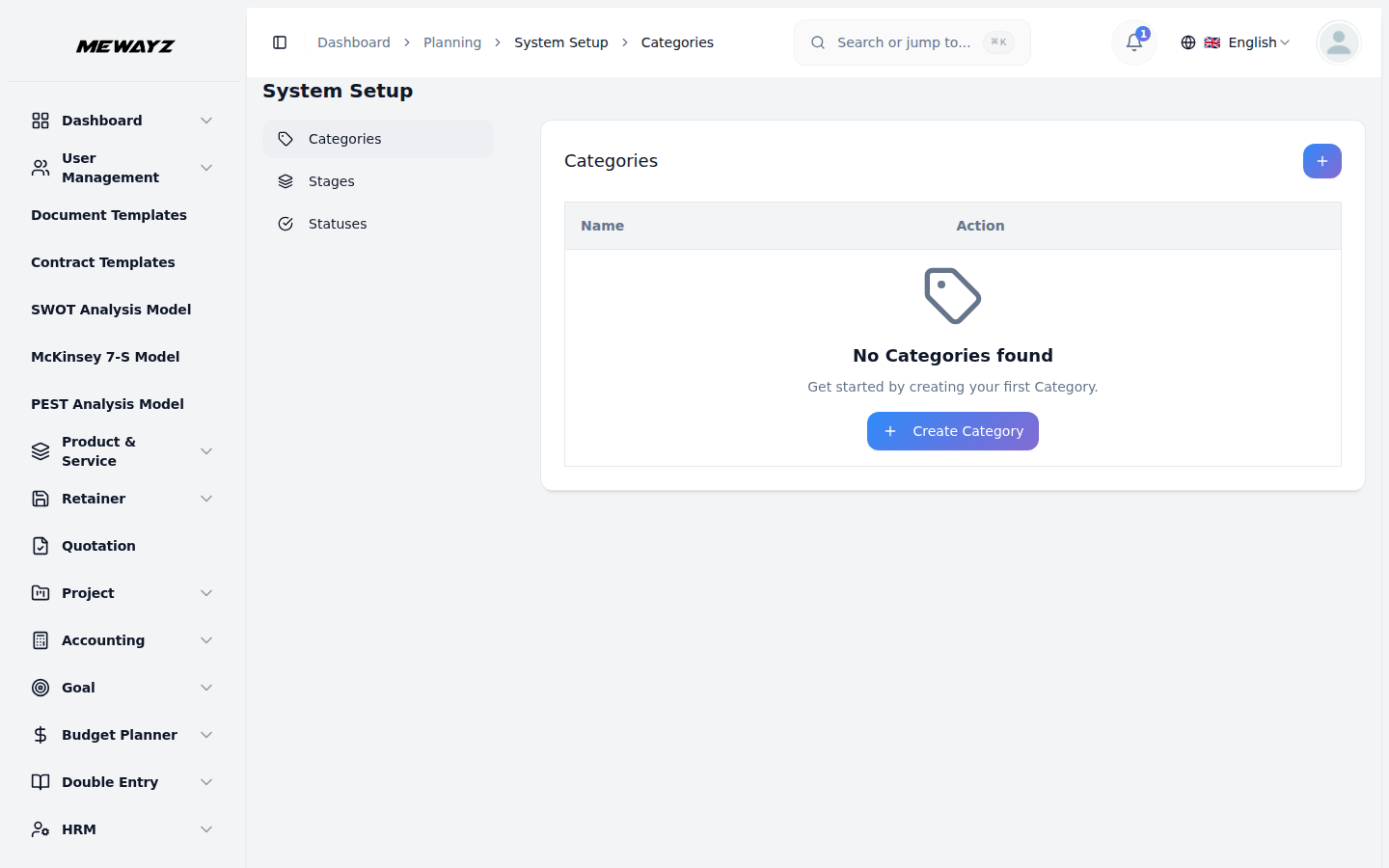
- Per creare una nuova categoria, fai clic sul pulsante "Crea" nella parte superiore della pagina delle categorie. Immettere il nome della categoria nel campo di input fornito. Le categorie fungono da sistemi di classificazione che verranno utilizzati per organizzare sfide e charter in tutto il software.
- La pagina dell'elenco mostra tutte le categorie in formato tabella con le colonne Nome categoria e Azione. Nella colonna Azione puoi Modificare le categorie esistenti per cambiarne il nome oppure Eliminare le categorie che non servono più. Fai però attenzione quando elimini le categorie, perché potrebbero essere referenziate in altre sezioni.
Fasi
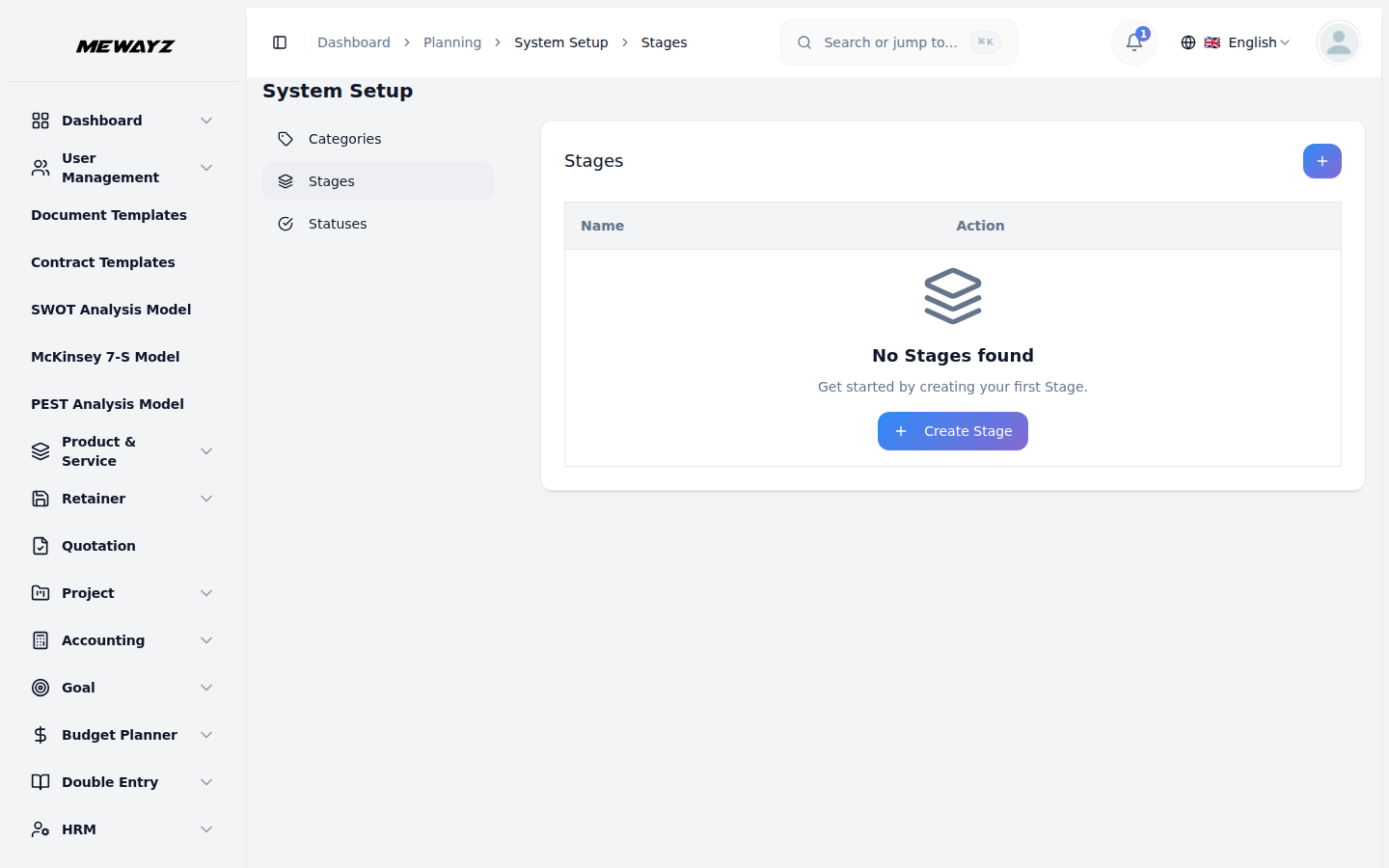
- Per aggiungere una nuova fase, fare clic sul pulsante "Crea" nella pagina delle fasi. Inserisci il Nome della Fase nell'unico campo di input disponibile. Le fasi rappresentano diverse fasi o tappe fondamentali nel flusso di lavoro del progetto e verranno utilizzate per monitorare i progressi nella sezione Charter.
- La pagina di elenco mostra tutte le fasi con colonne per Nome fase e Azione. La colonna Azione fornisce le opzioni Modifica ed Elimina per la gestione delle fasi esistenti. Considera la sequenza del flusso di lavoro durante la creazione delle fasi poiché aiuteranno a monitorare l'avanzamento del progetto.
Stato
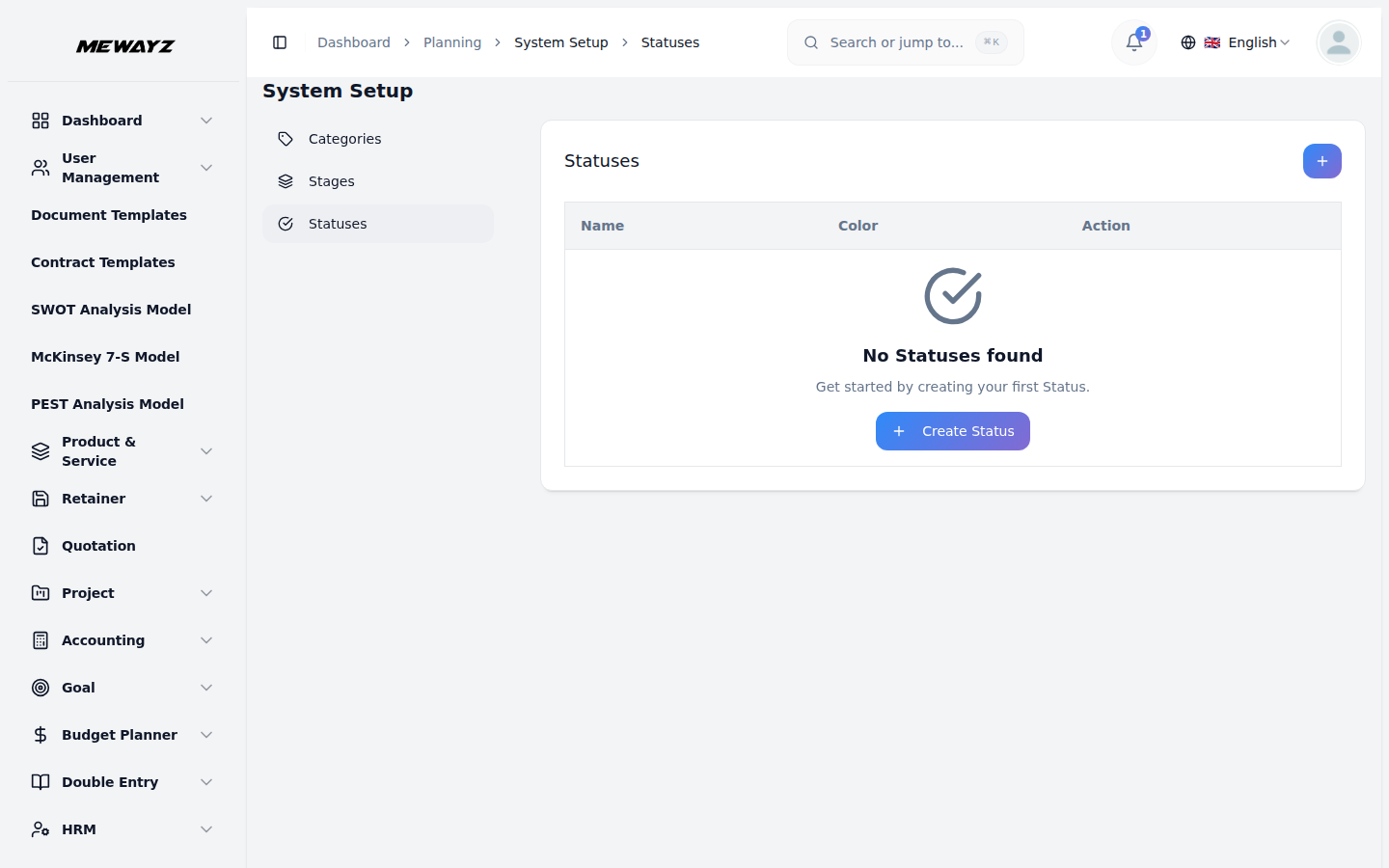
- Per creare un nuovo stato, fare clic sul pulsante "Crea" nella parte superiore della pagina di stato. Immettere il nome dello stato nel campo di input fornito. Le opzioni di stato definiscono lo stato attuale dei tuoi charter e aiutano a monitorare lo stato e i progressi del progetto.
- La pagina dell'elenco mostra tutte le voci di stato in una tabella con le colonne Nome stato e Azione. Usa la colonna Azione per Modificare i nomi degli stati o Eliminare le opzioni di stato non più rilevanti. Assicurati di avere opzioni di stato sufficienti a coprire tutti i possibili stati del progetto prima di procedere alle altre sezioni.
Gestisci le sfide
- La sezione Sfide ti consente di creare obiettivi con limiti di tempo che fungono da base per i tuoi project charter. Ogni sfida rappresenta un obiettivo o un problema significativo che deve essere affrontato entro un periodo di tempo specifico.
- Per creare una nuova sfida, fare clic sul pulsante "Crea". Compila il modulo completo iniziando con il nome della sfida, che dovrebbe descrivere chiaramente l'obiettivo. Seleziona una categoria dal menu a discesa (questo elenco viene popolato automaticamente dalle categorie create nella configurazione del sistema).
- Imposta la data/ora di fine per stabilire una scadenza chiara per la sfida. Scegli la Posizione tra tre opzioni: In corso (attualmente attiva), In pausa (temporaneamente sospesa) o Conclusa (completata). Aggiungi una Spiegazione dettagliata per fornire contesto e informazioni di base sulla sfida. Infine, includi eventuali Note pertinenti per commenti o istruzioni aggiuntive.
- La pagina di elenco fornisce potenti funzionalità di filtro per aiutarti a gestire più sfide in modo efficace. Utilizza il filtro Posizione per visualizzare solo le sfide in corso, In sospeso o Completate e applica il filtro Categoria per concentrarti su tipi specifici di sfide.
- La tabella mostra le informazioni essenziali con colonne per Nome, Categoria, Data di fine, Posizione e Azione. Nella colonna Azione puoi visualizzare per visualizzare i dettagli completi della sfida, Modifica per modificare le informazioni sulla sfida o Elimina per rimuovere le sfide che non sono più rilevanti. Il sistema di filtraggio semplifica il monitoraggio dell'avanzamento della sfida e la gestione del carico di lavoro in diverse categorie e intervalli di tempo.
Gestisci charter
- Per creare una nuova Carta, fare clic sul pulsante “Crea” e completare il modulo completo con tutte le informazioni richieste. Inizia con il nome della Carta che identifica chiaramente il progetto.
- Seleziona una sfida dal menu a discesa, ma tieni presente l'importante restrizione: i charter non possono essere creati se la data corrente è successiva alla data di fine della sfida, garantendo che tutti i charter rimangano allineati con le sfide attive o future. Carica un'immagine in miniatura per fornire l'identificazione visiva della carta e carica contenuti video per spiegazioni o presentazioni dettagliate.
- Seleziona lo stato e la fase appropriati dai rispettivi menu a discesa (entrambi gli elenchi vengono popolati automaticamente dalle configurazioni di configurazione del sistema). Scegli gli utenti rilevanti dalla tabella Utenti per assegnare i membri del team e seleziona un ruolo dalla tabella Ruoli per definire le responsabilità.
- Compila il campo Descrizione con i dettagli completi del progetto, specifica gli effetti organizzativi per documentare l'impatto previsto, fornisci una descrizione chiara dell'obiettivo che delinea gli obiettivi e aggiungi note per eventuali informazioni aggiuntive. Puoi anche allegare documenti giustificativi tramite la funzione Allegati.
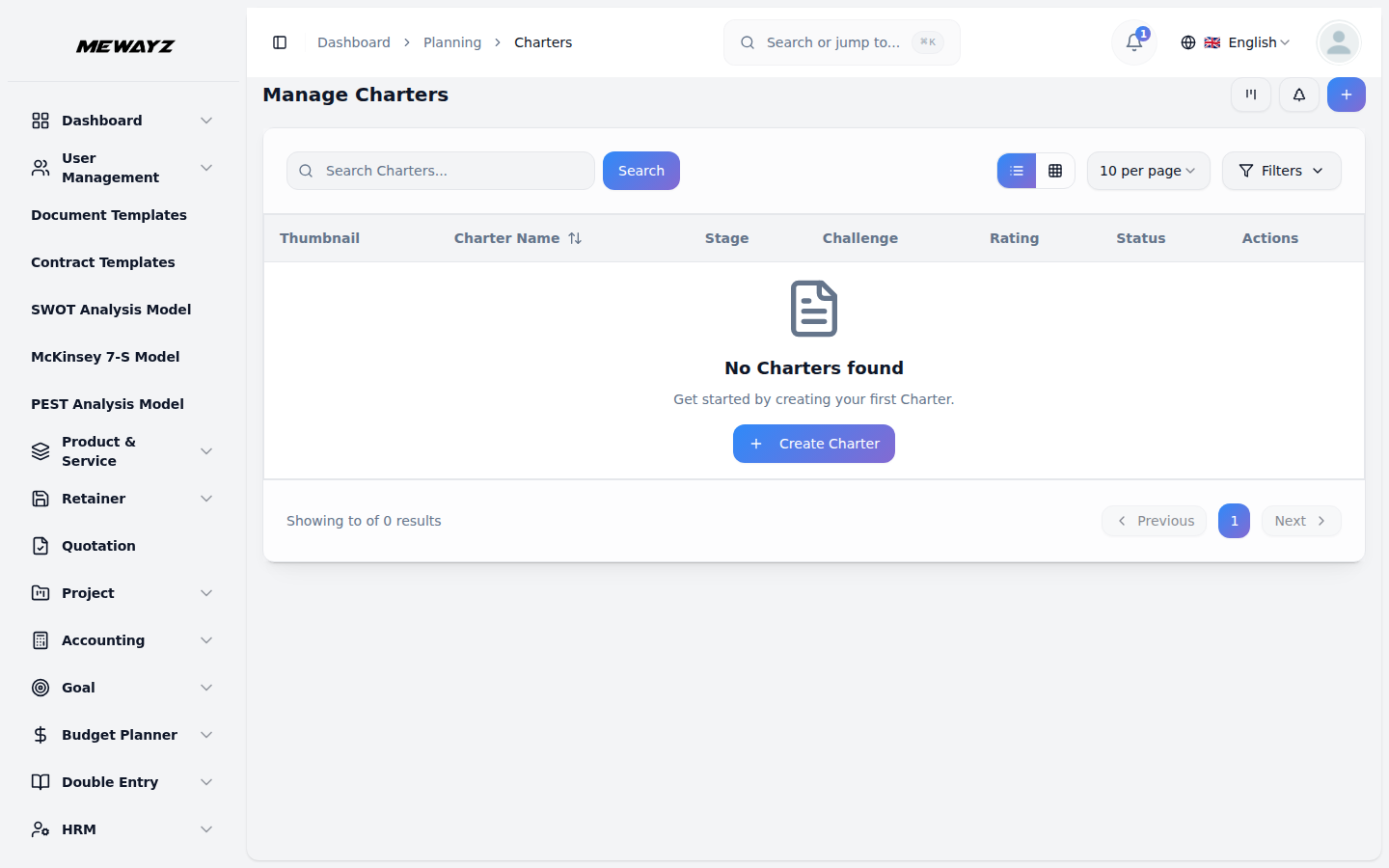
- La visualizzazione tabella dettagliata mostra informazioni complete con colonne per Immagine in miniatura (identificazione visiva), Nome, Stato (da Configurazione del sistema), Fase (da Configurazione del sistema), Sfida, Utenti, Ruoli, Valutazione (per il monitoraggio delle prestazioni) e Azione.
- La colonna Azione fornisce quattro potenti opzioni: Visualizza per visualizzare i dettagli completi della carta, Modifica per modificare le informazioni sulla carta ed Elimina per rimuovere le carte che non sono più necessarie.
- Questa flessibilità nella visualizzazione e gestione dei charter garantisce che i team possano lavorare nello stile che preferiscono mantenendo una supervisione completa del progetto.
Visualizza i dettagli della Carta
- Quando si fa clic sul pulsante "Visualizza" dalla colonna Azione, si accede alla visualizzazione dettagliata e completa della carta che mostra tutte le informazioni su una carta specifica. Questa visualizzazione è organizzata in diverse sezioni per facilitarne la navigazione e la gestione.
- La sezione Dettagli generali mostra le informazioni di base sulla carta tra cui nome, stato, fase, utenti assegnati e ruoli. Puoi rivedere tutte le informazioni fondamentali del progetto a colpo d'occhio.
- Nella sezione Descrizione, è possibile visualizzare la descrizione del progetto corrente e aggiungere ulteriori dettagli utilizzando il pulsante "Modifica", la sezione Allegati mostra tutti i file associati alla carta. Per visualizzare gli allegati, fare clic sull'icona "Visualizza". Se desideri scaricare un'immagine o un file, fai clic sull'icona "Scarica".
- La sezione Effetti Organizzativi mostra l'impatto documentato della charter sulla tua organizzazione. Usa il pulsante "Modifica" per aggiungere ulteriori effetti organizzativi; la sezione Descrizione dell'Obiettivo presenta gli obiettivi della charter e ti consente di aggiungere descrizioni degli obiettivi più dettagliate tramite il pulsante "Modifica".
- La sezione Note mostra tutte le note del progetto e fornisce un pulsante "Modifica" per includere ulteriori osservazioni, promemoria o informazioni importanti che non rientrano in altre categorie.
- Infine, la sezione Commenti consente la collaborazione del team tramite comunicazione scritta. Puoi scrivere commenti sull'avanzamento del charter, porre domande o fornire aggiornamenti. Questa sezione include anche la possibilità di caricare allegati direttamente con i tuoi commenti, rendendo facile la condivisione di file mentre si discutono aspetti specifici del progetto.
Visualizzazione griglia
- GridView visualizza i charter in un layout visivo basato su schede, semplificando la navigazione tra più progetti contemporaneamente. Ogni carta appare come una scheda che mostra l'immagine in miniatura, il nome e le informazioni chiave per una rapida identificazione.
- Ogni scheda nella visualizzazione griglia mostra lo stato attuale, la fase, le sfide e la valutazione.
- Le opzioni di azione sono disponibili su ciascuna scheda, tra cui Visualizza per visualizzare i dettagli completi, Modifica per modificare la carta ed Elimina per rimuovere la carta. Questo formato a griglia è particolarmente utile quando è necessario confrontare visivamente più charter o quando si gestiscono un gran numero di progetti in diverse categorie e fasi.
Vista Kanban
- La pagina di elenco offre un'eccezionale flessibilità con molteplici opzioni di visualizzazione per soddisfare diversi stili ed esigenze di gestione. Fai clic sul pulsante "Visualizzazione Kanban" per abilitare la funzionalità di trascinamento della selezione, che ti consente di spostare i charter tra diverse fasi o stati semplicemente trascinandoli sulla linea.
- Puoi vedere la visualizzazione, modificare ed eliminare il modello ogni volta che vuoi.
Visualizzazione ad albero
- Seleziona il pulsante "Vista ad albero" per visualizzare le charter organizzate gerarchicamente in base alle sfide associate, ottenendo un quadro chiaro di come i progetti si collegano agli obiettivi generali.
- Questa struttura organizzativa aiuta a comprendere la relazione tra le diverse sfide e i corrispondenti modelli strategici, facilitando la gestione di progetti complessi con molteplici obiettivi aziendali interconnessi.