Intégration détaillée du module Planification dans Mewayz
Planning est un logiciel complet de gestion de projet conçu pour aider les organisations à structurer et suivre leurs initiatives stratégiques.
Introduction
Planning est un logiciel complet de gestion de projet conçu pour aider les organisations à structurer et suivre leurs initiatives stratégiques. Le système fonctionne grâce à des sections interconnectées qui collaborent pour offrir une supervision complète des projets. Les utilisateurs commencent par configurer les éléments fondamentaux comme les Catégories, les Étapes et les options de Statut dans la section Configuration du système. Ces éléments alimentent ensuite la section Défis, où vous pouvez créer des objectifs à durée déterminée avec des catégories et des positions spécifiques. Enfin, la section Chartes vous permet d'élaborer des plans de projet détaillés liés à des défis précis, avec des affectations d'équipe, de la documentation et plusieurs modes d'affichage, notamment grille, kanban et vue en arborescence, pour une visualisation et une gestion de projet flexibles.
Comment activer ce module
Pour configurer le module complémentaire de planification, vous pouvez suivre ce lien : Module complémentaire de configuration.
Comment utiliser l'add-on Planification ?
Configuration du système
- La section Configuration du système constitue le socle de l'ensemble du logiciel de planification : elle vous permet de paramétrer les briques de base qui seront utilisées dans les autres sections. Cette configuration doit être réalisée en premier, car les autres sections en dépendent.
Catégories
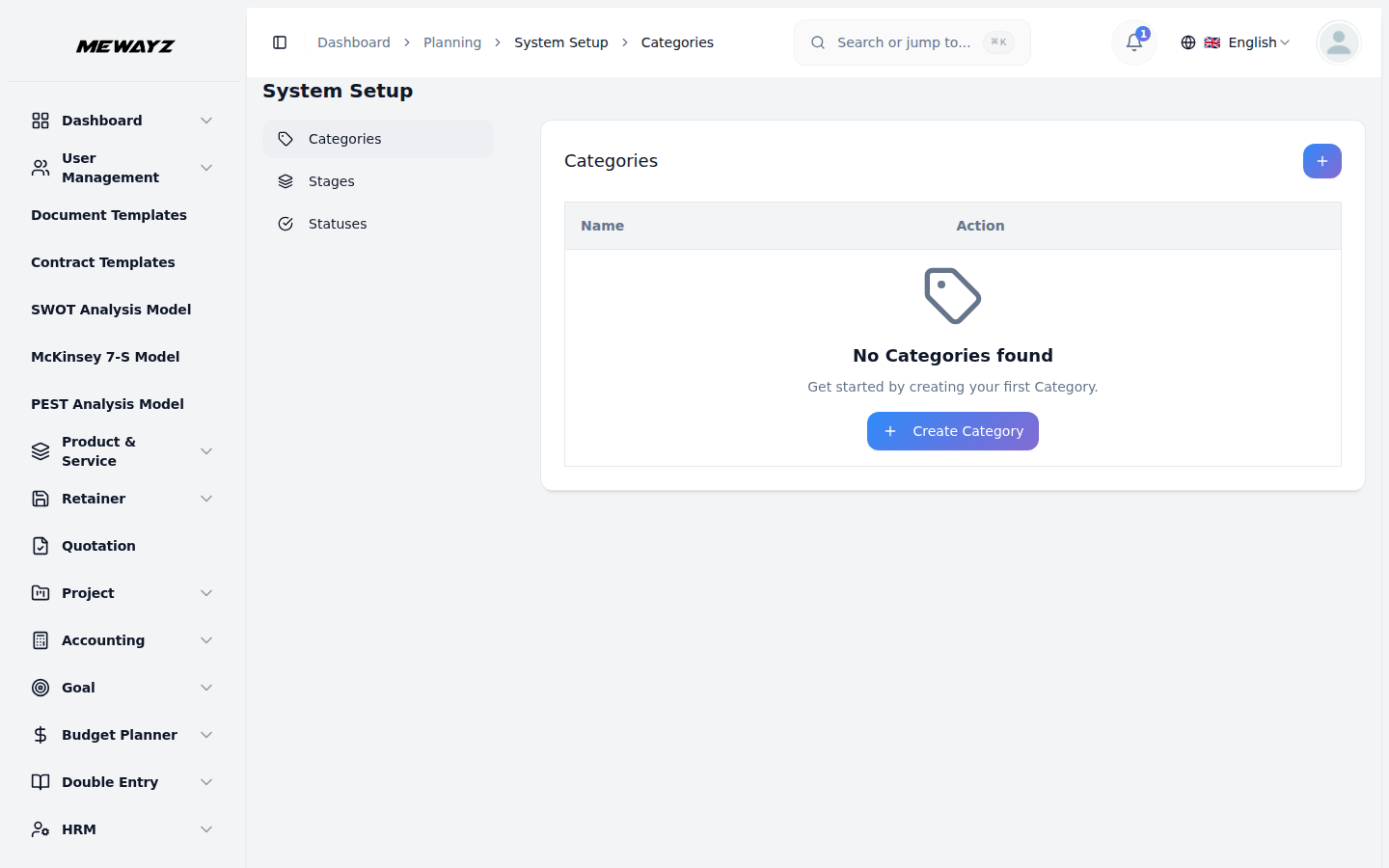
- Pour créer une nouvelle catégorie, cliquez sur le bouton « Créer » en haut de la page des catégories. Saisissez le nom de la catégorie dans le champ prévu à cet effet. Les catégories servent de systèmes de classification permettant d'organiser les défis et les chartes dans l'ensemble du logiciel.
- La page de liste affiche toutes les catégories sous forme de tableau avec des colonnes pour le nom de la catégorie et l'action. Dans la colonne Action, vous pouvez Modifier les catégories existantes pour changer leur nom ou Supprimer les catégories devenues inutiles. Soyez toutefois prudent en supprimant des catégories, car elles peuvent être référencées dans d'autres sections.
Étapes
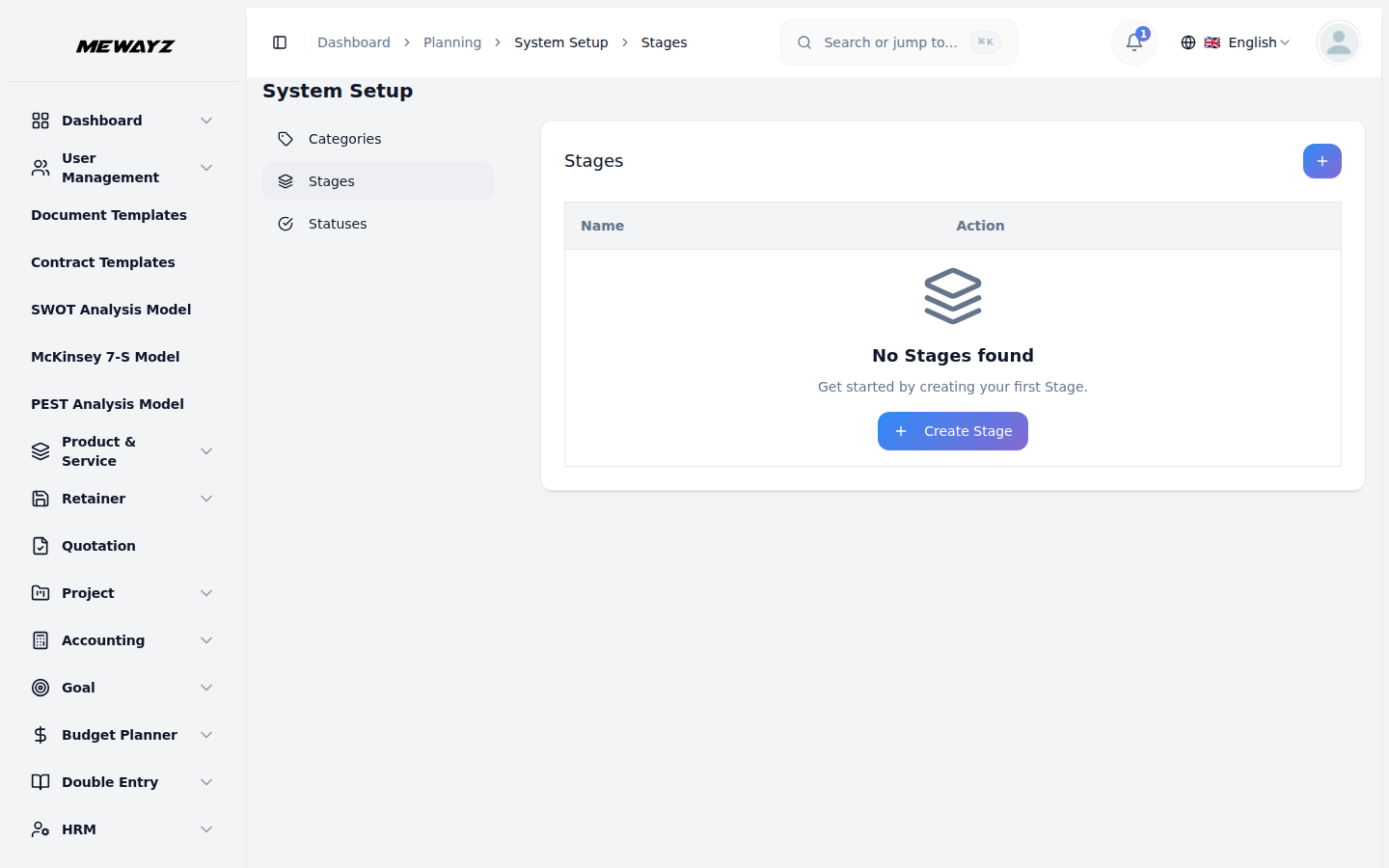
- Pour ajouter une nouvelle étape, cliquez sur le bouton « Créer » sur la page des étapes. Renseignez le nom de l'étape dans le champ de saisie unique disponible. Les étapes représentent les différentes phases ou jalons du flux de travail de votre projet et serviront à suivre l'avancement dans la section Chartes.
- La page de liste affiche toutes les étapes avec des colonnes pour le nom de l'étape et l'action. La colonne Action propose des options Modifier et Supprimer pour gérer les étapes existantes. Tenez compte de la séquence du flux de travail lors de la création des étapes, car elles aideront à suivre l'avancement du projet.
Statut
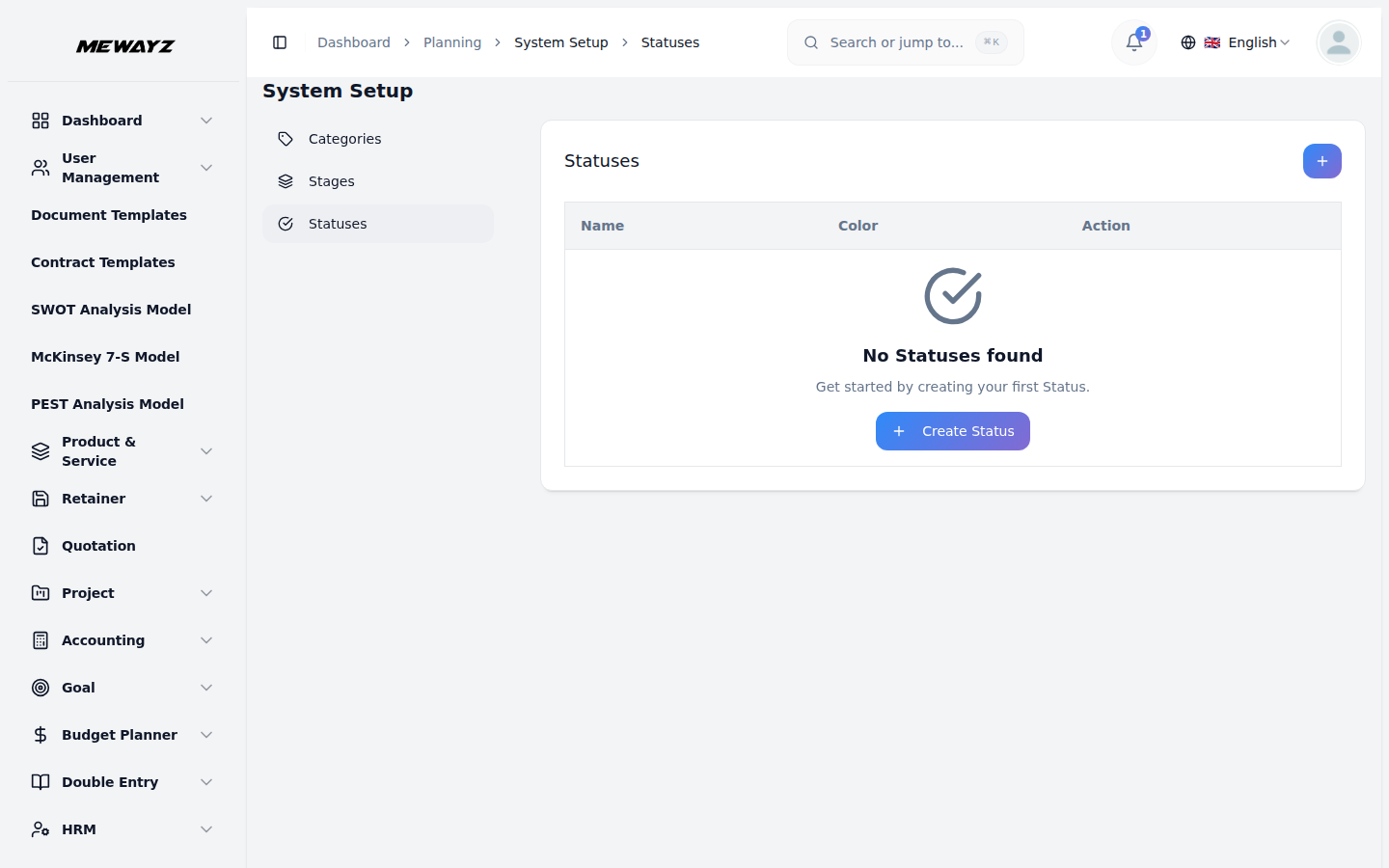
- Pour créer un nouveau statut, cliquez sur le bouton « Créer » en haut de la page des statuts. Saisissez le nom du statut dans le champ prévu à cet effet. Les options de statut définissent l'état actuel de vos affrètements et aident à suivre la santé et l'avancement du projet.
- La page de liste affiche toutes les entrées de statut dans un tableau comportant les colonnes Nom du statut et Action. Utilisez la colonne Action pour modifier les noms de statut ou supprimer les options de statut qui ne sont plus pertinentes. Assurez-vous de disposer de suffisamment d'options de statut pour couvrir tous les états possibles d'un projet avant de passer aux autres sections.
Gérer les défis
- La section Défis vous permet de créer des objectifs limités dans le temps qui servent de base à vos chartes de projet. Chaque défi représente un objectif important ou un problème à résoudre dans un délai précis.
- Pour créer un nouveau défi, cliquez sur le bouton « Créer ». Remplissez le formulaire complet en commençant par le nom du défi, qui doit décrire clairement l'objectif. Sélectionnez une catégorie dans le menu déroulant (cette liste est automatiquement renseignée à partir des catégories que vous avez créées dans la configuration du système).
- Définissez la date et l'heure de fin pour établir une échéance claire pour le défi. Choisissez la Position parmi trois options : En cours (actuellement actif), En attente (temporairement suspendu) ou Terminé (achevé). Ajoutez une Explication détaillée pour fournir du contexte et des informations générales sur le défi. Enfin, incluez toute Note pertinente pour des commentaires ou des instructions supplémentaires.
- La page de liste offre de puissantes capacités de filtrage pour vous aider à gérer efficacement plusieurs challenges. Utilisez le filtre Position pour n'afficher que les challenges En cours, En attente ou Terminés, et appliquez le filtre Catégorie pour vous concentrer sur des types de challenges précis.
- Le tableau affiche les informations essentielles avec des colonnes pour le Nom, la Catégorie, la Date de fin, la Position et l'Action. Dans la colonne Action, vous pouvez cliquer sur Voir pour consulter tous les détails du défi, Modifier pour changer les informations du défi, ou Supprimer pour retirer les défis qui ne sont plus pertinents. Le système de filtrage facilite le suivi de la progression des défis et la gestion de la charge de travail à travers différentes catégories et périodes.
Gérer les affrètements
- Pour créer une nouvelle charte, cliquez sur le bouton « Créer » et complétez le formulaire détaillé avec toutes les informations requises. Commencez par le nom de la charte qui identifie clairement le projet.
- Sélectionnez un Challenge dans le menu déroulant, mais notez cette restriction importante : les charters ne peuvent pas être créés si la date actuelle est postérieure à la date de fin du Challenge, garantissant ainsi que tous les charters restent alignés sur des challenges actifs ou à venir. Importez une image miniature pour offrir une identification visuelle du charter, et importez du contenu vidéo pour des explications ou des présentations détaillées.
- Sélectionnez le Statut et l'Étape appropriés dans leurs menus déroulants respectifs (les deux listes sont automatiquement renseignées depuis vos configurations de Configuration système). Choisissez les Utilisateurs pertinents dans le tableau Utilisateurs pour assigner les membres de l'équipe, et sélectionnez un Rôle dans le tableau Rôles pour définir les responsabilités.
- Remplissez le champ Description avec des détails complets sur le projet, précisez les Effets organisationnels pour documenter l'impact attendu, fournissez une Description d'objectif claire décrivant les buts, et ajoutez des Notes pour toute information supplémentaire. Vous pouvez également joindre des documents justificatifs via la fonctionnalité Pièces jointes.
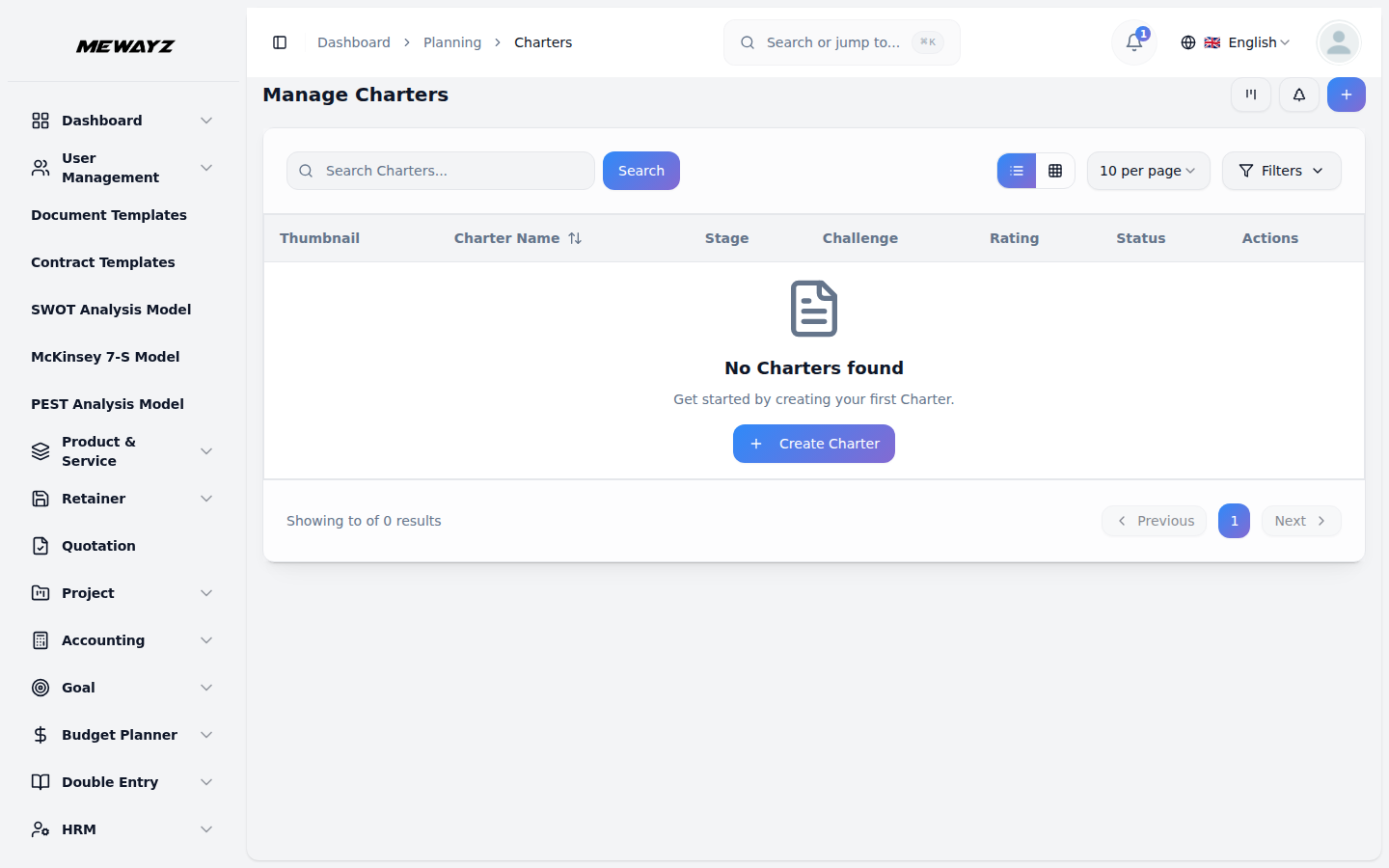
- La vue détaillée en tableau affiche des informations complètes avec des colonnes pour l'Image miniature (identification visuelle), le Nom, le Statut (depuis la Configuration du système), l'Étape (depuis la Configuration du système), le Défi, les Utilisateurs, les Rôles, l'Évaluation (pour le suivi des performances) et l'Action.
- La colonne Action offre quatre options puissantes : Afficher pour consulter tous les détails de la charte, Modifier pour changer les informations de la charte, et Supprimer pour retirer les chartes qui ne sont plus nécessaires.
- Cette flexibilité dans la visualisation et la gestion des charters permet aux équipes de travailler dans leur style préféré tout en gardant une supervision complète du projet.
Voir les détails de l'affrètement
- Lorsque vous cliquez sur le bouton « Voir » dans la colonne Action, vous accédez à la vue détaillée complète de l'affrètement qui affiche toutes les informations sur un affrètement spécifique. Cette vue est organisée en plusieurs sections pour faciliter la navigation et la gestion.
- La section Détails généraux affiche les informations de base de l'affrètement, notamment le nom, le statut, l'étape, les utilisateurs assignés et les rôles. Vous pouvez consulter toutes les informations fondamentales du projet en un coup d'œil.
- Dans la section Description, vous pouvez consulter la description actuelle du projet et ajouter des détails supplémentaires via le bouton « Modifier ». La section Pièces jointes affiche tous les fichiers associés à la charte. Pour consulter les pièces jointes, cliquez sur l'icône « Voir ». Pour télécharger une image ou un fichier, cliquez sur l'icône « Télécharger ».
- La section Effets organisationnels présente l'impact documenté de la charte sur votre organisation. Utilisez le bouton « Modifier » pour ajouter d'autres effets organisationnels ; la section Description de l'objectif présente les objectifs de la charte et vous permet d'ajouter des descriptions d'objectifs plus détaillées à l'aide du bouton « Modifier ».
- La section Notes affiche toutes les notes du projet et fournit un bouton « Modifier » pour ajouter des observations, rappels ou informations importantes supplémentaires qui n'entrent pas dans les autres catégories.
- Enfin, la section Commentaires permet la collaboration de l'équipe par échange écrit. Vous pouvez commenter l'avancement de la charte, poser des questions ou donner des nouvelles. Cette section permet aussi de joindre des pièces directement à vos commentaires, ce qui facilite le partage de fichiers tout en discutant d'aspects précis du projet.
Vue grille
- La vue Grille affiche les chartes dans une disposition visuelle à base de cartes, ce qui facilite la navigation entre plusieurs projets à la fois. Chaque charte apparaît sous forme de carte affichant la vignette, le nom et les informations clés pour une identification rapide.
- Chaque carte de la vue en grille affiche le statut actuel, l'étape, les défis et la note.
- Des options d'action sont disponibles sur chaque carte, notamment Voir pour consulter tous les détails, Modifier pour ajuster la charte et Supprimer pour retirer la charte. Ce format en grille est particulièrement utile lorsque vous devez comparer visuellement plusieurs chartes ou gérer un grand nombre de projets répartis sur différentes catégories et étapes.
Vue Kanban
- La page de liste offre une flexibilité exceptionnelle avec plusieurs options d'affichage pour s'adapter à différents styles et besoins de gestion. Cliquez sur le bouton « Vue Kanban » pour activer la fonctionnalité glisser-déposer, vous permettant de déplacer les affrètements entre différentes étapes ou statuts en les faisant simplement glisser sur le tableau.
- Vous pouvez voir, modifier et supprimer le modèle quand vous le souhaitez.
Vue arborescente
- Sélectionnez le bouton « Vue arborescente » pour voir les chartes organisées hiérarchiquement en fonction de leurs défis associés, offrant une vision claire de la manière dont les projets se rattachent aux objectifs globaux.
- Cette structure organisationnelle vous aide à comprendre la relation entre les différents défis et leurs modèles stratégiques correspondants, facilitant la gestion de projets complexes comportant de multiples objectifs commerciaux interconnectés.