Mewayz में योजना मॉड्यूल विस्तृत एकीकरण
योजना एक व्यापक परियोजना प्रबंधन सॉफ्टवेयर है जिसे संगठनों की संरचना और उनकी रणनीतिक पहलों को ट्रैक करने में मदद करने के लिए डिज़ाइन किया गया है।
परिचय
योजना एक व्यापक परियोजना प्रबंधन सॉफ्टवेयर है जिसे संगठनों की संरचना और उनकी रणनीतिक पहलों को ट्रैक करने में मदद करने के लिए डिज़ाइन किया गया है। सिस्टम परस्पर जुड़े अनुभागों के माध्यम से संचालित होता है जो संपूर्ण परियोजना निरीक्षण प्रदान करने के लिए एक साथ काम करते हैं। उपयोगकर्ता सिस्टम सेटअप अनुभाग में श्रेणियाँ, चरण और स्थिति विकल्प जैसे मूलभूत तत्व स्थापित करके शुरुआत करते हैं। फिर ये तत्व चुनौतियाँ अनुभाग में फ़ीड होते हैं, जहाँ आप विशिष्ट श्रेणियों और पदों के साथ समयबद्ध उद्देश्य बना सकते हैं। अंत में, चार्टर्स अनुभाग आपको विस्तृत परियोजना योजनाएं विकसित करने की अनुमति देता है जो विशिष्ट चुनौतियों से जुड़ी होती हैं, जो टीम असाइनमेंट, दस्तावेज़ीकरण और लचीले प्रोजेक्ट विज़ुअलाइज़ेशन और प्रबंधन के लिए ग्रिड, कानबन और ट्री संरचना दृश्यों सहित कई देखने के विकल्पों के साथ पूर्ण होती हैं।
इस मॉड्यूल को कैसे सक्षम करें
प्लानिंग ऐड-ऑन सेट करने के लिए, आप इस लिंक का अनुसरण कर सकते हैं: सेटअप ऐड-ऑन.
प्लानिंग ऐड-ऑन का उपयोग कैसे करें?
सिस्टम सेटअप
- सिस्टम सेटअप अनुभाग आपको बुनियादी बिल्डिंग ब्लॉक्स को कॉन्फ़िगर करने की अनुमति देकर संपूर्ण योजना सॉफ़्टवेयर के लिए आधार प्रदान करता है जिनका उपयोग अन्य अनुभागों में किया जाएगा। यह सेटअप पहले पूरा किया जाना चाहिए क्योंकि अन्य अनुभाग इन कॉन्फ़िगरेशन पर निर्भर करते हैं।
श्रेणियाँ
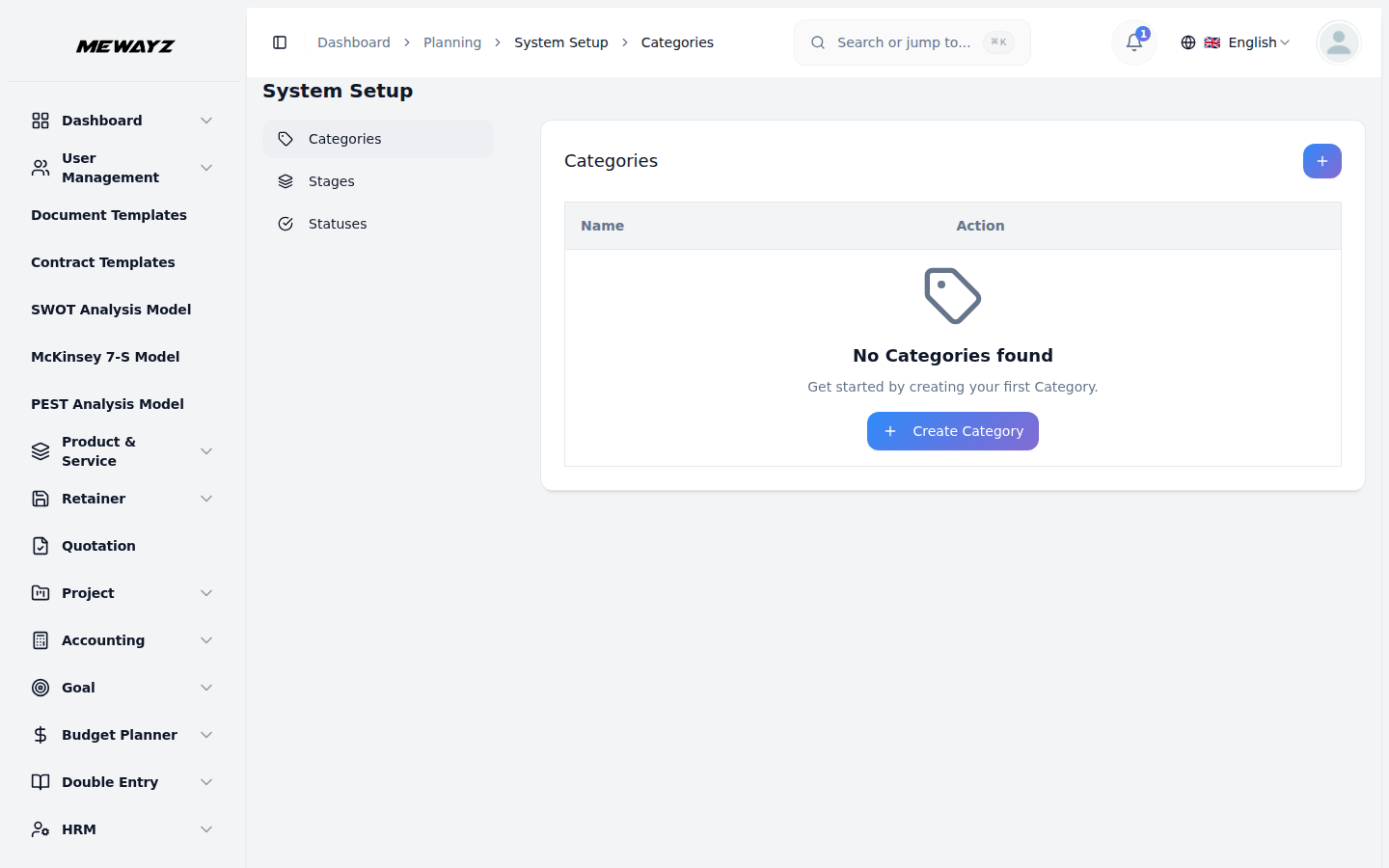
- एक नई श्रेणी बनाने के लिए, श्रेणी पृष्ठ के शीर्ष पर "बनाएँ" बटन पर क्लिक करें। दिए गए इनपुट फ़ील्ड में श्रेणी का नाम दर्ज करें। श्रेणियाँ वर्गीकरण प्रणालियों के रूप में काम करती हैं जिनका उपयोग पूरे सॉफ़्टवेयर में चुनौतियों और चार्टरों को व्यवस्थित करने के लिए किया जाएगा।
- सूची पृष्ठ सभी श्रेणियों को श्रेणी नाम और कार्रवाई के लिए कॉलम के साथ तालिका प्रारूप में प्रदर्शित करता है। एक्शन कॉलम में, आप मौजूदा श्रेणियों को संपादित करके उनके नाम संशोधित कर सकते हैं या उन श्रेणियों को हटा सकते हैं जिनकी अब आवश्यकता नहीं है। हालाँकि, श्रेणियाँ हटाते समय सावधान रहें क्योंकि उनका संदर्भ अन्य अनुभागों में हो सकता है।
चरण
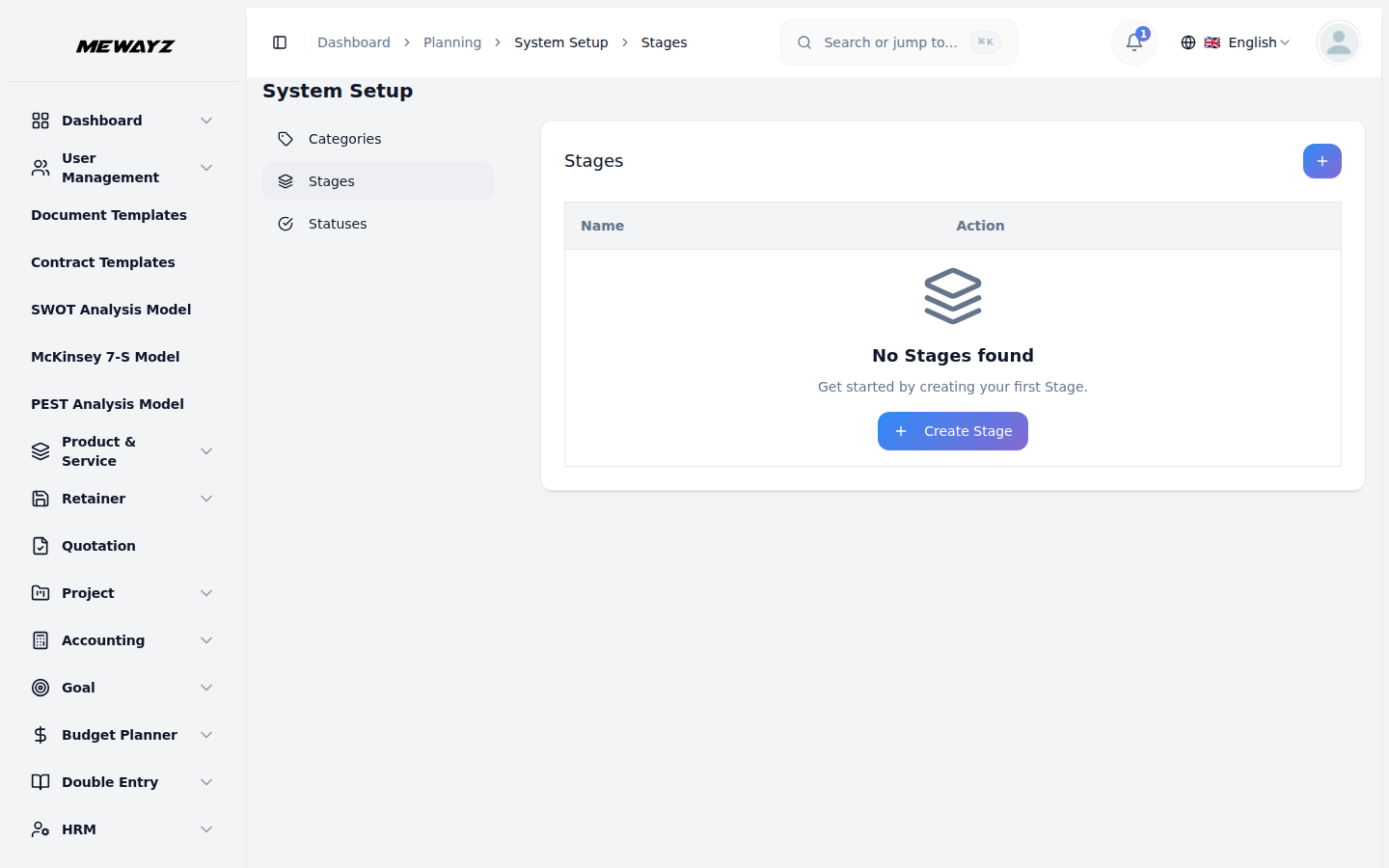
- एक नया चरण जोड़ने के लिए, चरण पृष्ठ पर "बनाएं" बटन पर क्लिक करें। उपलब्ध एकल इनपुट फ़ील्ड में स्टेज का नाम भरें। चरण आपके प्रोजेक्ट वर्कफ़्लो में विभिन्न चरणों या मील के पत्थर का प्रतिनिधित्व करते हैं और चार्टर्स अनुभाग में प्रगति को ट्रैक करने के लिए उपयोग किया जाएगा।
- सूची पृष्ठ स्टेज नाम और कार्रवाई के लिए कॉलम के साथ सभी चरणों को दिखाता है। एक्शन कॉलम मौजूदा चरणों को प्रबंधित करने के लिए संपादन और हटाएं विकल्प प्रदान करता है। चरण बनाते समय वर्कफ़्लो अनुक्रम पर विचार करें क्योंकि वे परियोजना की प्रगति को ट्रैक करने में मदद करेंगे।
स्थिति
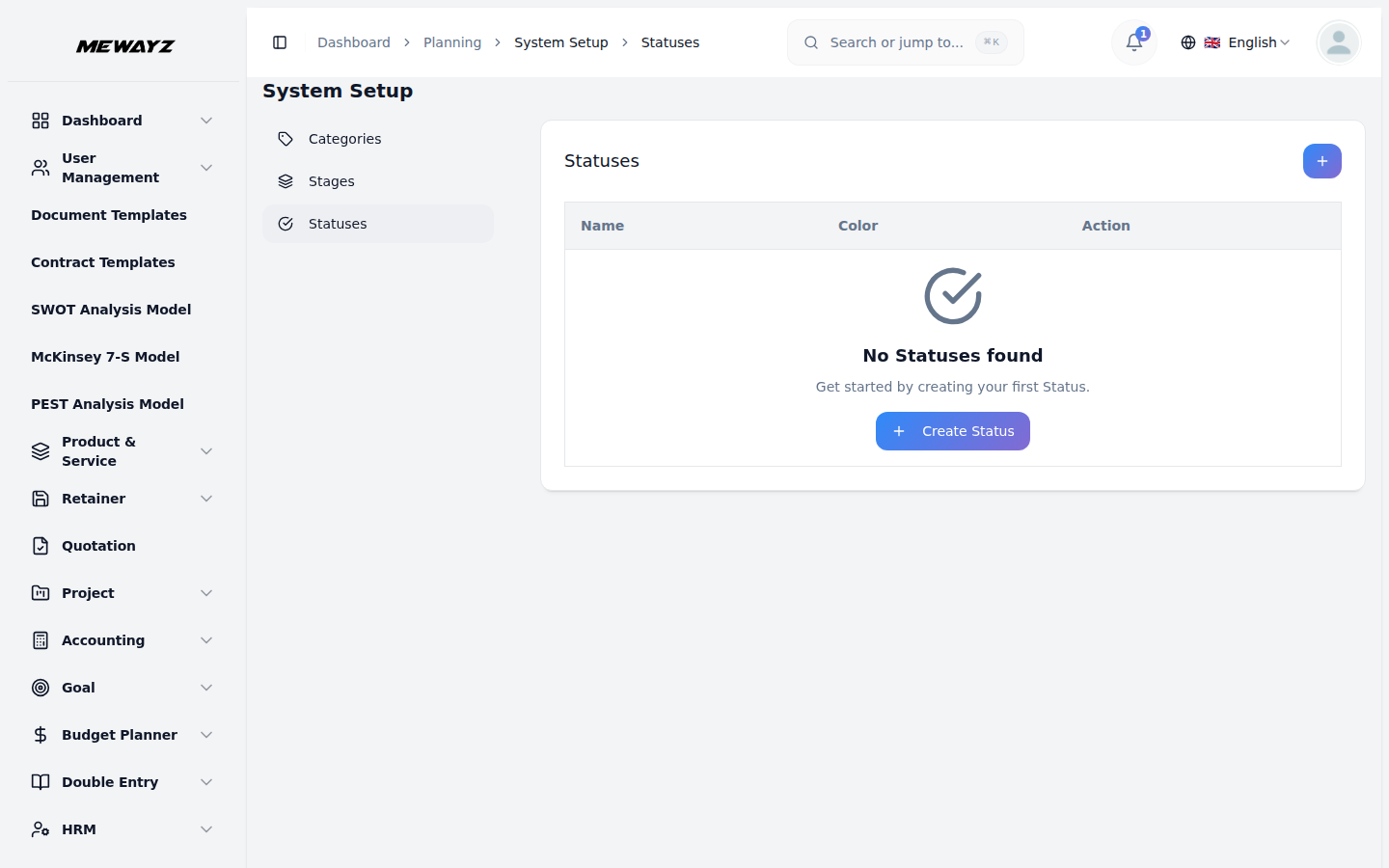
- एक नई स्थिति बनाने के लिए, स्थिति पृष्ठ के शीर्ष पर "बनाएं" बटन पर क्लिक करें। दिए गए इनपुट फ़ील्ड में स्थिति का नाम दर्ज करें। स्थिति विकल्प आपके चार्टर की वर्तमान स्थिति को परिभाषित करते हैं और परियोजना के स्वास्थ्य और प्रगति पर नज़र रखने में मदद करते हैं।
- सूची पृष्ठ स्थिति नाम और क्रिया कॉलम वाली तालिका में सभी स्थिति प्रविष्टियाँ प्रदर्शित करता है। स्थिति नामों को संपादित करने या उन स्थिति विकल्पों को हटाने के लिए कार्रवाई कॉलम का उपयोग करें जो अब प्रासंगिक नहीं हैं। अन्य अनुभागों पर आगे बढ़ने से पहले सुनिश्चित करें कि आपके पास सभी संभावित परियोजना स्थितियों को कवर करने के लिए पर्याप्त स्थिति विकल्प हैं।
चुनौतियाँ प्रबंधित करें
- चुनौतियाँ अनुभाग आपको समयबद्ध उद्देश्य बनाने की अनुमति देता है जो आपके प्रोजेक्ट चार्टर की नींव के रूप में काम करता है। प्रत्येक चुनौती एक महत्वपूर्ण लक्ष्य या समस्या का प्रतिनिधित्व करती है जिसे एक विशिष्ट समय सीमा के भीतर संबोधित करने की आवश्यकता होती है।
- एक नया चैलेंज बनाने के लिए, "बनाएँ" बटन पर क्लिक करें। चुनौती के नाम से शुरू करते हुए व्यापक फॉर्म भरें, जिसमें उद्देश्य का स्पष्ट वर्णन होना चाहिए। ड्रॉपडाउन मेनू से एक श्रेणी चुनें (यह सूची आपके द्वारा सिस्टम सेटअप में बनाई गई श्रेणियों से स्वचालित रूप से पॉप्युलेट हो जाती है)।
- चुनौती के लिए एक स्पष्ट समय सीमा स्थापित करने के लिए अंतिम तिथि/समय निर्धारित करें। तीन विकल्पों में से स्थिति चुनें: चालू (वर्तमान में सक्रिय), ऑनहोल्ड (अस्थायी रूप से रुका हुआ), या समाप्त (पूर्ण)। चुनौती के बारे में संदर्भ और पृष्ठभूमि जानकारी प्रदान करने के लिए विस्तृत स्पष्टीकरण जोड़ें। अंत में, अतिरिक्त टिप्पणियों या निर्देशों के लिए कोई भी प्रासंगिक नोट्स शामिल करें।
- सूची पृष्ठ आपको कई चुनौतियों को प्रभावी ढंग से प्रबंधित करने में मदद करने के लिए शक्तिशाली फ़िल्टरिंग क्षमताएं प्रदान करता है। केवल चालू, ऑनहोल्ड या समाप्त चुनौतियों को देखने के लिए स्थिति फ़िल्टर का उपयोग करें और विशिष्ट प्रकार की चुनौतियों पर ध्यान केंद्रित करने के लिए श्रेणी फ़िल्टर लागू करें।
- तालिका नाम, श्रेणी, समाप्ति तिथि, स्थिति और कार्रवाई के कॉलम के साथ आवश्यक जानकारी प्रदर्शित करती है। कार्रवाई कॉलम में, आप पूर्ण चुनौती विवरण देखने के लिए देख सकते हैं, चुनौती जानकारी को संशोधित करने के लिए संपादित कर सकते हैं, या उन चुनौतियों को हटाने के लिए हटा सकते हैं जो अब प्रासंगिक नहीं हैं। फ़िल्टरिंग प्रणाली चुनौती की प्रगति को ट्रैक करना और विभिन्न श्रेणियों और समय-सीमाओं में कार्यभार का प्रबंधन करना आसान बनाती है।
चार्टर प्रबंधित करें
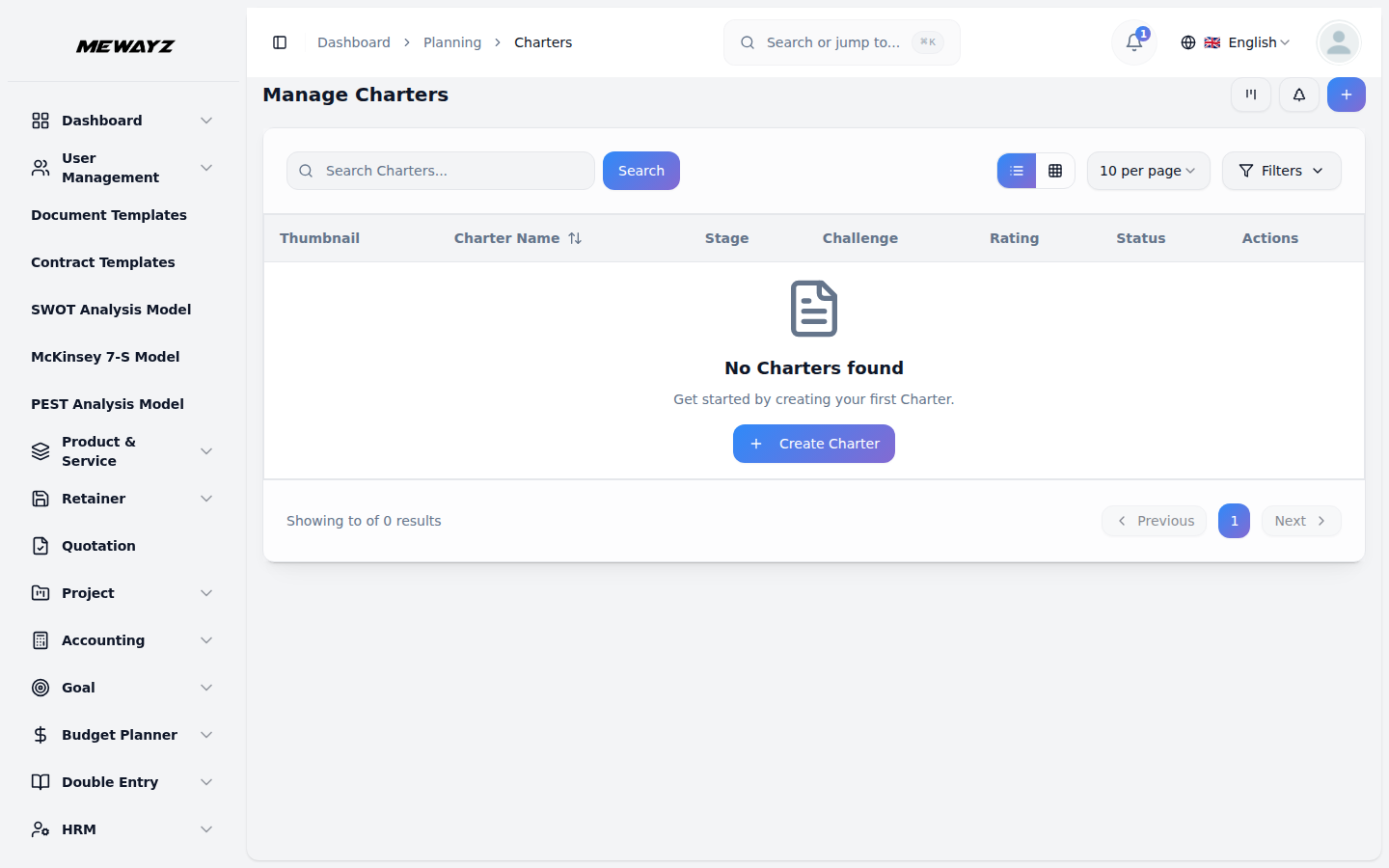
- एक नया चार्टर बनाने के लिए, "बनाएं" बटन पर क्लिक करें और सभी आवश्यक जानकारी के साथ विस्तृत फॉर्म भरें। चार्टर नाम से प्रारंभ करें जो परियोजना को स्पष्ट रूप से पहचानता है।
- ड्रॉपडाउन मेनू से एक चुनौती का चयन करें, लेकिन महत्वपूर्ण प्रतिबंध पर ध्यान दें: यदि वर्तमान तिथि चुनौती समाप्ति तिथि से अधिक है तो चार्टर नहीं बनाए जा सकते हैं, यह सुनिश्चित करते हुए कि सभी चार्टर सक्रिय या भविष्य की चुनौतियों के साथ संरेखित रहें। चार्टर के लिए दृश्य पहचान प्रदान करने के लिए एक थंबनेल छवि अपलोड करें, और विस्तृत स्पष्टीकरण या प्रस्तुतियों के लिए वीडियो सामग्री अपलोड करें।
- उनके संबंधित ड्रॉपडाउन से उपयुक्त स्थिति और चरण का चयन करें (दोनों सूचियाँ आपके सिस्टम सेटअप कॉन्फ़िगरेशन से स्वचालित रूप से पॉप्युलेट हो जाती हैं)। टीम के सदस्यों को आवंटित करने के लिए उपयोगकर्ता तालिका से प्रासंगिक उपयोगकर्ता चुनें, और जिम्मेदारियों को परिभाषित करने के लिए भूमिका तालिका से एक भूमिका चुनें।
- व्यापक परियोजना विवरण के साथ विवरण फ़ील्ड भरें, अपेक्षित प्रभाव का दस्तावेजीकरण करने के लिए संगठनात्मक प्रभाव निर्दिष्ट करें, उद्देश्यों को रेखांकित करते हुए एक स्पष्ट लक्ष्य विवरण प्रदान करें, और किसी भी अतिरिक्त जानकारी के लिए नोट्स जोड़ें। आप अनुलग्नक सुविधा के माध्यम से सहायक दस्तावेज़ भी संलग्न कर सकते हैं।
- विस्तृत तालिका दृश्य थंबनेल छवि (दृश्य पहचान), नाम, स्थिति (सिस्टम सेटअप से), चरण (सिस्टम सेटअप से), चुनौती, उपयोगकर्ता, भूमिकाएं, रेटिंग (प्रदर्शन ट्रैकिंग के लिए), और कार्रवाई के लिए कॉलम के साथ व्यापक जानकारी प्रदर्शित करता है।
- एक्शन कॉलम चार शक्तिशाली विकल्प प्रदान करता है: संपूर्ण चार्टर विवरण देखने के लिए देखें, चार्टर जानकारी को संशोधित करने के लिए संपादित करें, और उन चार्टर को हटाने के लिए हटाएं जिनकी अब आवश्यकता नहीं है।
- चार्टर्स को देखने और प्रबंधित करने में यह लचीलापन सुनिश्चित करता है कि टीमें संपूर्ण प्रोजेक्ट निरीक्षण बनाए रखते हुए अपनी पसंदीदा शैली में काम कर सकती हैं।
चार्टर विवरण देखें
- जब आप एक्शन कॉलम से "देखें" बटन पर क्लिक करते हैं, तो आप व्यापक विस्तृत चार्टर दृश्य तक पहुंचते हैं जो एक विशिष्ट चार्टर के बारे में सभी जानकारी प्रदर्शित करता है। आसान नेविगेशन और प्रबंधन के लिए इस दृश्य को कई खंडों में व्यवस्थित किया गया है।
- सामान्य विवरण अनुभाग नाम, स्थिति, चरण, निर्दिष्ट उपयोगकर्ताओं और भूमिकाओं सहित बुनियादी चार्टर जानकारी दिखाता है। आप एक नज़र में सभी मूलभूत परियोजना जानकारी की समीक्षा कर सकते हैं।
- विवरण अनुभाग में, आप वर्तमान प्रोजेक्ट विवरण देख सकते हैं और "संपादित करें" बटन का उपयोग करके अतिरिक्त विवरण जोड़ सकते हैं, अनुलग्नक अनुभाग चार्टर से जुड़ी सभी फाइलें प्रदर्शित करता है, अनुलग्नक देखने के लिए, 'देखें' आइकन पर क्लिक करें। यदि आप कोई छवि या फ़ाइल डाउनलोड करना चाहते हैं, तो 'डाउनलोड' आइकन पर क्लिक करें।
- संगठनात्मक प्रभाव अनुभाग आपके संगठन पर चार्टर के प्रलेखित प्रभाव को दर्शाता है। अतिरिक्त संगठनात्मक प्रभावों को शामिल करने के लिए "संपादित करें" बटन का उपयोग करें, लक्ष्य विवरण अनुभाग चार्टर के उद्देश्यों को प्रस्तुत करता है और आपको "संपादित करें" बटन का उपयोग करके अधिक विस्तृत लक्ष्य विवरण जोड़ने की अनुमति देता है।
- नोट्स अनुभाग सभी प्रोजेक्ट नोट्स प्रदर्शित करता है और अतिरिक्त टिप्पणियों, अनुस्मारक, या महत्वपूर्ण जानकारी को शामिल करने के लिए एक "संपादित करें" बटन प्रदान करता है जो अन्य श्रेणियों में फिट नहीं होता है।
- अंत में, टिप्पणियाँ अनुभाग लिखित संचार के माध्यम से टीम सहयोग की अनुमति देता है। आप चार्टर की प्रगति के बारे में टिप्पणियाँ लिख सकते हैं, प्रश्न पूछ सकते हैं, या अपडेट प्रदान कर सकते हैं। इस अनुभाग में आपकी टिप्पणियों के साथ सीधे अनुलग्नक अपलोड करने की क्षमता भी शामिल है, जिससे परियोजना के विशिष्ट पहलुओं पर चर्चा करते समय फ़ाइलें साझा करना आसान हो जाता है।
ग्रिड दृश्य
- ग्रिड व्यू चार्टर्स को विज़ुअल कार्ड-आधारित लेआउट में प्रदर्शित करता है, जिससे एक साथ कई परियोजनाओं को ब्राउज़ करना आसान हो जाता है। प्रत्येक चार्टर एक कार्ड के रूप में दिखाई देता है जिसमें त्वरित पहचान के लिए थंबनेल छवि, नाम और मुख्य जानकारी दिखाई देती है।
- ग्रिड दृश्य में प्रत्येक कार्ड वर्तमान स्थिति, चरण, चुनौतियाँ और रेटिंग दिखाता है।
- संपूर्ण विवरण देखने के लिए देखें, चार्टर को संशोधित करने के लिए संपादित करें और चार्टर को हटाने के लिए हटाएं सहित प्रत्येक कार्ड पर कार्रवाई विकल्प उपलब्ध हैं। यह ग्रिड प्रारूप विशेष रूप से तब उपयोगी होता है जब आपको कई चार्टरों की दृश्य रूप से तुलना करने की आवश्यकता होती है या जब विभिन्न श्रेणियों और चरणों में बड़ी संख्या में परियोजनाओं का प्रबंधन किया जाता है।
कानबन दृश्य
- सूची पृष्ठ विभिन्न प्रबंधन शैलियों और आवश्यकताओं के अनुरूप कई देखने के विकल्पों के साथ असाधारण लचीलापन प्रदान करता है। ड्रैग और ड्रॉप कार्यक्षमता को सक्षम करने के लिए "कानबन व्यू" बटन पर क्लिक करें, जिससे आप चार्टर्स को केवल बोर्ड पर खींचकर विभिन्न चरणों या स्थितियों के बीच स्थानांतरित कर सकते हैं।
- आप जब चाहें तब मॉडल का दृश्य देख सकते हैं, संपादित कर सकते हैं और हटा सकते हैं।
वृक्ष दृश्य
- संबंधित चुनौतियों के आधार पर पदानुक्रमित रूप से व्यवस्थित चार्टर्स को देखने के लिए "ट्री व्यू" बटन का चयन करें, जिससे यह स्पष्ट तस्वीर मिलती है कि परियोजनाएं कैसे व्यापक उद्देश्यों से संबंधित हैं।
- यह संगठनात्मक संरचना आपको विभिन्न चुनौतियों और उनके संबंधित रणनीतिक मॉडलों के बीच संबंधों को समझने में मदद करती है, जिससे कई परस्पर जुड़े व्यावसायिक उद्देश्यों के साथ जटिल परियोजनाओं का प्रबंधन करना आसान हो जाता है।