Детальная интеграция модуля планирования в Mewayz
Планирование — это комплексное программное обеспечение для управления проектами, призванное помочь организациям структурировать и отслеживать свои стратегические инициативы.
Введение
Планирование — это комплексное программное обеспечение для управления проектами, призванное помочь организациям структурировать и отслеживать свои стратегические инициативы. Система работает через взаимосвязанные секции, которые работают вместе, обеспечивая полный контроль над проектом. Пользователи начинают с настройки основных элементов, таких как категории, этапы и параметры состояния, в разделе «Настройка системы». Эти элементы затем попадают в раздел «Задачи», где вы можете создавать ограниченные по времени цели с конкретными категориями и позициями. Наконец, раздел «Уставы» позволяет разрабатывать подробные планы проектов, связанные с конкретными задачами, дополненные командными заданиями, документацией и множеством вариантов просмотра, включая представления в виде сетки, канбана и древовидной структуры, для гибкой визуализации проекта и управления им.
Как включить этот модуль
Чтобы настроить надстройку планирования, вы можете перейти по этой ссылке: Настройка дополнения.
Как использовать дополнение «Планирование»?
Настройка системы
- Раздел «Настройка системы» обеспечивает основу для всего программного обеспечения планирования, позволяя вам настраивать основные строительные блоки, которые будут использоваться в других разделах. Эту настройку необходимо выполнить в первую очередь, поскольку от этих конфигураций зависят другие разделы.
Категории
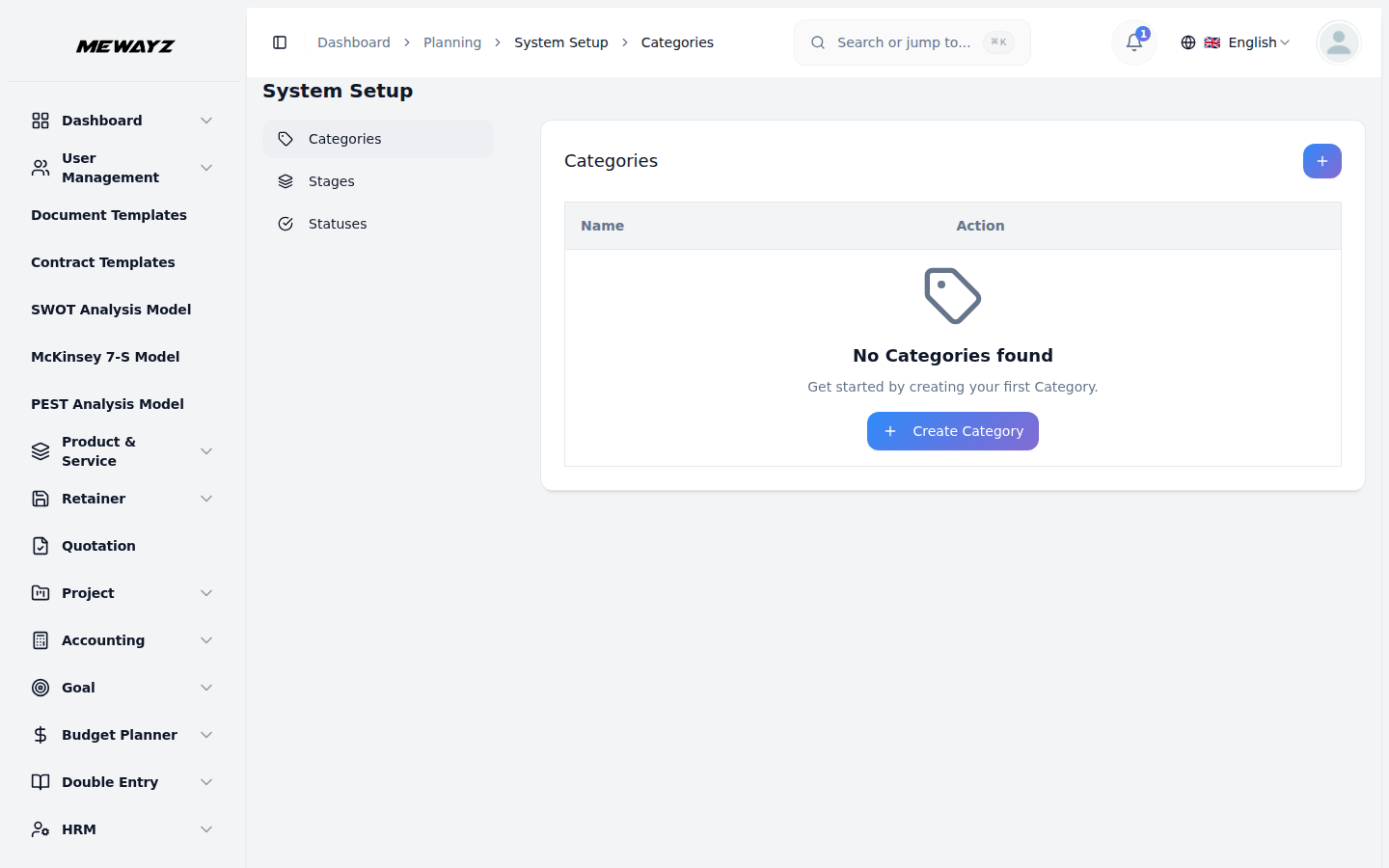
- Чтобы создать новую категорию, нажмите кнопку «Создать» вверху страницы категорий. Введите название категории в предоставленное поле ввода. Категории служат системами классификации, которые будут использоваться для организации задач и уставов во всем программном обеспечении.
- На странице списка отображаются все категории в виде таблицы со столбцами «Имя категории» и «Действие». В столбце «Действие» вы можете изменить существующие категории, чтобы изменить их имена, или удалить категории, которые больше не нужны. Однако будьте осторожны при удалении категорий, поскольку на них могут быть ссылки в других разделах.
Этапы
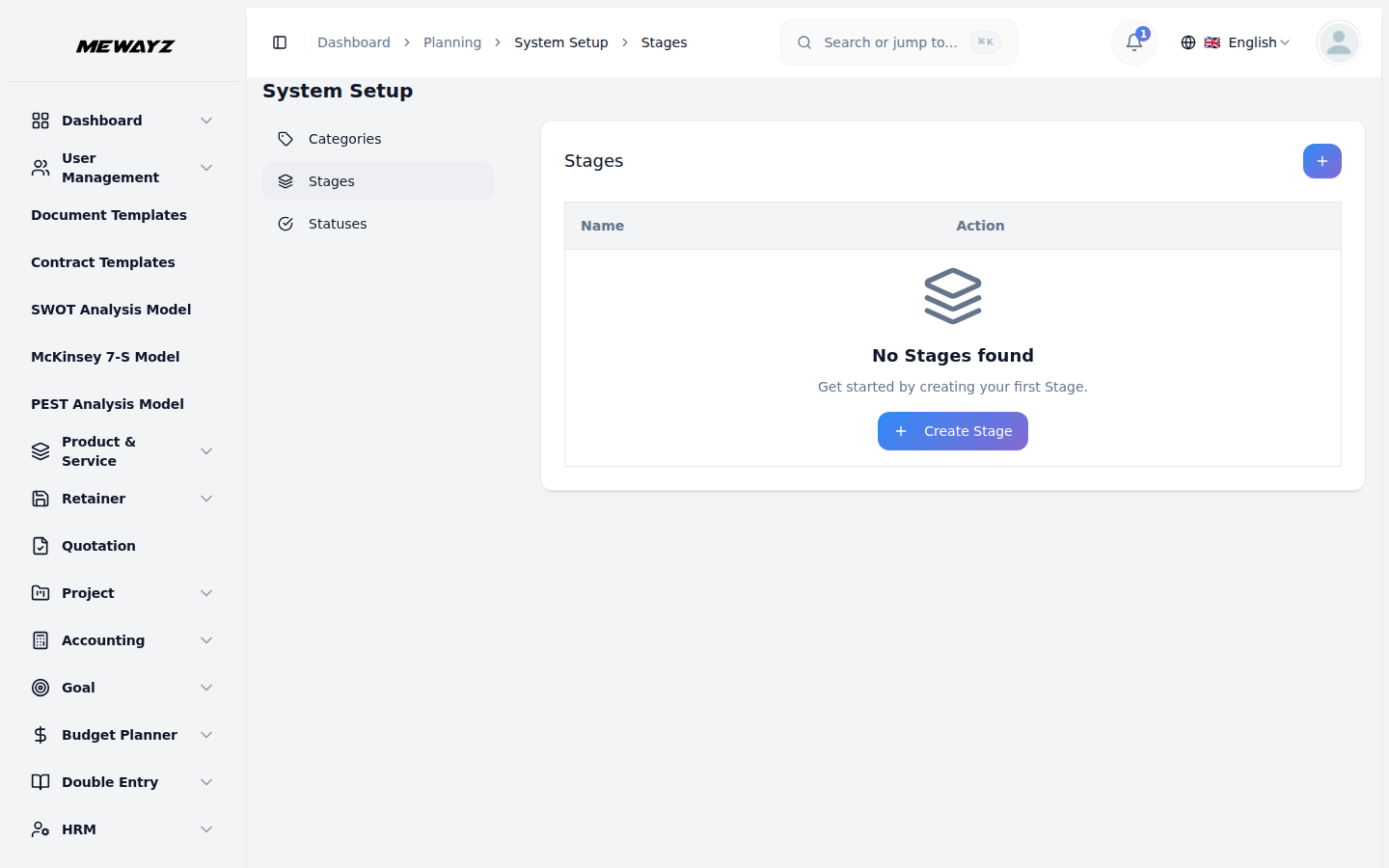
- Чтобы добавить новый этап, нажмите кнопку «Создать» на странице этапов. Введите название сцены в одно доступное поле ввода. Этапы представляют собой различные этапы или этапы рабочего процесса вашего проекта и будут использоваться для отслеживания прогресса в разделе «Уставы».
- На странице списка показаны все этапы с столбцами «Название этапа» и «Действие». В столбце «Действие» представлены параметры «Редактировать» и «Удалить» для управления существующими этапами. При создании этапов учитывайте последовательность рабочего процесса, поскольку они помогут отслеживать ход выполнения проекта.
Статус
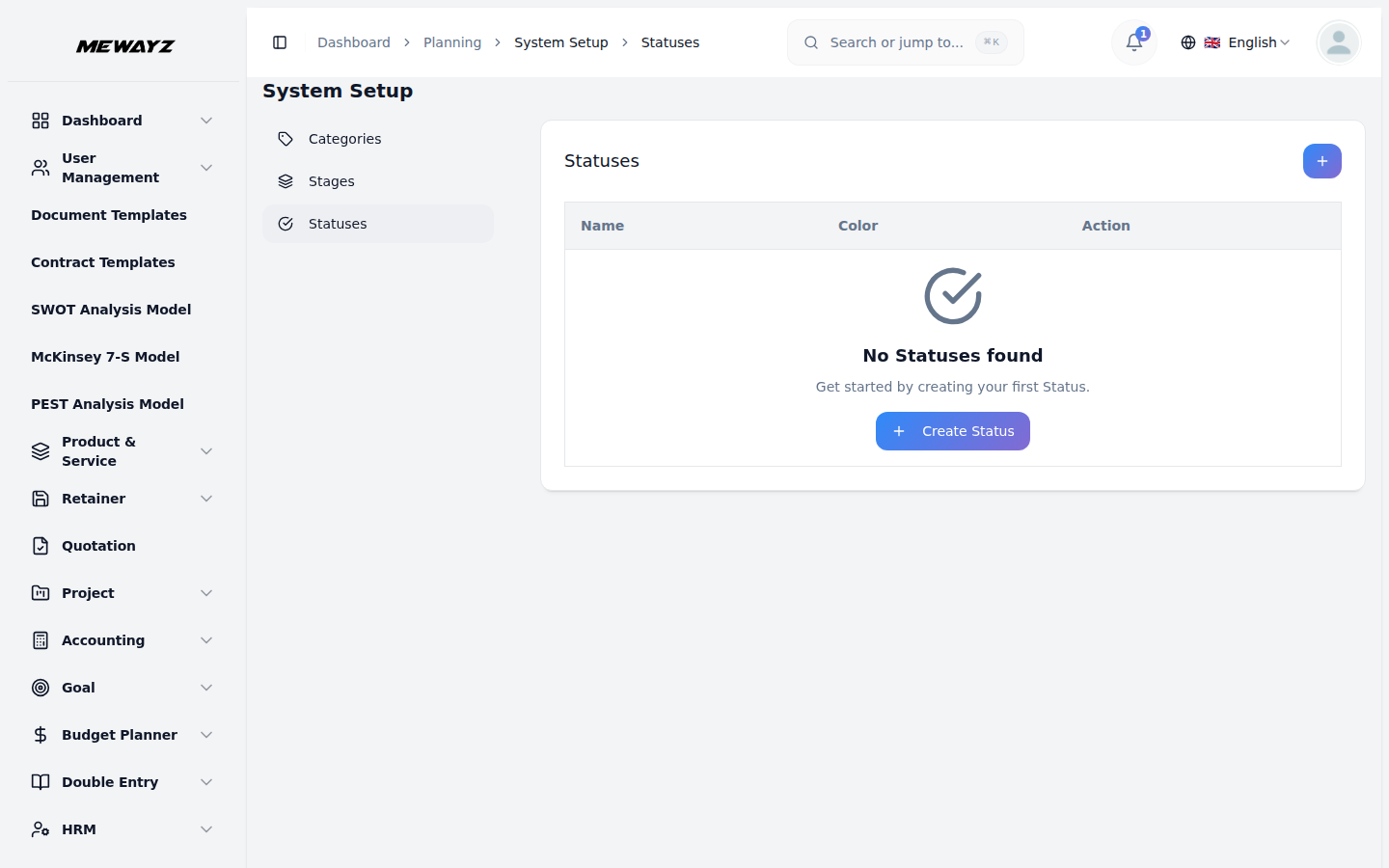
- Чтобы создать новый статус, нажмите кнопку «Создать» вверху страницы статуса. Введите имя статуса в соответствующее поле ввода. Параметры статуса определяют текущее состояние ваших уставов и помогают отслеживать состояние и прогресс проекта.
- На странице списка отображаются все записи статуса в таблице со столбцами «Имя статуса» и «Действие». Используйте столбец «Действие», чтобы изменить названия статусов или удалить параметры статуса, которые больше не актуальны. Прежде чем переходить к другим разделам, убедитесь, что у вас есть адекватные параметры статуса, чтобы охватить все возможные состояния проекта.
Управляйте проблемами
- Раздел «Задачи» позволяет вам создавать ограниченные по времени цели, которые служат основой для уставов ваших проектов. Каждая задача представляет собой важную цель или проблему, которую необходимо решить в течение определенного периода времени.
- Чтобы создать новый вызов, нажмите кнопку «Создать». Заполните подробную форму, начиная с названия конкурса, которое должно четко описывать цель. Выберите категорию в раскрывающемся меню (этот список автоматически заполняется из категорий, созданных вами в настройке системы).
- Установите дату и время окончания, чтобы установить четкий срок выполнения задачи. Выберите позицию из трех вариантов: «В настоящее время активно», «В режиме ожидания» (временно приостановлено) или «Завершено» (завершено). Добавьте подробное объяснение, чтобы предоставить контекстную и справочную информацию о задаче. Наконец, включите все соответствующие примечания для дополнительных комментариев или инструкций.
- Страница списка предоставляет мощные возможности фильтрации, которые помогут вам эффективно решать множество задач. Используйте фильтр «Позиция», чтобы просмотреть только текущие, ожидающие или завершенные задачи, и примените фильтр «Категория», чтобы сосредоточиться на конкретных типах задач.
- В таблице отображается важная информация с столбцами «Имя», «Категория», «Дата окончания», «Позиция» и «Действие». В столбце «Действие» вы можете просмотреть, чтобы увидеть полную информацию о соревновании, «Изменить», чтобы изменить информацию о соревновании, или «Удалить», чтобы удалить соревнования, которые больше не актуальны. Система фильтрации позволяет легко отслеживать ход выполнения задач и управлять рабочей нагрузкой по различным категориям и периодам времени.
Управление чартерами
- Чтобы создать новый Устав, нажмите кнопку «Создать» и заполните обширную форму со всей необходимой информацией. Начните с названия устава, которое четко идентифицирует проект.
- Выберите вызов из раскрывающегося меню, но обратите внимание на важное ограничение: чартеры не могут быть созданы, если текущая дата больше даты окончания конкурса, что гарантирует соответствие всех чартеров активным или будущим испытаниям. Загрузите миниатюрное изображение для визуальной идентификации устава и загрузите видеоконтент для подробных объяснений или презентаций.
- Выберите соответствующий статус и стадию из соответствующих раскрывающихся списков (оба списка заполняются автоматически из конфигураций настройки системы). Выберите соответствующих пользователей из таблицы «Пользователи», чтобы назначить членов команды, и выберите роль из таблицы «Роли», чтобы определить обязанности.
- Заполните поле «Описание» подробными сведениями о проекте, укажите организационные эффекты для документирования ожидаемого воздействия, предоставьте четкое описание цели с изложением задач и добавьте примечания для любой дополнительной информации. Вы также можете прикрепить подтверждающие документы с помощью функции «Вложения».
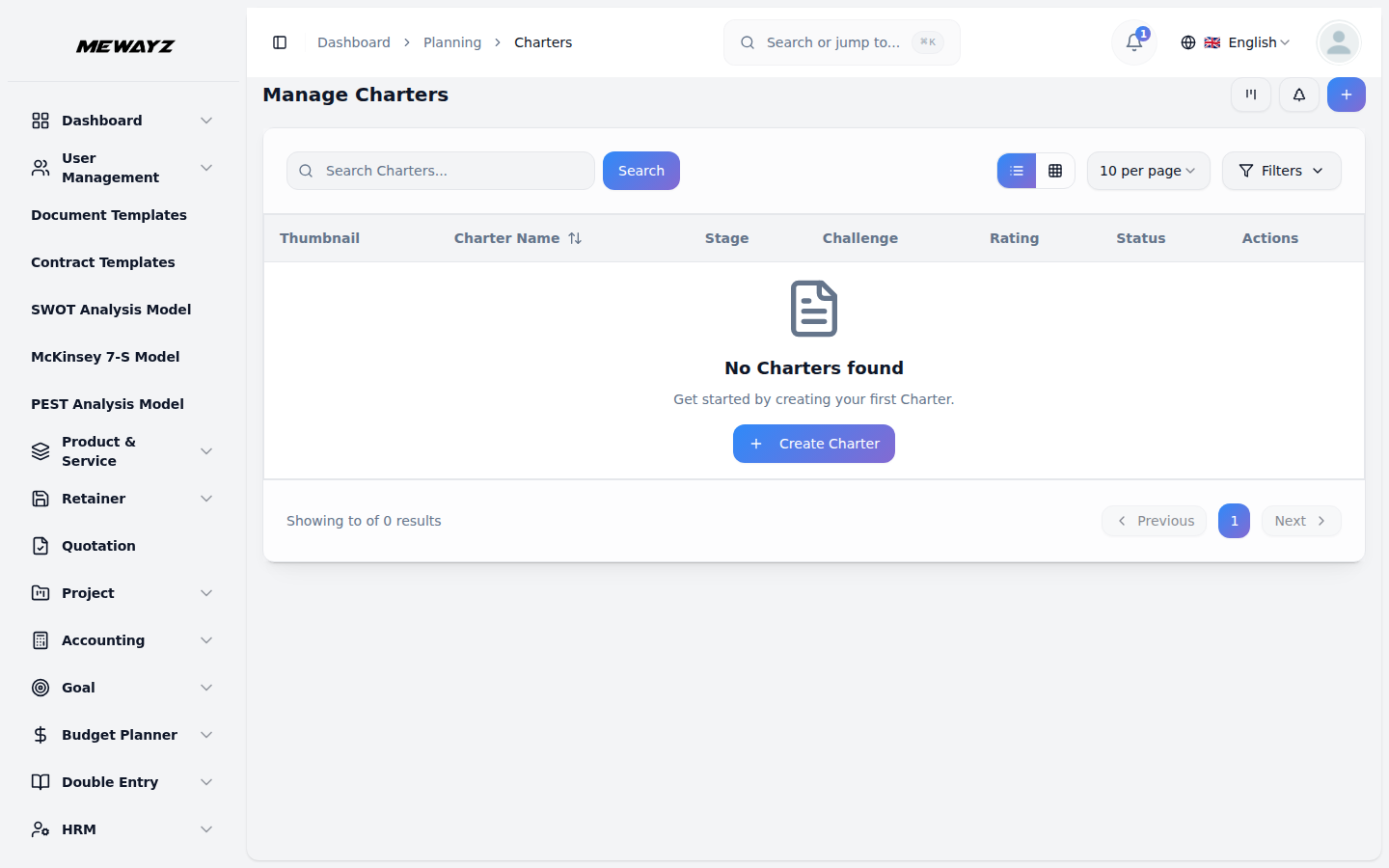
- В подробном представлении таблицы отображается исчерпывающая информация со столбцами для миниатюрного изображения (визуальная идентификация), имени, статуса (из настройки системы), этапа (из настройки системы), задачи, пользователей, ролей, рейтинга (для отслеживания производительности) и действия.
- Столбец «Действие» предоставляет четыре мощных параметра: «Просмотреть», чтобы просмотреть полную информацию об уставе, «Редактировать», чтобы изменить информацию об уставе, и «Удалить», чтобы удалить уставы, которые больше не нужны.
- Такая гибкость в просмотре уставов и управлении ими гарантирует, что команды могут работать в предпочитаемом ими стиле, сохраняя при этом полный контроль над проектом.
Посмотреть детали чартера
- Когда вы нажимаете кнопку «Просмотр» в столбце «Действие», вы получаете доступ к комплексному подробному представлению устава, в котором отображается вся информация о конкретном уставе. Этот вид разделен на несколько разделов для удобства навигации и управления.
- В разделе «Общие сведения» отображается основная информация о уставе, включая имя, статус, стадию, назначенных пользователей и роли. Вы можете сразу просмотреть всю основную информацию о проекте.
- В разделе «Описание» вы можете просмотреть текущее описание проекта и добавить дополнительную информацию с помощью кнопки «Редактировать», в разделе «Вложения» отображаются все файлы, связанные с уставом, Для просмотра вложений нажмите значок «Просмотр». Если вы хотите загрузить изображение или файл, нажмите значок «Загрузить».
- В разделе «Организационные эффекты» показано документированное влияние устава на вашу организацию. Кнопкой «Изменить» можно включить дополнительные организационные эффекты, раздел «Описание цели» представляет цели устава и позволяет добавить более подробные описания целей с помощью кнопки «Изменить».
- В разделе «Примечания» отображаются все заметки по проекту и имеется кнопка «Редактировать», позволяющая включить дополнительные наблюдения, напоминания или важную информацию, которая не попадает в другие категории.
- Наконец, раздел «Комментарии» позволяет команде сотрудничать посредством письменного общения. Вы можете писать комментарии о ходе работы над Хартией, задавать вопросы или предоставлять обновления. В этом разделе также есть возможность загружать вложения непосредственно с вашими комментариями, что позволяет легко обмениваться файлами при обсуждении конкретных аспектов проекта.
Представление в виде сетки
- GridView отображает чартеры в макете на основе визуальных карточек, что упрощает просмотр нескольких проектов одновременно. Каждый устав представлен в виде карточки с миниатюрным изображением, именем и ключевой информацией для быстрой идентификации.
- Каждая карточка в виде сетки показывает текущий статус, этап, испытания и рейтинг.
- На каждой карточке доступны варианты действий, включая «Просмотр», чтобы просмотреть полную информацию, «Редактировать», чтобы изменить устав, и «Удалить», чтобы удалить устав. Этот формат сетки особенно полезен, когда вам нужно визуально сравнить несколько уставов или при управлении большим количеством проектов на разных категориях и стадиях.
Канбан-просмотр
- Страница списка обеспечивает исключительную гибкость благодаря множеству вариантов просмотра, соответствующих различным стилям и потребностям управления. Нажмите кнопку «Просмотр Канбана», чтобы включить функцию перетаскивания, позволяющую перемещать чартеры между различными этапами или статусами, просто перетаскивая их по доске.
- Вы можете просмотреть, отредактировать и удалить модель в любое время.
Вид на дерево
- Нажмите кнопку «Древовидное представление», чтобы просмотреть уставы, организованные иерархически на основе связанных с ними задач, что дает четкое представление о том, как проекты соотносятся с общими целями.
- Эта организационная структура помогает вам понять взаимосвязь между различными задачами и соответствующими стратегическими моделями, упрощая управление сложными проектами с множеством взаимосвязанных бизнес-целей.