Integración detallada del módulo de Planificación en Mewayz
Planning es un completo software de gestión de proyectos diseñado para ayudar a las organizaciones a estructurar y hacer seguimiento de sus iniciativas estratégicas.
Introducción
Planning es un software integral de gestión de proyectos diseñado para ayudar a las organizaciones a estructurar y realizar un seguimiento de sus iniciativas estratégicas. El sistema opera a través de secciones interconectadas que trabajan juntas para brindar una supervisión completa del proyecto. Los usuarios comienzan configurando elementos fundamentales como categorías, etapas y opciones de estado en la sección Configuración del sistema. Estos elementos luego se incorporan a la sección Desafíos, donde puede crear objetivos con plazos determinados con categorías y posiciones específicas. Finalmente, la sección Cartas le permite desarrollar planes de proyecto detallados que están vinculados a desafíos específicos, completos con asignaciones de equipo, documentación y múltiples opciones de visualización que incluyen vistas de cuadrícula, kanban y estructura de árbol para una visualización y gestión flexibles del proyecto.
Cómo habilitar este módulo
Para configurar el complemento de Planificación, puedes seguir este enlace: Configurar el complemento.
¿Cómo usar el complemento de Planificación?
Configuración del sistema
- La sección de Configuración del Sistema sienta las bases de todo el software de Planificación, permitiéndote configurar los bloques básicos que se utilizarán en el resto de secciones. Esta configuración debe completarse primero, ya que las demás secciones dependen de ella.
Categorías
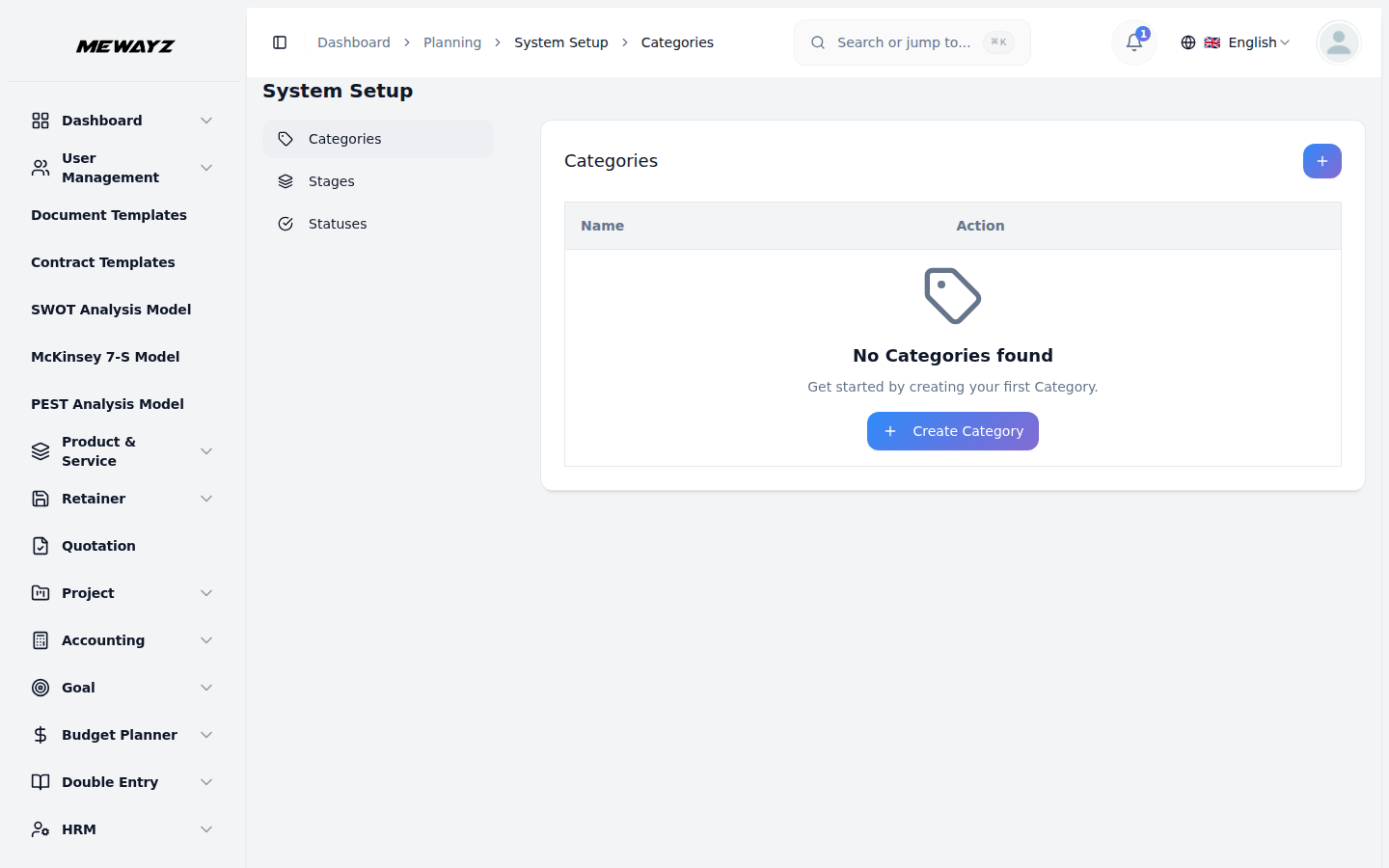
- Para crear una nueva categoría, haz clic en el botón «Crear» en la parte superior de la página de categorías. Introduce el nombre de la categoría en el campo correspondiente. Las categorías funcionan como sistemas de clasificación que se usarán para organizar los desafíos y estatutos en todo el software.
- La página de lista muestra todas las categorías en formato de tabla con columnas para Nombre de categoría y Acción. En la columna Acción, puedes Editar las categorías existentes para modificar sus nombres o Eliminar las que ya no necesites. Sin embargo, ten cuidado al eliminar categorías, ya que pueden estar referenciadas en otras secciones.
Etapas
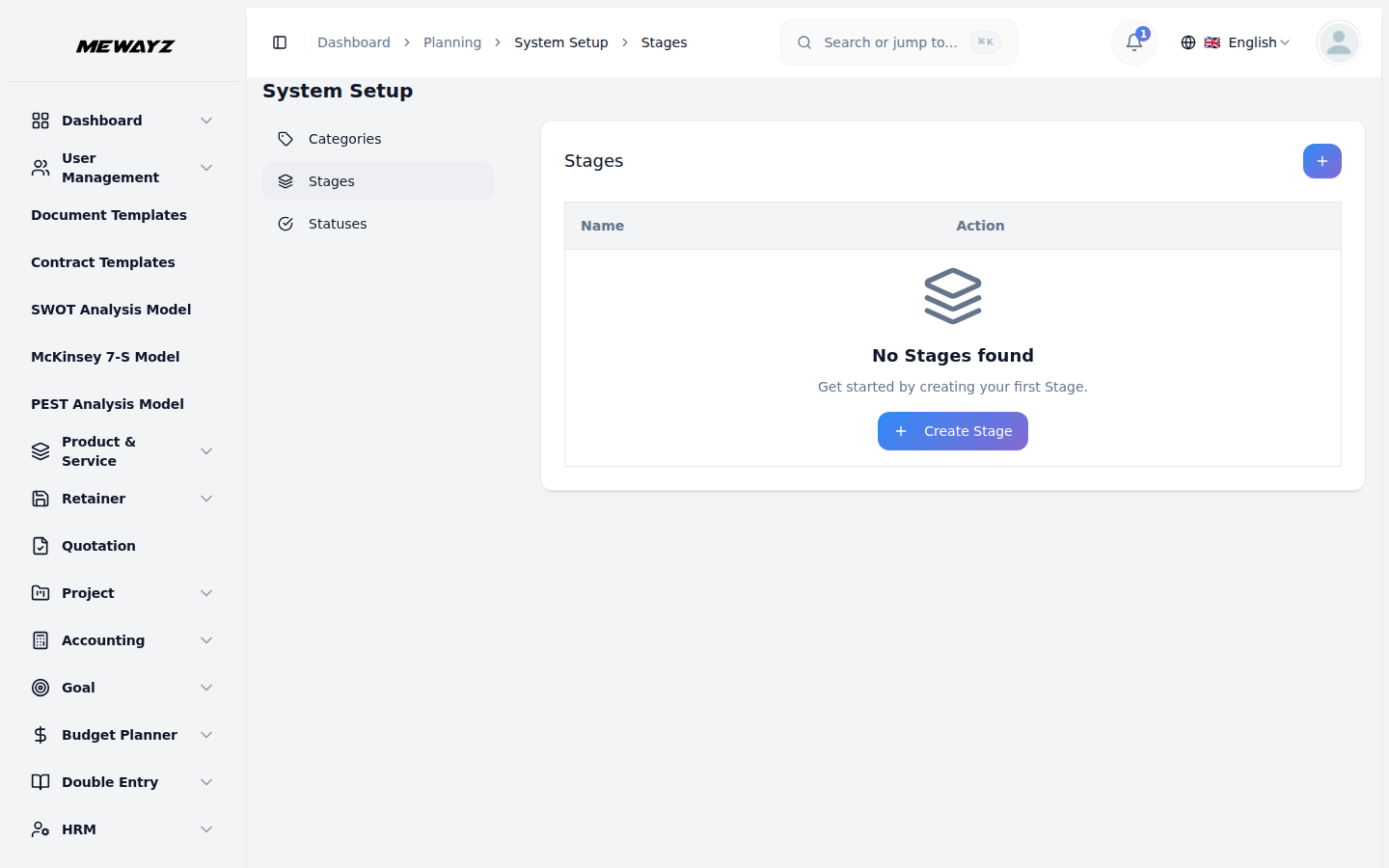
- Para añadir una nueva Etapa, haz clic en el botón «Crear» en la página de etapas. Escribe el Nombre de la etapa en el único campo de texto disponible. Las etapas representan las distintas fases o hitos del flujo de trabajo de tu proyecto y se utilizan para seguir el progreso en la sección de Estatutos.
- La página de lista muestra todas las etapas con columnas para Nombre de etapa y Acción. La columna Acción proporciona opciones Editar y Eliminar para administrar las etapas existentes. Considere la secuencia del flujo de trabajo al crear etapas, ya que ayudarán a realizar un seguimiento del progreso del proyecto.
Estado
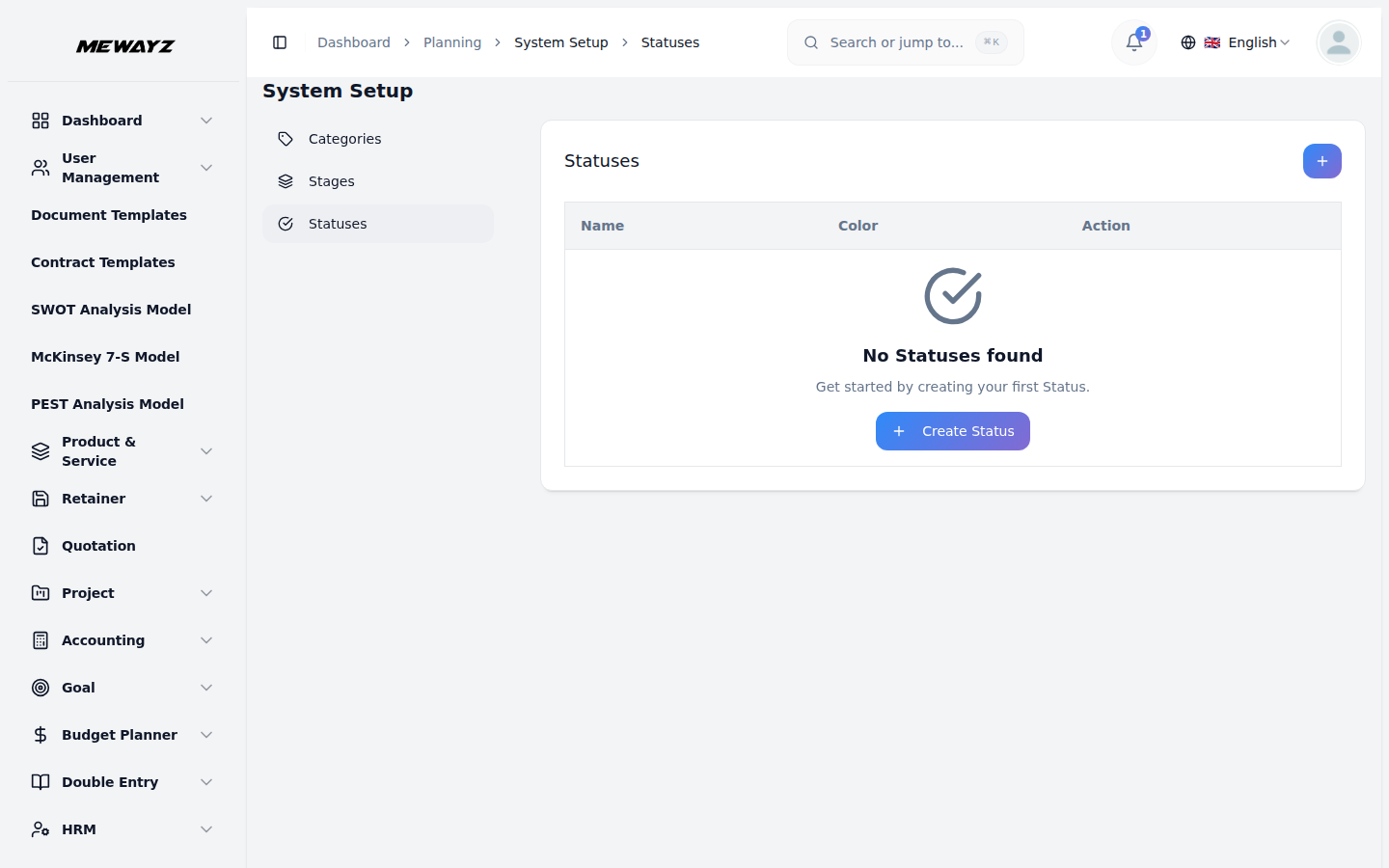
- Para crear un nuevo Estado, haz clic en el botón “Crear” en la parte superior de la página de estados. Introduce el Nombre del estado en el campo correspondiente. Las opciones de estado definen la situación actual de tus contratos y ayudan a hacer seguimiento de la salud y el progreso del proyecto.
- La página de lista muestra todas las entradas de estado en una tabla con las columnas Nombre del estado y Acción. Usa la columna Acción para editar los nombres de los estados o eliminar las opciones de estado que ya no sean relevantes. Asegúrate de tener suficientes opciones de estado para cubrir todos los posibles estados del proyecto antes de continuar con otras secciones.
Gestionar desafíos
- La sección de Retos te permite crear objetivos con plazo definido que sirven de base para tus actas de constitución de proyectos. Cada reto representa una meta importante o un problema que debe abordarse dentro de un plazo específico.
- Para crear un nuevo Reto, haz clic en el botón «Crear». Completa el formulario detallado empezando por el Nombre del reto, que debe describir claramente el objetivo. Selecciona una Categoría del menú desplegable (esta lista se rellena automáticamente con las categorías que creaste en la Configuración del sistema).
- Establece la Fecha/Hora de finalización para fijar un plazo claro para el reto. Elige la Posición entre tres opciones: En curso (actualmente activo), En pausa (pausado temporalmente) o Finalizado (completado). Añade una Explicación detallada para aportar contexto e información de fondo sobre el reto. Por último, incluye cualquier Nota relevante con comentarios o instrucciones adicionales.
- La página de lista ofrece potentes capacidades de filtrado para ayudarte a gestionar múltiples desafíos de forma eficaz. Usa el filtro de Posición para ver solo los desafíos En curso, En pausa o Finalizados, y aplica el filtro de Categoría para centrarte en tipos específicos de desafíos.
- La tabla muestra información esencial con columnas para Nombre, Categoría, Fecha de finalización, Puesto y Acción. En la columna Acción, puede Ver para ver los detalles completos del desafío, Editar para modificar la información del desafío o Eliminar para eliminar desafíos que ya no son relevantes. El sistema de filtrado facilita el seguimiento del progreso del desafío y la gestión de la carga de trabajo en diferentes categorías y plazos.
Gestionar fletamentos
- Para crear un nuevo Charter, haz clic en el botón “Crear” y completa el extenso formulario con toda la información requerida. Empieza con el nombre del Charter que identifique claramente el proyecto.
- Seleccione un Desafío en el menú desplegable, pero tenga en cuenta la restricción importante: los estatutos no se pueden crear si la fecha actual es posterior a la Fecha de finalización del desafío, lo que garantiza que todos los estatutos permanezcan alineados con los desafíos activos o futuros. Cargue una imagen en miniatura para proporcionar una identificación visual de la carta y cargue contenido de video para explicaciones o presentaciones detalladas.
- Selecciona el Estado y la Etapa adecuados en sus respectivos menús desplegables (ambas listas se completan automáticamente a partir de la configuración de tu Sistema). Elige a los Usuarios relevantes en la Tabla de Usuarios para asignar miembros del equipo, y selecciona un Rol en la Tabla de Roles para definir las responsabilidades.
- Completa el campo Descripción con todos los detalles del proyecto, especifica los Efectos Organizativos para documentar el impacto esperado, ofrece una Descripción del Objetivo clara que detalle las metas y añade Notas con cualquier información adicional. También puedes adjuntar documentos de apoyo mediante la función de Adjuntos.
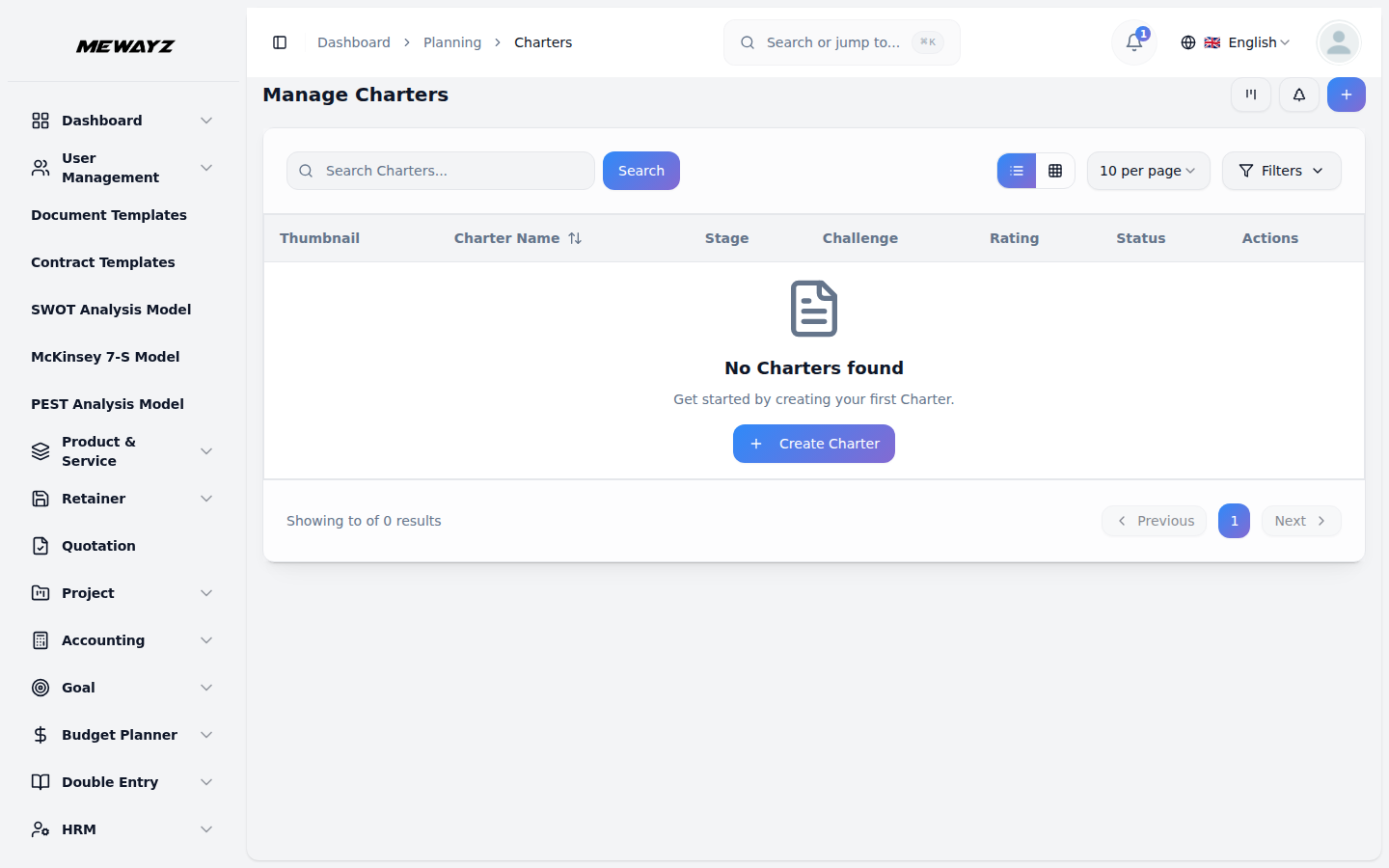
- La vista de tabla detallada muestra información completa con columnas para Imagen en miniatura (identificación visual), Nombre, Estado (de la Configuración del sistema), Etapa (de la Configuración del sistema), Reto, Usuarios, Roles, Valoración (para el seguimiento del rendimiento) y Acción.
- La columna Acción ofrece cuatro opciones potentes: Ver para consultar los detalles completos del fletamento, Editar para modificar la información del fletamento y Eliminar para retirar los fletamentos que ya no se necesitan.
- Esta flexibilidad para visualizar y gestionar los charters garantiza que los equipos puedan trabajar a su manera preferida sin perder una visión completa del proyecto.
Ver detalles del contrato de alquiler
- Cuando haces clic en el botón «Ver» desde la columna Acción, accedes a la vista detallada y completa del contrato que muestra toda la información sobre un contrato específico. Esta vista está organizada en varias secciones para facilitar la navegación y la gestión.
- La sección Detalles Generales muestra la información básica del estatuto, incluyendo nombre, estado, fase, usuarios asignados y roles. Puedes revisar de un vistazo toda la información fundamental del proyecto.
- En la sección Descripción puedes ver la descripción actual del proyecto y añadir más detalles con el botón “Editar”. La sección Adjuntos muestra todos los archivos asociados al acta de constitución. Para ver los adjuntos, haz clic en el icono ‘Ver’. Si quieres descargar una imagen o un archivo, haz clic en el icono ‘Descargar’.
- La sección Efectos Organizacionales muestra el impacto documentado del acta sobre tu organización. Usa el botón «Editar» para incluir efectos organizacionales adicionales; la sección Descripción del Objetivo presenta los objetivos del acta y te permite añadir descripciones de objetivos más detalladas mediante el botón «Editar».
- La sección de Notas muestra todas las notas del proyecto y ofrece un botón “Editar” para incluir observaciones adicionales, recordatorios o información importante que no encaja en otras categorías.
- Por último, la sección de Comentarios permite la colaboración del equipo a través de la comunicación escrita. Puedes escribir comentarios sobre el progreso del proyecto, hacer preguntas o aportar novedades. Esta sección también incluye la posibilidad de subir archivos adjuntos directamente con tus comentarios, lo que facilita compartir documentos mientras se discuten aspectos concretos del proyecto.
Vista de cuadrícula
- La vista de cuadrícula muestra los Charters en un diseño visual basado en tarjetas, lo que facilita explorar varios proyectos a la vez. Cada charter aparece como una tarjeta que muestra la imagen en miniatura, el nombre y la información clave para una identificación rápida.
- Cada tarjeta de la vista en cuadrícula muestra el estado actual, la etapa, los desafíos y la valoración.
- En cada tarjeta hay opciones de acción, como Ver para consultar todos los detalles, Editar para modificar el acta y Eliminar para borrarla. Este formato de cuadrícula resulta especialmente útil cuando necesita comparar varias actas de forma visual o cuando gestiona un gran número de proyectos en distintas categorías y etapas.
Vista Kanban
- La página de lista ofrece una flexibilidad excepcional con múltiples opciones de visualización que se adaptan a distintos estilos y necesidades de gestión. Haz clic en el botón “Vista Kanban” para habilitar la funcionalidad de arrastrar y soltar, lo que te permite mover los chárteres entre diferentes etapas o estados con solo arrastrarlos por el tablero.
- Puedes ver, editar y eliminar el modelo cuando quieras.
Vista de árbol
- Selecciona el botón «Vista de árbol» para ver los estatutos organizados de forma jerárquica según los retos asociados, lo que ofrece una imagen clara de cómo se relacionan los proyectos con los objetivos generales.
- Esta estructura organizativa te ayuda a entender la relación entre los distintos retos y sus correspondientes modelos estratégicos, facilitando la gestión de proyectos complejos con múltiples objetivos de negocio interconectados.