规划模块详细集成于Mewayz
Planning 是一款全面的项目管理软件,旨在帮助组织构建和跟踪其战略计划。
在产品中
简介
Planning 是一款全面的项目管理软件,旨在帮助组织构建和跟踪其战略计划。该系统通过相互关联的部分运行,这些部分协同工作以提供完整的项目监督。用户首先在“系统设置”部分中设置基本元素,例如“类别”、“阶段”和“状态”选项。然后,这些元素会输入到“挑战”部分,您可以在其中创建具有特定类别和职位的有时限的目标。最后,“章程”部分允许您制定与特定挑战相关的详细项目计划,包括团队分配、文档和多种查看选项,包括网格、看板和树结构视图,以实现灵活的项目可视化和管理。
如何启用该模块
要设置规划附加组件,您可以点击以下链接: 设置附加组件。
如何使用规划插件?
系统设置
- 系统设置部分通过允许您配置将在其他部分中使用的基本构建块,为整个规划软件奠定了基础。必须首先完成此设置,因为其他部分取决于这些配置。
类别
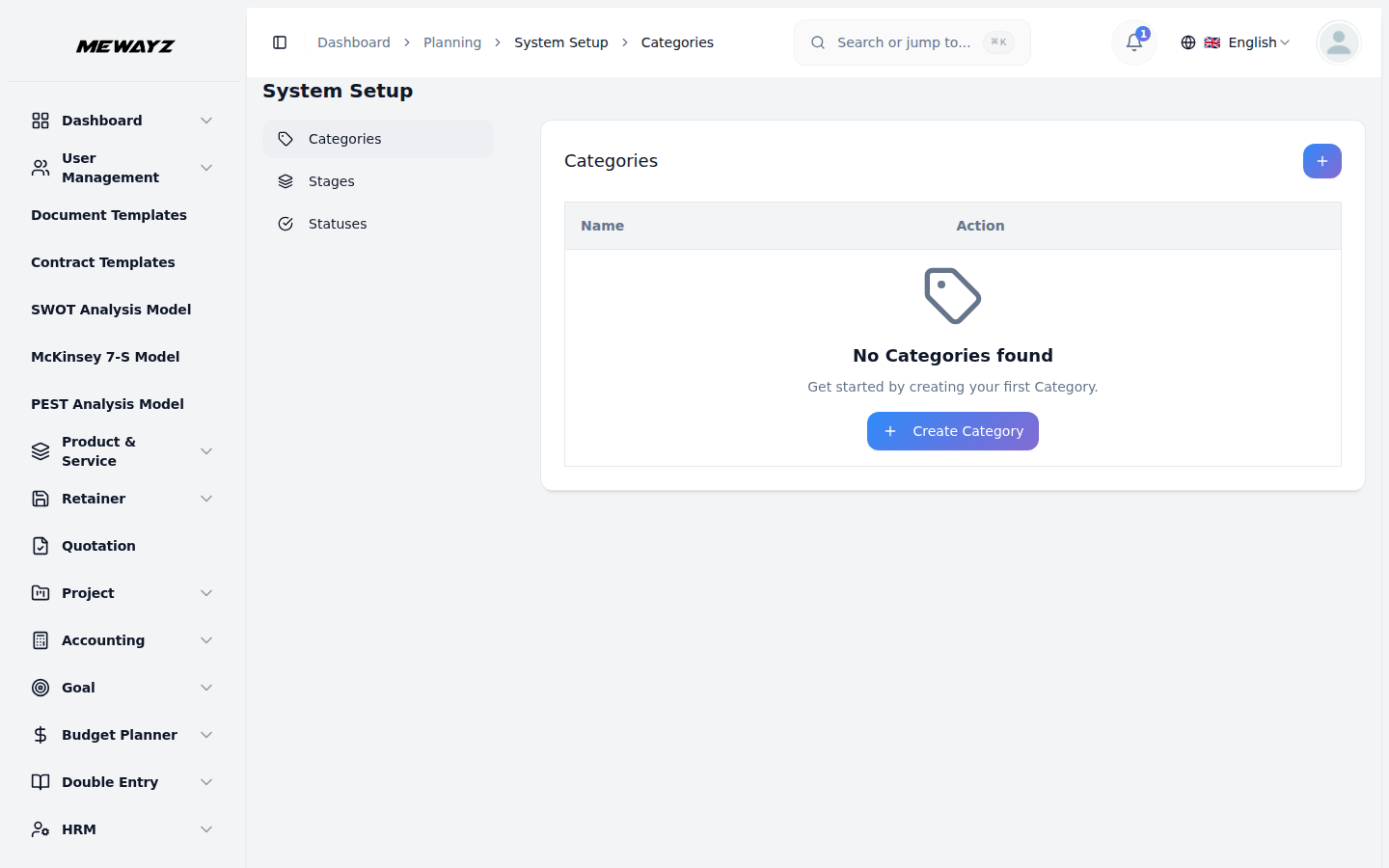
- 要创建新类别,请单击类别页面顶部的“创建”按钮。在提供的输入字段中输入类别名称。类别作为分类系统,用于组织整个软件中的挑战和章程。
- 列表页面以表格形式显示所有类别,其中包含“类别名称”和“操作”列。在操作列中,您可以编辑现有类别以修改其名称或删除不再需要的类别。但是,删除类别时要小心,因为其他部分可能会引用它们。
阶段
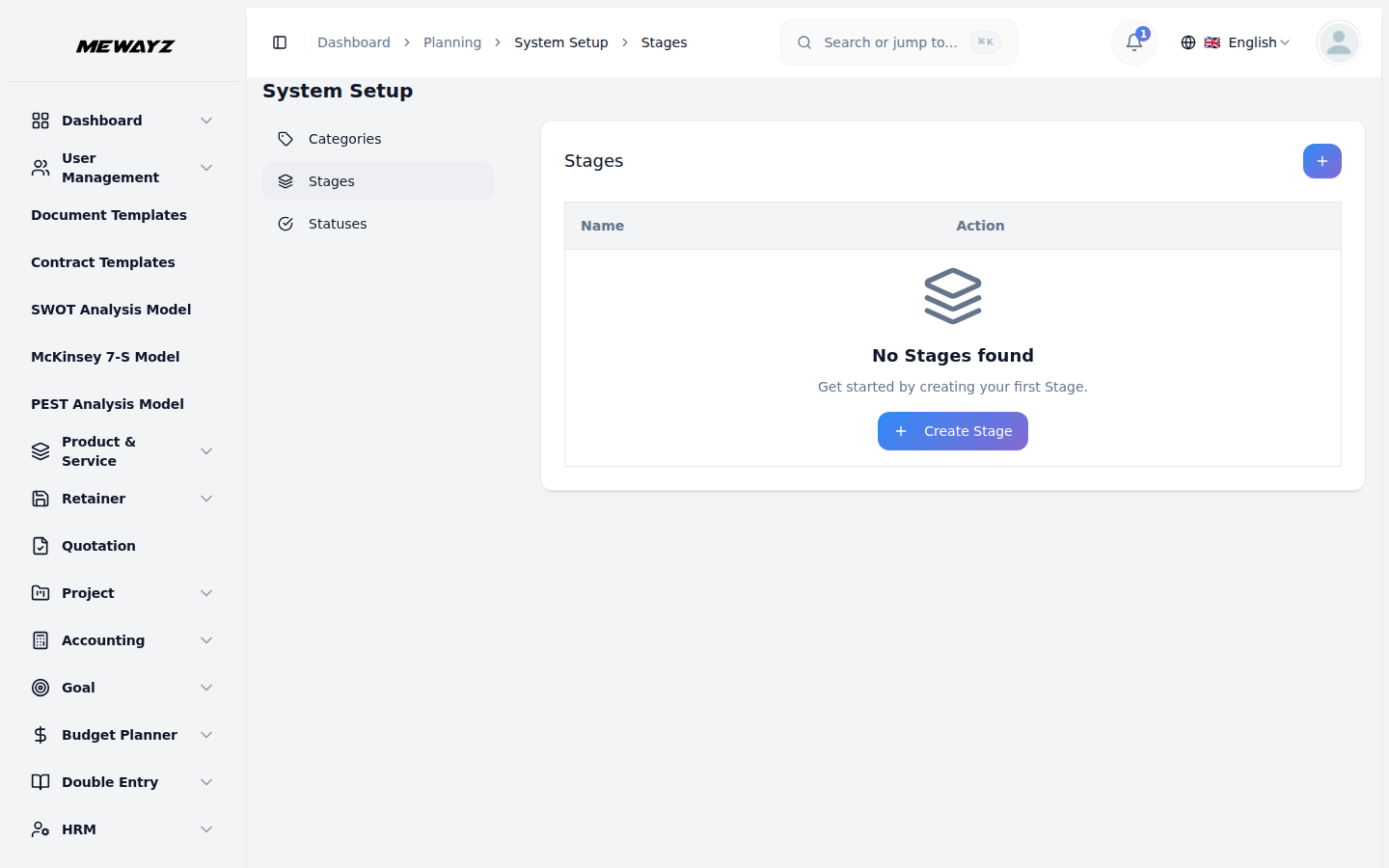
- 要添加新阶段,请单击阶段页面上的“创建”按钮。在可用的单个输入字段中填写阶段名称。阶段代表项目工作流程中的不同阶段或里程碑,将用于跟踪章程部分的进度。
- 列表页面显示所有阶段,其中包含阶段名称和操作列。操作列提供用于管理现有阶段的编辑和删除选项。创建阶段时请考虑工作流程顺序,因为它们将有助于跟踪项目进度。
状态
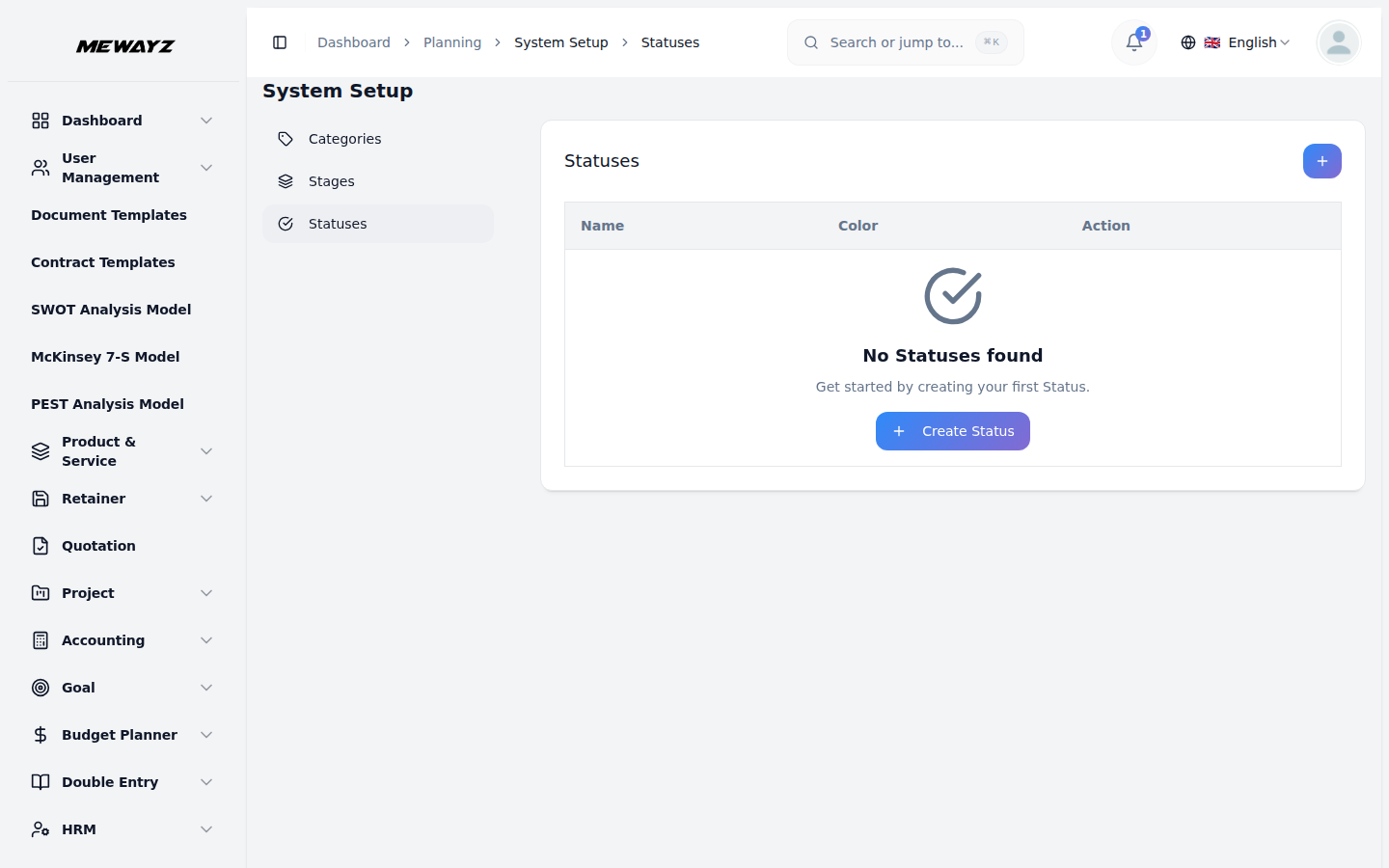
- 要创建新状态,请单击状态页面顶部的“创建”按钮。在提供的输入字段中输入状态名称。状态选项定义章程的当前状态,并帮助跟踪项目的健康状况和进度。
- 列表页面在带有“状态名称”和“操作”列的表中显示所有状态条目。使用操作列编辑状态名称或删除不再相关的状态选项。在继续其他部分之前,请确保您有足够的状态选项来涵盖所有可能的项目状态。
应对挑战
- 挑战部分允许您创建有时限的目标,作为项目章程的基础。每个挑战都代表一个需要在特定时间范围内解决的重要目标或问题。
- 要创建新挑战,请单击“创建”按钮。从挑战名称开始填写综合表格,该表格应清楚地描述目标。从下拉菜单中选择一个类别(此列表是根据您在系统设置程序中创建的类别自动填充的)。
- 设置结束日期/时间,为挑战设定明确的截止日期。从三个选项中选择位置:正在进行(当前处于活动状态)、暂停(暂时暂停)或已完成(已完成)。添加详细的解释以提供有关挑战的上下文和背景信息。最后,请附上任何相关注释以获取其他意见或说明。
- 列表页面提供强大的过滤功能,帮助您有效管理多种挑战。使用“位置”过滤器仅查看“正在进行”、“暂停”或“已完成”挑战,并应用“类别”过滤器以关注特定类型的挑战。
- 该表显示基本信息,其中包含“名称”、“类别”、“结束日期”、“职位”和“操作”列。在操作列中,您可以查看以查看完整的挑战详细信息,编辑以修改挑战信息,或删除以删除不再相关的挑战。过滤系统可以轻松跟踪挑战进度并管理不同类别和时间范围内的工作量。
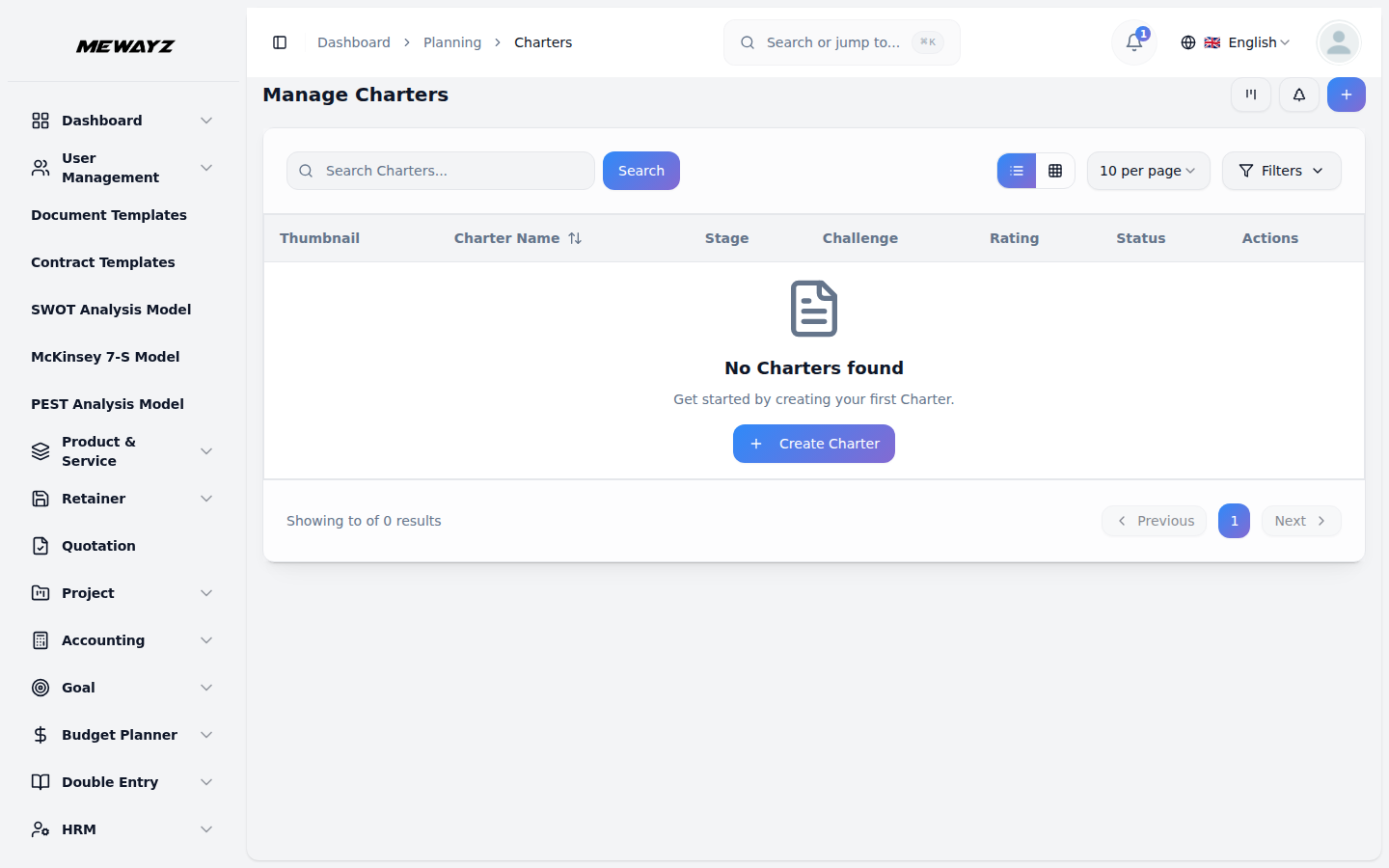
管理包机
- 要创建新章程,请单击“创建”按钮并填写包含所有必需信息的详细表格。从清晰标识项目的章程名称开始。
- 从下拉菜单中选择挑战,但请注意重要限制:如果当前日期晚于挑战结束日期,则无法创建章程,以确保所有章程与当前或未来的挑战保持一致。上传缩略图以提供章程的视觉识别,并上传视频内容以进行详细解释或演示。
- 从各自的下拉列表中选择适当的状态和阶段(这两个列表都是从您的系统设置配置中自动填充的)。从用户表中选择相关用户来分配团队成员,并从角色表中选择角色来定义职责。
- 在描述字段中填写全面的项目详细信息,指定组织效应以记录预期影响,提供明确的目标描述来概述目标,并为任何其他信息添加注释。您还可以通过附件功能附加支持文档。
- 详细的表格视图显示全面的信息,其中包含缩略图(视觉识别)、名称、状态(来自系统设置)、阶段(来自系统设置)、挑战、用户、角色、评级(用于绩效跟踪)和操作等列。
- 操作列提供了四个强大的选项:查看以查看完整的包机详细信息、编辑以修改包机信息以及删除以删除不再需要的包机。
- 这种查看和管理章程的灵活性确保团队可以按照自己喜欢的方式工作,同时保持完整的项目监督。
查看包机详情
- 当您单击“操作”列中的“查看”按钮时,您可以访问全面详细的章程视图,其中显示有关特定章程的所有信息。该视图分为几个部分,以便于导航和管理。
- 一般详细信息部分显示基本章程信息,包括名称、状态、阶段、分配的用户和角色。您可以一目了然地查看所有项目基础信息。
- 在“描述”部分中,您可以使用“编辑”按钮查看当前项目描述并添加其他详细信息,“附件”部分显示与章程关联的所有文件。要查看附件,请单击“查看”图标。如果您想下载图像或文件,请单击“下载”图标。
- 组织影响部分显示了章程对您的组织的已记录的影响。使用“编辑”按钮包含其他组织效果,目标描述部分显示章程的目标,并允许您使用“编辑”按钮添加更详细的目标描述。
- “注释”部分显示所有项目注释,并提供“编辑”按钮,用于包含其他观察结果、提醒或不适合其他类别的重要信息。
- 最后,评论部分允许通过书面沟通进行团队协作。您可以撰写有关章程进展的评论、提出问题或提供更新。此部分还包括直接上传带有评论的附件的功能,以便在讨论项目的特定方面时轻松共享文件。
网格视图
- GridView 以基于可视卡的布局显示章程,使同时浏览多个项目变得更加容易。每个章程都显示为一张卡片,显示缩略图、名称和关键信息,以便快速识别。
- 网格视图中的每张卡片都会显示当前状态、阶段、挑战和评级。
- 每张卡上都提供了操作选项,包括“查看”以查看完整的详细信息、“编辑”以修改章程以及“删除”以删除章程。当您需要直观地比较多个章程或管理跨不同类别和阶段的大量项目时,这种网格格式特别有用。
看板视图
- 列表页面提供了卓越的灵活性和多种查看选项,以满足不同的管理风格和需求。单击“看板视图”按钮即可启用拖放功能,只需在板上拖动即可在不同阶段或状态之间移动章程。
- 您可以随时查看、编辑和删除模型。
树视图
- 选择“树视图”按钮可查看根据相关挑战分层组织的章程,从而清晰地了解项目与总体目标的关系。
- 这种组织结构可帮助您了解不同挑战及其相应战略模型之间的关系,从而更轻松地管理具有多个相互关联的业务目标的复杂项目。