Mewayz での計画モジュールの詳細な統合
Planning は、組織が戦略的取り組みを構造化し、追跡できるように設計された包括的なプロジェクト管理ソフトウェアです。
製品内
はじめに
Planning は、組織が戦略的取り組みを構造化し、追跡できるように設計された包括的なプロジェクト管理ソフトウェアです。このシステムは、相互に接続されたセクションを通じて動作し、連携してプロジェクトを完全に監視します。ユーザーはまず、システム セットアップ セクションでカテゴリ、ステージ、ステータス オプションなどの基本要素を設定します。これらの要素は [チャレンジ] セクションに入力され、そこで特定のカテゴリとポジションで期限付きの目標を作成できます。最後に、「憲章」セクションでは、特定の課題に関連付けられた詳細なプロジェクト計画を作成できます。これには、チームの割り当て、文書化、および柔軟なプロジェクトの視覚化と管理のためのグリッド、カンバン、ツリー構造ビューなどの複数の表示オプションが備わっています。
このモジュールを有効にする方法
Planning アドオンをセットアップするには、次のリンクをクリックします。 アドオンをセットアップします。
Planning アドオンの使用方法?
システムセットアップ
- [システム セットアップ] セクションでは、他のセクション全体で使用される基本的な構成要素を構成できるため、Planning ソフトウェア全体の基礎が提供されます。他のセクションはこれらの構成に依存するため、このセットアップを最初に完了する必要があります。
カテゴリー
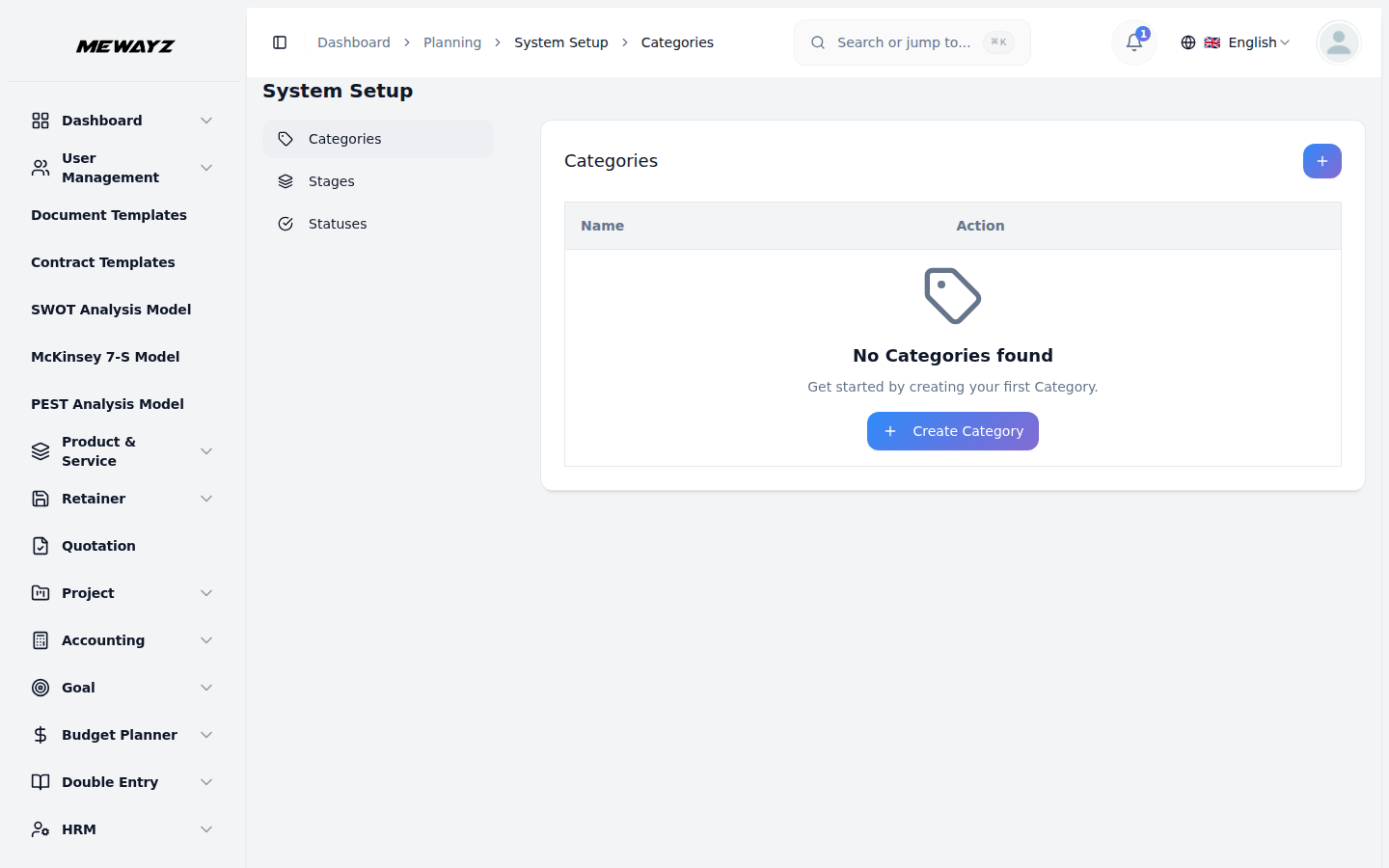
- 新しいカテゴリーを作成するには、カテゴリーページの上部にある「作成」ボタンをクリックします。表示された入力フィールドにカテゴリ名を入力します。カテゴリは、ソフトウェア全体の課題と憲章を整理するために使用される分類システムとして機能します。
- リスト ページには、カテゴリ名とアクションの列を含む表形式ですべてのカテゴリが表示されます。 [アクション] 列では、既存のカテゴリを編集して名前を変更したり、不要になったカテゴリを削除したりできます。ただし、カテゴリは他のセクションで参照されている可能性があるため、削除する場合は注意してください。
ステージ
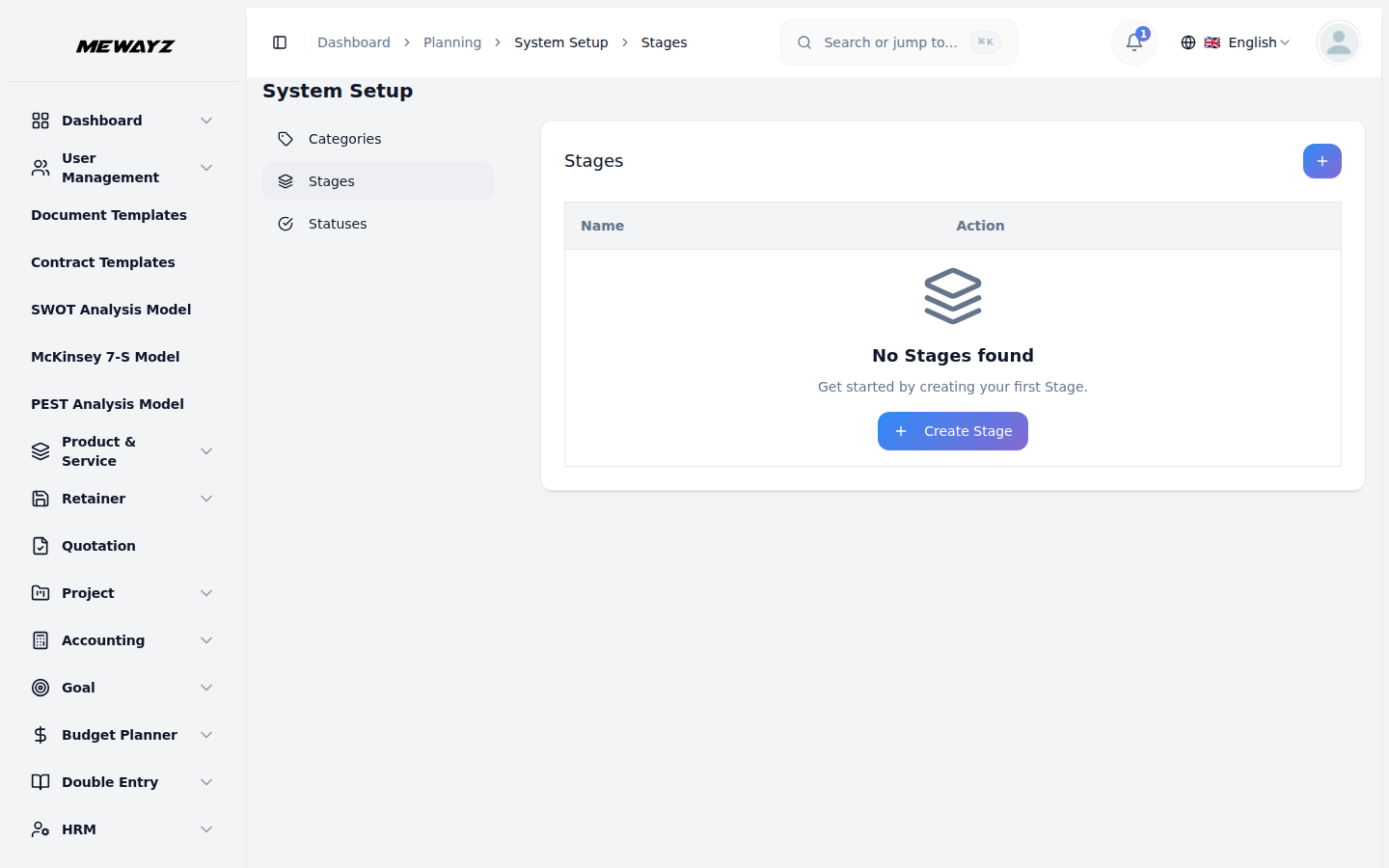
- 新しいステージを追加するには、ステージ ページの「作成」ボタンをクリックします。使用可能な 1 つの入力フィールドにステージ名を入力します。ステージは、プロジェクト ワークフローのさまざまなフェーズまたはマイルストーンを表し、チャーター セクションで進捗状況を追跡するために使用されます。
- リスト ページには、ステージ名とアクションの列を含むすべてのステージが表示されます。 「アクション」列には、既存のステージを管理するための「編集」および「削除」オプションが提供されます。ステージを作成するときは、プロジェクトの進行状況を追跡するのに役立つため、ワークフローの順序を考慮してください。
ステータス
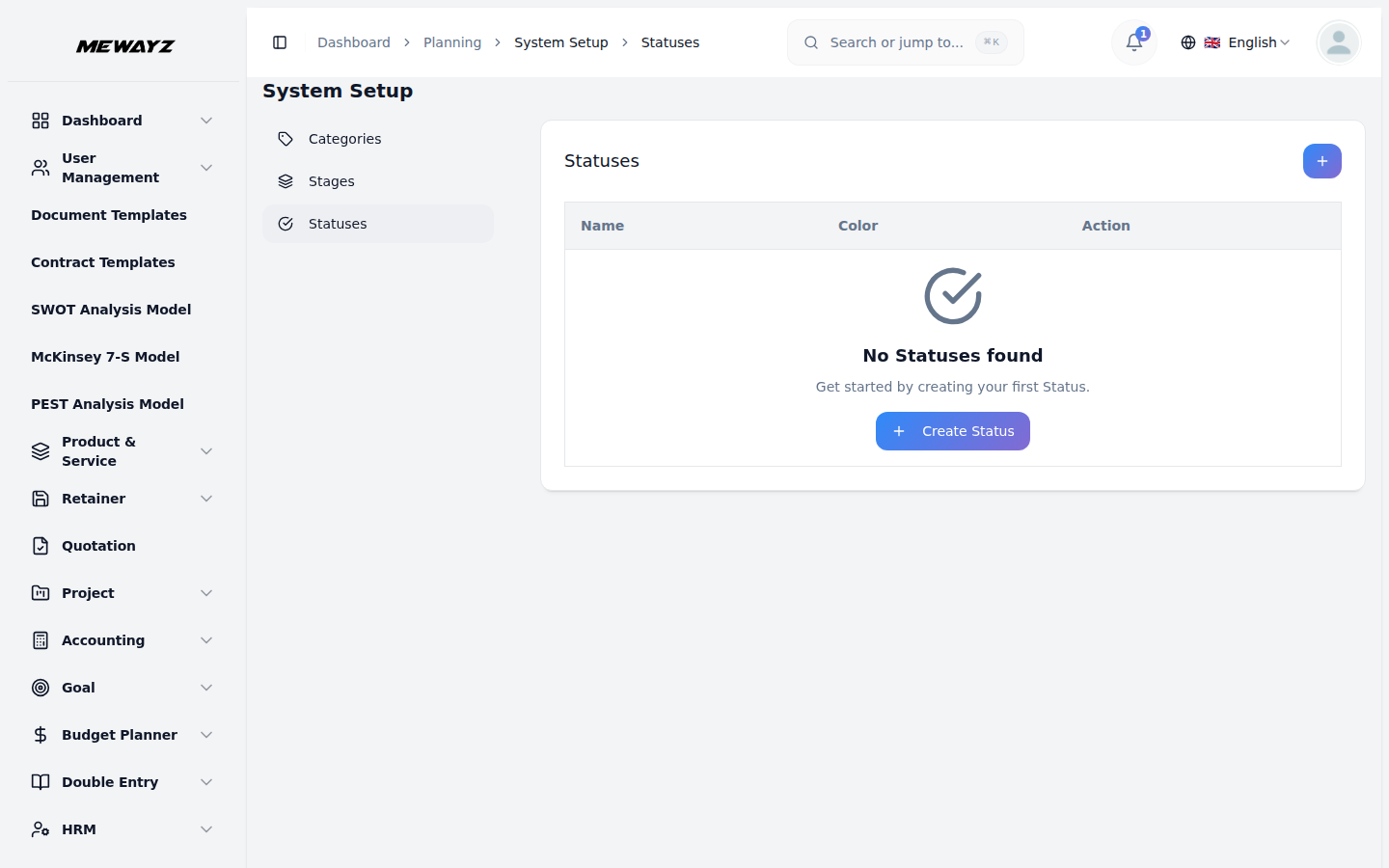
- 新しいステータスを作成するには、ステータス ページの上部にある [作成] ボタンをクリックします。表示された入力フィールドにステータス名を入力します。ステータス オプションはチャーターの現在の状態を定義し、プロジェクトの健全性と進捗状況を追跡するのに役立ちます。
- リスト ページには、ステータス名とアクション列を含むテーブル内のすべてのステータス エントリが表示されます。 「アクション」列を使用して、ステータス名を編集するか、関係のなくなったステータス・オプションを削除します。他のセクションに進む前に、プロジェクトの考えられるすべての状態をカバーする適切なステータス オプションがあることを確認してください。
課題を管理する
- 「チャレンジ」セクションでは、プロジェクト憲章の基礎となる期限付きの目標を作成できます。それぞれの課題は、特定の期間内に対処する必要がある重要な目標または問題を表します。
- 新しいチャレンジを作成するには、「作成」ボタンをクリックします。目標を明確に説明するチャレンジ名から始まる包括的なフォームに記入します。ドロップダウン メニューからカテゴリを選択します (このリストには、システム セットアップで作成したカテゴリが自動的に入力されます)。
- 終了日時を設定して、チャレンジの明確な期限を設定します。ポジションを次の 3 つのオプションから選択します: Onrunning (現在アクティブ)、OnHold (一時停止)、または Finished (完了)。詳細な説明を追加して、課題に関するコンテキストと背景情報を提供します。最後に、追加のコメントや指示に関連するメモを含めます。
- リスト ページには、複数の課題を効果的に管理するのに役立つ強力なフィルタリング機能が備わっています。進行中、保留中、または終了したチャレンジのみを表示するには位置フィルターを使用し、特定の種類のチャレンジに焦点を当てるにはカテゴリ フィルターを適用します。
- この表には、名前、カテゴリ、終了日、役職、およびアクションの列を含む重要な情報が表示されます。 「アクション」列では、「表示」を使用してチャレンジの完全な詳細を確認したり、「編集」を使用してチャレンジ情報を変更したり、「削除」を使用して関連性のなくなったチャレンジを削除したりできます。フィルタリング システムにより、課題の進行状況を追跡し、さまざまなカテゴリや時間枠にわたるワークロードを管理することが簡単になります。
チャーターの管理
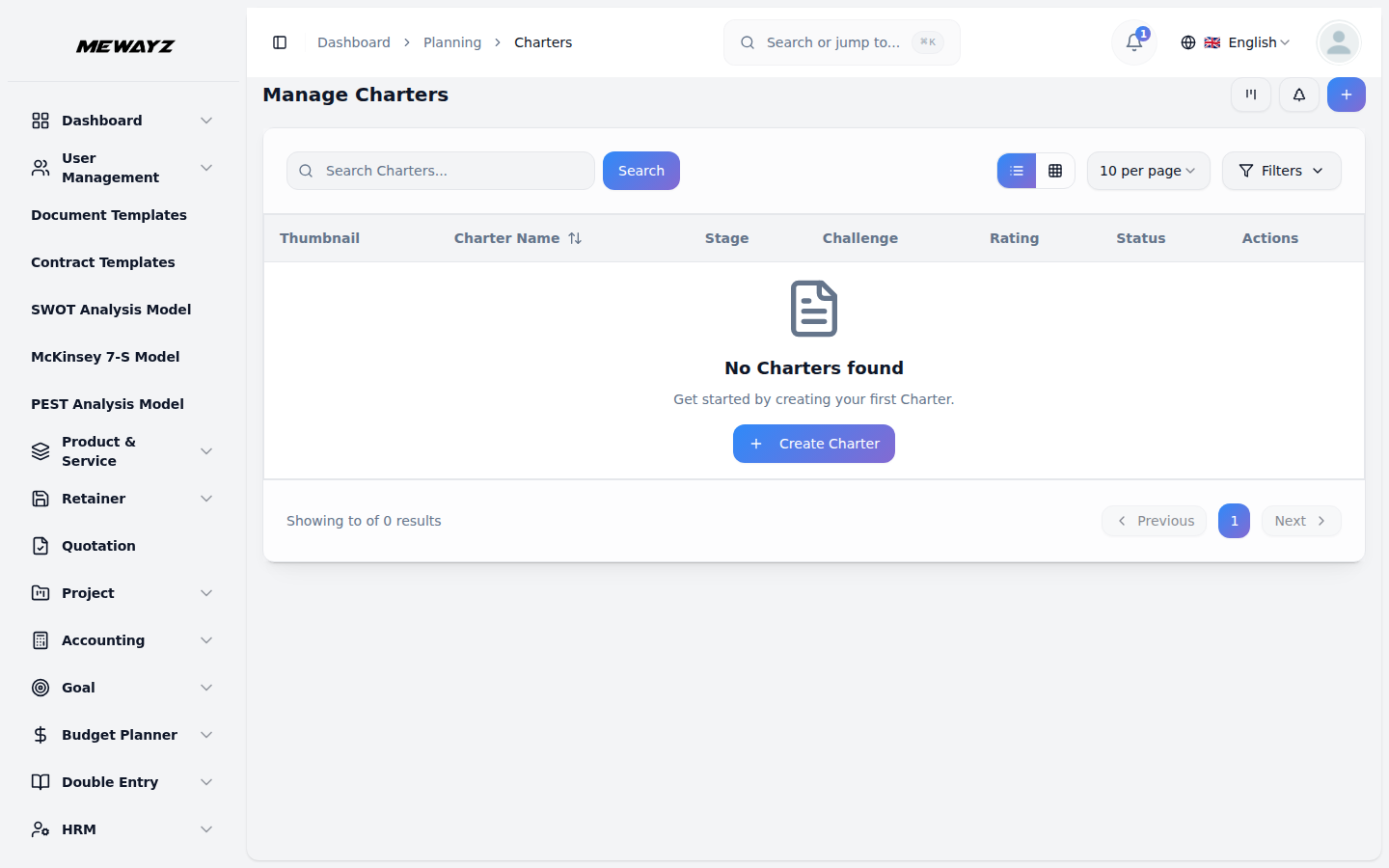
- 新しい憲章を作成するには、「作成」ボタンをクリックし、必要なすべての情報を詳細なフォームに記入します。プロジェクトを明確に識別する憲章名から始めます。
- ドロップダウン メニューからチャレンジを選択しますが、重要な制限事項に注意してください。現在の日付がチャレンジ終了日より後の場合はチャーターを作成できないため、すべてのチャーターがアクティブなチャレンジまたは将来のチャレンジに合わせて維持されるようになります。チャーターを視覚的に識別するにはサムネイル画像をアップロードし、詳細な説明やプレゼンテーションにはビデオ コンテンツをアップロードします。
- それぞれのドロップダウンから適切なステータスとステージを選択します (両方のリストはシステム セットアップ構成から自動的に入力されます)。ユーザー テーブルから関連するユーザーを選択してチーム メンバーを割り当て、役割テーブルから役割を選択して責任を定義します。
- [説明] フィールドにプロジェクトの包括的な詳細を入力し、予想される影響を文書化するために組織への影響を指定し、目的の概要を示す明確な目標説明を入力し、追加情報があればメモを追加します。添付ファイル機能を使用してサポート文書を添付することもできます。
- 詳細なテーブル ビューには、サムネイル イメージ (視覚的識別)、名前、ステータス (システム セットアップから)、ステージ (システム セットアップから)、チャレンジ、ユーザー、役割、評価 (パフォーマンス追跡用)、およびアクションの列を含む包括的な情報が表示されます。
- 「アクション」列には 4 つの強力なオプションがあります。チャーターの完全な詳細を表示する「表示」、チャーター情報を変更する「編集」、不要になったチャーターを削除する「削除」です。
- 憲章の表示と管理におけるこの柔軟性により、チームはプロジェクトの完全な監視を維持しながら、好みのスタイルで作業できるようになります。
チャーターの詳細を表示
- [アクション] 列の [表示] ボタンをクリックすると、特定のチャーターに関するすべての情報を表示する包括的な詳細チャーター ビューにアクセスします。このビューは、ナビゲーションと管理を容易にするためにいくつかのセクションに編成されています。
- 「一般詳細」セクションには、名前、ステータス、ステージ、割り当てられたユーザー、役割などの基本的なチャーター情報が表示されます。すべての基本的なプロジェクト情報を一目で確認できます。
- 「説明」セクションでは、現在のプロジェクトの説明を表示し、「編集」ボタンを使用して詳細を追加できます。「添付ファイル」セクションには、憲章に関連付けられたすべてのファイルが表示されます。添付ファイルを表示するには、「表示」アイコンをクリックします。画像やファイルをダウンロードしたい場合は、「ダウンロード」アイコンをクリックしてください。
- 「組織への影響」セクションには、組織に対する憲章の文書化された影響が表示されます。 「編集」ボタンを使用して追加の組織効果を含めます。「目標の説明」セクションには憲章の目的が表示され、「編集」ボタンを使用してより詳細な目標の説明を追加できます。
- 「メモ」セクションにはプロジェクトのすべてのメモが表示され、追加の観察、リマインダー、または他のカテゴリに当てはまらない重要な情報を含めるための「編集」ボタンが表示されます。
- 最後に、コメント セクションでは、書面によるコミュニケーションを通じてチームのコラボレーションが可能になります。憲章の進捗状況についてコメントを書いたり、質問したり、最新情報を提供したりできます。このセクションには、コメントとともに添付ファイルを直接アップロードする機能も含まれているため、プロジェクトの特定の側面について議論しながらファイルを簡単に共有できます。
グリッドビュー
- GridView では、憲章をビジュアルなカードベースのレイアウトで表示し、複数のプロジェクトを一度に参照しやすくします。各チャーターは、サムネイル画像、名前、重要な情報を示すカードとして表示され、すぐに識別できるようになります。
- グリッド ビューの各カードには、現在のステータス、ステージ、課題、評価が表示されます。
- 各カードでは、完全な詳細を表示する「表示」、憲章を変更する「編集」、憲章を削除する「削除」などのアクション オプションを使用できます。このグリッド形式は、複数のチャーターを視覚的に比較する必要がある場合、またはさまざまなカテゴリやステージにわたる多数のプロジェクトを管理する場合に特に便利です。
カンバンビュー
- リスト ページには、さまざまな管理スタイルやニーズに合わせて複数の表示オプションを備えた優れた柔軟性が備わっています。 [カンバン ビュー] ボタンをクリックすると、ドラッグ アンド ドロップ機能が有効になり、ボード上でチャーターをドラッグするだけで、異なるステージまたはステータス間でチャーターを移動できるようになります。
- いつでも必要に応じてモデルを表示、編集、削除できます。
ツリービュー
- 「ツリービュー」ボタンを選択すると、関連する課題に基づいて憲章が階層的に整理され、プロジェクトが全体的な目標にどのように関連しているかを明確に把握できます。
- この組織構造は、さまざまな課題とそれに対応する戦略モデルの関係を理解するのに役立ち、複数の相互関連したビジネス目標を持つ複雑なプロジェクトの管理が容易になります。