Wewnętrzna integracja wiedzy w Mewayz
Wewnętrzna baza wiedzy (KB) jest jak skarbnica ważnych informacji i narzędzi stworzonych przez firmę.
Adres URL wersji demonstracyjnej
Wprowadzenie
Oprogramowanie Internal Knowledge to wszechstronna platforma do zarządzania wiedzą, zaprojektowana, aby pomóc organizacjom w skutecznym tworzeniu, organizowaniu i udostępnianiu informacji pomiędzy zespołami. Oprogramowanie to umożliwia firmom tworzenie uporządkowanych repozytoriów wiedzy w formie książek i artykułów, obsługujących zarówno tradycyjne formaty dokumentów, jak i wizualne mapy myśli. System umożliwia administratorom tworzenie ksiąg wiedzy i przypisywanie ich konkretnym użytkownikom, jednocześnie umożliwiając twórcom treści opracowywanie szczegółowych artykułów w ramach tych ksiąg. Użytkownicy mogą uzyskiwać dostęp do wspólnych zasobów wiedzy, a także utrzymywać własne kolekcje artykułów. Niezależnie od tego, czy tworzysz firmowe wiki, materiały szkoleniowe, dokumentację procesów czy wspólne bazy wiedzy, to oprogramowanie zapewnia wszystkie narzędzia potrzebne do skutecznego gromadzenia, organizowania i rozpowszechniania wiedzy instytucjonalnej w całej organizacji.
Jak włączyć ten moduł
Aby skonfigurować dodatek dotyczący wiedzy wewnętrznej, kliknij ten link: Skonfiguruj dodatek.
Jak korzystać z dodatku „Internal Knowledge”?
Zarządzaj książkami
- Aby utworzyć nową książkę, kliknij przycisk „Utwórz” na stronie książki. Wpisz tytuł książki, który będzie głównym identyfikatorem i kategorią organizacyjną powiązanych artykułów. Wybierz wielu użytkowników ze swojej organizacji, którzy będą mieli dostęp do tej książki i jej zawartości. Dodaj opcjonalny opis wyjaśniający cel, zakres lub zawartość książki, aby pomóc użytkownikom zrozumieć, jakiego rodzaju informacje znajdą w niej.
- Strona listy wyświetla wszystkie książki z kolumnami zawierającymi tytuł książki, treść opisu i przypisanych użytkowników, którzy mają dostęp. Możesz dodawać nowe książki i kopiować linki, aby natychmiast udostępniać motywy książek innym osobom i mieć szybki podgląd.
- W kolumnie Działania możesz Kopiuj łącze, które otwiera książkę ze wszystkimi dokumentami lub listą map myśli, Pokaż, które umożliwia przeglądanie określonych artykułów zawartych w książce, Edytuj szczegóły książki i przypisania użytkowników lub Usuń książki, gdy nie są już potrzebne.
Zarządzaj artykułami
- Aby utworzyć nowy artykuł, kliknij przycisk „Utwórz” na stronie artykułu. Najpierw wybierz z listy dostępnych książek książkę, w której będzie przechowywany ten artykuł. Wpisz tytuł artykułu, który jasno określa treść lub temat. Dodaj opis podsumowujący treść artykułu lub wyjaśniający jego cel w bazie wiedzy.
- Wybierz typ artykułu spośród dwóch dostępnych opcji: Dokument dla treści tekstowych lub Mapa myśli dla reprezentacji w postaci diagramów wizualnych. Użyj edytora treści, aby utworzyć dokument lub zaprojektować mapę myśli w zależności od wybranego typu. Edytor zapewnia kompleksowe narzędzia do formatowania tekstu, tworzenia diagramów i efektywnego porządkowania informacji.
- Artykuły są bezpośrednio połączone z sekcją Książki, co oznacza, że przed dodaniem artykułów musisz utworzyć co najmniej jedną książkę. Przypisanie książki określa, którzy użytkownicy będą mieli dostęp do przeglądania treści Twojego artykułu i interakcji z nią.
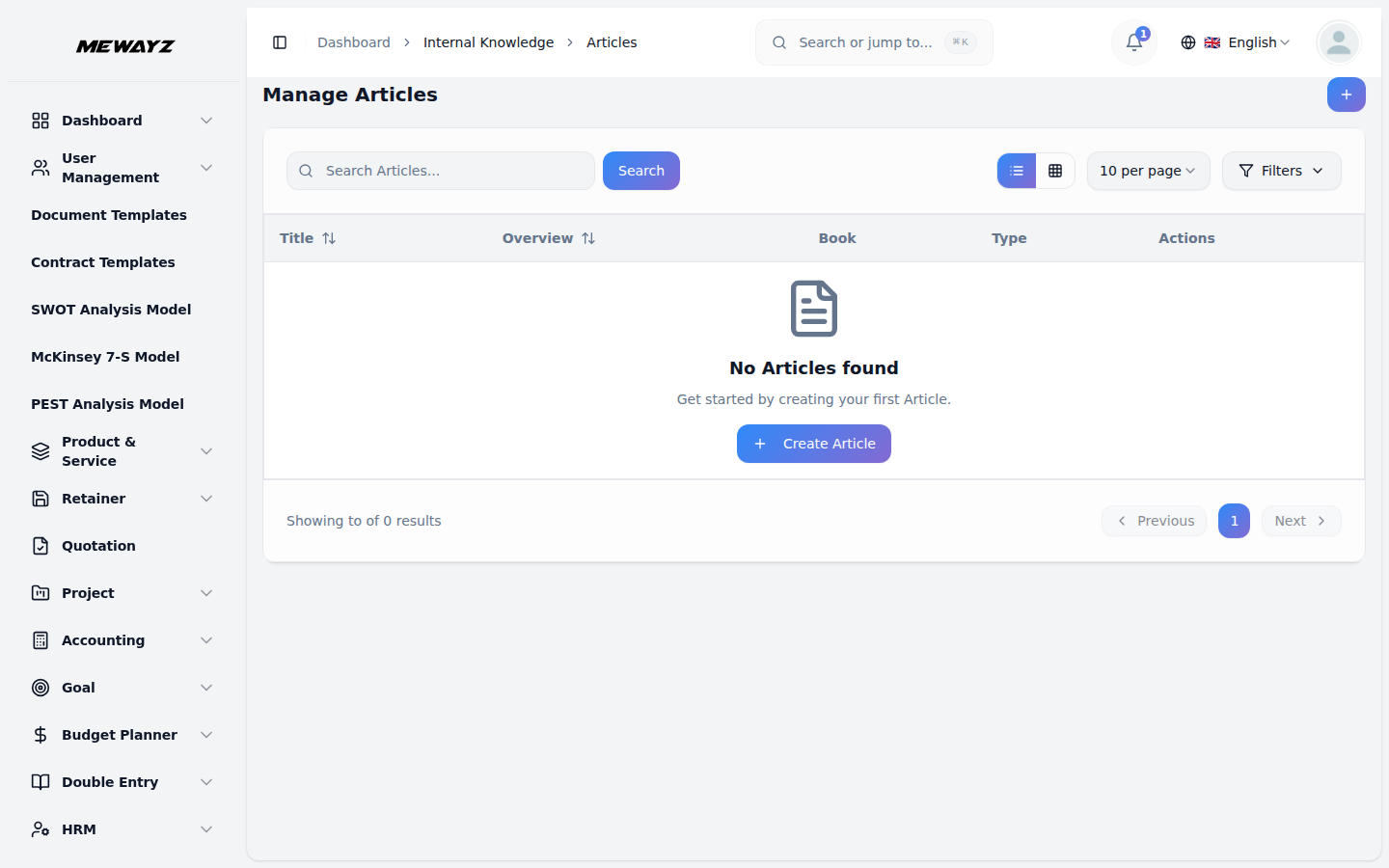
- Strona listy pokazuje wszystkie artykuły z kolumnami tytułu artykułu, treści opisu, tytułu książki i wskaźnika typu artykułu. Możesz dodać nowe artykuły lub użyć widoku siatki, aby uzyskać alternatywne formatowanie wyświetlania.
- W kolumnie Działania możesz wybrać opcję Kopiuj, która otwiera dokument lub mapę myśli do przeglądania, Duplikuj, aby utworzyć kopię artykułu do modyfikacji lub ponownego użycia, Pokaż, aby wyświetlić cały dokument artykułu lub mapę myśli, Edytować treść i ustawienia artykułu lub Usuń artykuły, gdy nie są już potrzebne.
Mój artykuł
- Aby utworzyć artykuł, kliknij przycisk „Utwórz” na stronie Mój artykuł. Spośród książek, do których masz dostęp, wybierz książkę, w której chcesz przechowywać swój artykuł. Wprowadź tytuł i opis artykułu, aby zidentyfikować i podsumować treść. Wybierz typ Dokument w przypadku treści tekstowych lub Mapa myśli w przypadku reprezentacji wizualnych.
- Użyj edytora treści, aby opracować swój artykuł lub mapę myśli. Edytor ten zapewnia tę samą funkcjonalność, co główna sekcja Artykuł, umożliwiając tworzenie kompleksowych dokumentów lub szczegółowych diagramów wizualnych.
- Na stronie listy wyświetlane są tylko Twoje artykuły osobiste z kolumnami zawierającymi tytuł, opis, tytuł książki i typ artykułu. Możesz dodać nowe artykuły lub przejść do widoku siatki, aby uzyskać inną organizację wizualną.
- W kolumnie Działania możesz wybrać opcję Kopiuj, aby otworzyć dokument lub mapę myśli, Duplikuj, aby utworzyć kopie artykułów do różnych celów, Przycisk Wyświetl, aby wyświetlić pełną treść artykułu, Edytuj artykuły w dowolnym momencie lub Usuń artykuły ze swojej kolekcji, gdy nie są już potrzebne.
Konfiguracja systemu
Ustawienie marki
- W sekcji Ustawienia marki konfigurujesz podstawowe elementy brandingu aplikacji. Prześlij logo swojej witryny (tryb ciemny), które pojawi się w sekcji nagłówka aplikacji, dodaj Faviconę, która będzie wyświetlana na kartach przeglądarki, i wprowadź tekst stopki, który zazwyczaj zawiera informacje o prawach autorskich.
- Musisz także ustawić tytuł witryny, czyli nazwę aplikacji, która będzie wyświetlana w całym systemie. Te szczegóły marki będą widoczne w całej aplikacji i pomogą w ustaleniu tożsamości wizualnej Twojej firmy.