Mewayz'da Dahili Bilgi Entegrasyonu
Dahili bilgi tabanı (KB), bir şirket tarafından oluşturulan önemli bilgi ve araçların bulunduğu bir hazine sandığı gibidir.
Giriş
Dahili Bilgi yazılımı, kuruluşların ekipleri arasında bilgileri etkili bir şekilde oluşturmasına, organize etmesine ve paylaşmasına yardımcı olmak için tasarlanmış kapsamlı bir bilgi yönetimi platformudur. Bu yazılım, işletmelerin hem geleneksel belge formatlarını hem de görsel zihin haritalarını destekleyen kitaplar ve makaleler aracılığıyla yapılandırılmış bilgi depoları oluşturmasına olanak tanır. Sistem, yöneticilerin bilgi kitapları oluşturup bunları belirli kullanıcılara atamasına olanak tanırken, içerik oluşturucuların da bu kitaplar içerisinde ayrıntılı makaleler geliştirmesine olanak sağlıyor. Kullanıcılar paylaşılan bilgi kaynaklarına erişebilir ve ayrıca kendi kişisel makale koleksiyonlarını koruyabilirler. İster şirket wiki'leri, eğitim materyalleri, süreç dokümantasyonu veya işbirliğine dayalı bilgi tabanları oluşturuyor olun, bu yazılım, kurumsal bilgiyi kuruluşunuz genelinde verimli bir şekilde yakalamak, düzenlemek ve dağıtmak için gereken tüm araçları sağlar.
Bu modül nasıl etkinleştirilir
Dahili Bilgi Eklentisini Kurmak için şu bağlantıyı takip edebilirsiniz: Eklentiyi Kur.
Dahili Bilgi Eklentisi Nasıl Kullanılır?
Kitapları Yönet
- Yeni bir kitap oluşturmak için kitap sayfasındaki “Oluştur” düğmesine tıklayın. İlgili makaleler için ana tanımlayıcı ve düzenleyici kategori görevi görecek kitap başlığını girin. Kuruluşunuzdan bu kitaba ve içeriğine erişimi olacak birden fazla kullanıcı seçin. Kullanıcıların kitapta ne tür bilgiler bulacaklarını anlamalarına yardımcı olmak için kitabın amacını, kapsamını veya içeriğini açıklayan isteğe bağlı bir açıklama ekleyin.
- Liste sayfası, kitabın başlığı, açıklama içeriği ve erişime sahip atanmış kullanıcılar için sütunlarla birlikte tüm kitapları görüntüler. Hızlı ön izleme erişimi için kitap temalarını başkalarıyla anında paylaşmak üzere Yeni kitaplar Ekle ve Bağlantıyı Kopyala seçeneklerini kullanabilirsiniz.
- Eylemler sütununda, tüm belge veya zihin haritası listesini içeren bir kitabı açan Bağlantıyı Kopyala, kitapta yer alan belirli makaleleri görüntülemenize olanak tanıyan Göster, Kitap ayrıntılarını ve kullanıcı atamalarını düzenleyebilir veya artık ihtiyaç duyulmadığında kitapları silebilirsiniz.
Makaleleri Yönet
- Yeni bir makale oluşturmak için makale sayfasındaki “Oluştur” düğmesine tıklayın. Öncelikle mevcut kitaplar listenizden bu makalenin saklanacağı kitabı seçin. İçeriği veya konuyu açıkça tanımlayan makale başlığını girin. Makalenin neyi kapsadığını özetleyen veya bilgi tabanındaki amacını açıklayan bir açıklama ekleyin.
- Mevcut iki seçenek arasından makale türünü seçin: Metin tabanlı içerik için Belge veya görsel şema gösterimleri için Zihin haritası. Seçtiğiniz türe göre belgenizi oluşturmak veya zihin haritanızı tasarlamak için içerik düzenleyiciyi kullanın. Düzenleyici, metni biçimlendirmek, diyagramlar oluşturmak ve bilgileri etkili bir şekilde yapılandırmak için kapsamlı araçlar sağlar.
- Makaleler doğrudan Kitap bölümüne bağlıdır; bu, makale ekleyebilmeniz için en az bir kitabın oluşturulmuş olması gerektiği anlamına gelir. Kitap ataması, hangi kullanıcıların makale içeriğinizi görüntüleme ve etkileşimde bulunma erişimine sahip olacağını belirler.
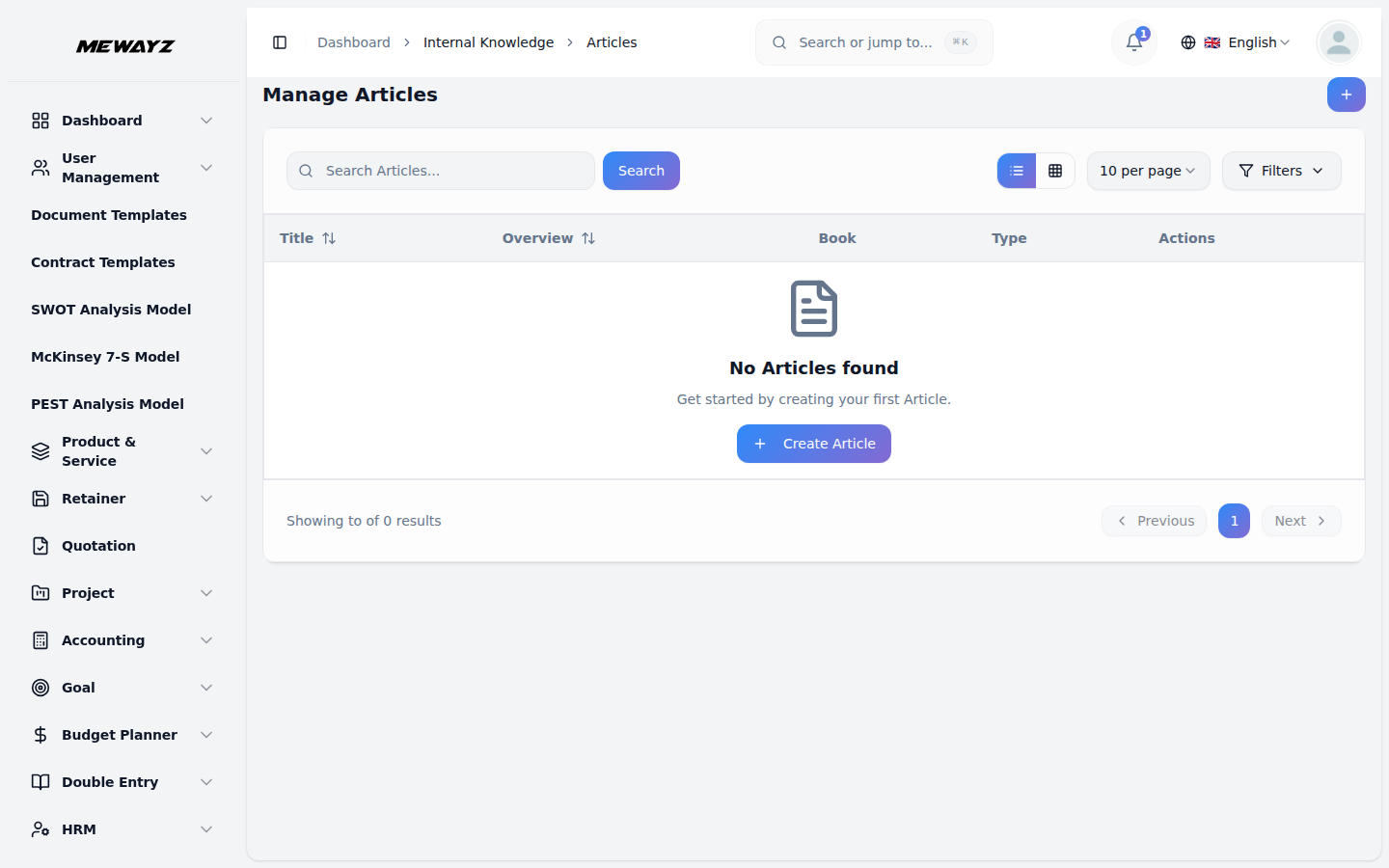
- Liste sayfası, makale başlığı, açıklama içeriği, kitap başlığı ve makale türü göstergesi sütunlarıyla birlikte tüm makaleleri gösterir. Yeni makaleler ekleyebilir veya alternatif görüntüleme formatı için Izgara Görünümünü kullanabilirsiniz.
- Eylemler sütununda, belgeyi veya zihin haritasını görüntülemek üzere açan Kopyala, değiştirmek veya yeniden kullanmak üzere makalenin bir kopyasını oluşturmak için Çoğalt, makale belgesinin veya zihin haritasının tamamını görüntülemek için Göster, Makale içeriğini ve ayarlarını düzenle veya artık gerekmediğinde makaleleri sil seçeneğini kullanabilirsiniz.
Makalem
- Bir makale oluşturmak için Makalem sayfasındaki “Oluştur” düğmesine tıklayın. Erişiminiz olan kitaplardan makalenizi saklamak istediğiniz kitabı seçin. İçeriğinizi tanımlamak ve özetlemek için makale başlığını ve açıklamasını girin. Türü, metin tabanlı içerik için Belge veya görsel temsiller için Zihin haritası olarak seçin.
- Makalenizi veya zihin haritanızı geliştirmek için içerik düzenleyiciyi kullanın. Bu düzenleyici, ana Makale bölümüyle aynı işlevselliği sağlayarak kapsamlı belgeler veya ayrıntılı görsel diyagramlar oluşturmanıza olanak tanır.
- Liste sayfası yalnızca kişisel makalelerinizi başlık, açıklama, kitap başlığı ve makale türü sütunlarıyla birlikte görüntüler. Yeni makaleler ekleyebilir veya farklı görsel organizasyon için Izgara Görünümüne geçebilirsiniz.
- Eylemler sütununda, belgenizi veya zihin haritanızı açmak için Kopyala'yı, makalelerinizin farklı amaçlarla kopyalarını oluşturmak için Çoğalt'ı, makale içeriğinizin tamamını görüntülemek için Görüntüle düğmesini, makalelerinizi istediğiniz zaman düzenleyebilir veya artık gerekmediğinde koleksiyonunuzdaki makaleleri silebilirsiniz.
Sistem Kurulumu
Marka Ayarı
- Marka Ayarları bölümünde uygulamanızın temel markalama öğelerini yapılandırırsınız. Uygulamanızın başlık bölümünde görünecek Site Logonuzu (Karanlık Mod) yükleyin, tarayıcı sekmelerinde görünecek bir Favicon ekleyin ve genellikle telif hakkı bilgilerini içeren Alt Bilgi Metninizi girin.
- Ayrıca uygulamanızın sistem genelinde görüntülenecek adı olan Site Başlığınızı da ayarlamanız gerekir. Bu markalama ayrıntıları uygulamanızın tamamında görünecek ve şirketinizin görsel kimliğini oluşturmanıza yardımcı olacaktır.