Intern videnintegration i Mewayz
En intern videnbase (KB) er som en skattekiste af vigtig information og værktøjer skabt af en virksomhed.
Indledning
Internal Knowledge-softwaren er en omfattende videnstyringsplatform designet til at hjælpe organisationer med at skabe, organisere og dele information effektivt på tværs af deres teams. Denne software gør det muligt for virksomheder at bygge strukturerede videnlager gennem bøger og artikler, der understøtter både traditionelle dokumentformater og visuelle mindmaps. Systemet giver administratorer mulighed for at oprette vidensbøger og tildele dem til specifikke brugere, samtidig med at indholdsskabere kan udvikle detaljerede artikler i disse bøger. Brugere kan få adgang til delte videnressourcer og også vedligeholde deres egne personlige artikelsamlinger. Uanset om du bygger virksomhedswikier, træningsmaterialer, procesdokumentation eller samarbejdende videnbaser, giver denne software alle de nødvendige værktøjer til at indfange, organisere og distribuere institutionel viden effektivt på tværs af din organisation.
Sådan aktiverer du dette modul
For at konfigurere den interne viden-tilføjelse kan du følge dette link: Opsætning af tilføjelse.
Hvordan bruger man den interne viden-tilføjelse?
Administrer bøger
- For at oprette en ny bog skal du klikke på knappen "Opret" på bogsiden. Indtast bogens titel, der vil fungere som hovedidentifikation og organisationskategori for relaterede artikler. Vælg flere brugere fra din organisation, som vil have adgang til denne bog og dens indhold. Tilføj en valgfri beskrivelse, der forklarer bogens formål, omfang eller indhold for at hjælpe brugerne med at forstå, hvilken type information de finder indenfor.
- Listesiden viser alle bøger med kolonner for bogens titel, beskrivelsesindhold og tildelte brugere, der har adgang. Du kan tilføje nye bøger og kopiere link for øjeblikkeligt at dele bogtemaer med andre for hurtig forhåndsvisning.
- I handlingskolonnen kan du kopiere link, som åbner en bog med alle dokument- eller mindmaplisten, Vis, som giver dig mulighed for at se specifikke artikler indeholdt i bogen, Rediger bogdetaljer og brugeropgaver eller Slet bøger, når de ikke længere er nødvendige.
Administrer artikler
- For at oprette en ny artikel skal du klikke på knappen "Opret" på artikelsiden. Først skal du vælge den bog, hvor denne artikel vil blive gemt, fra din liste over tilgængelige bøger. Indtast artiklens titel, der tydeligt identificerer indholdet eller emnet. Tilføj en beskrivelse, der opsummerer, hvad artiklen dækker, eller forklarer dens formål inden for videnbasen.
- Vælg artikeltypen blandt to tilgængelige muligheder: Dokument til tekstbaseret indhold eller Mindmap til visuelle diagramrepræsentationer. Brug indholdseditoren til at oprette dit dokument eller designe dit mindmap afhængigt af den valgte type. Editoren giver omfattende værktøjer til at formatere tekst, skabe diagrammer og strukturere information effektivt.
- Artikler er direkte forbundet med Bogsektionen, hvilket betyder, at du skal have oprettet mindst én bog, før du kan tilføje artikler. Bogopgaven bestemmer, hvilke brugere der får adgang til at se og interagere med dit artikelindhold.
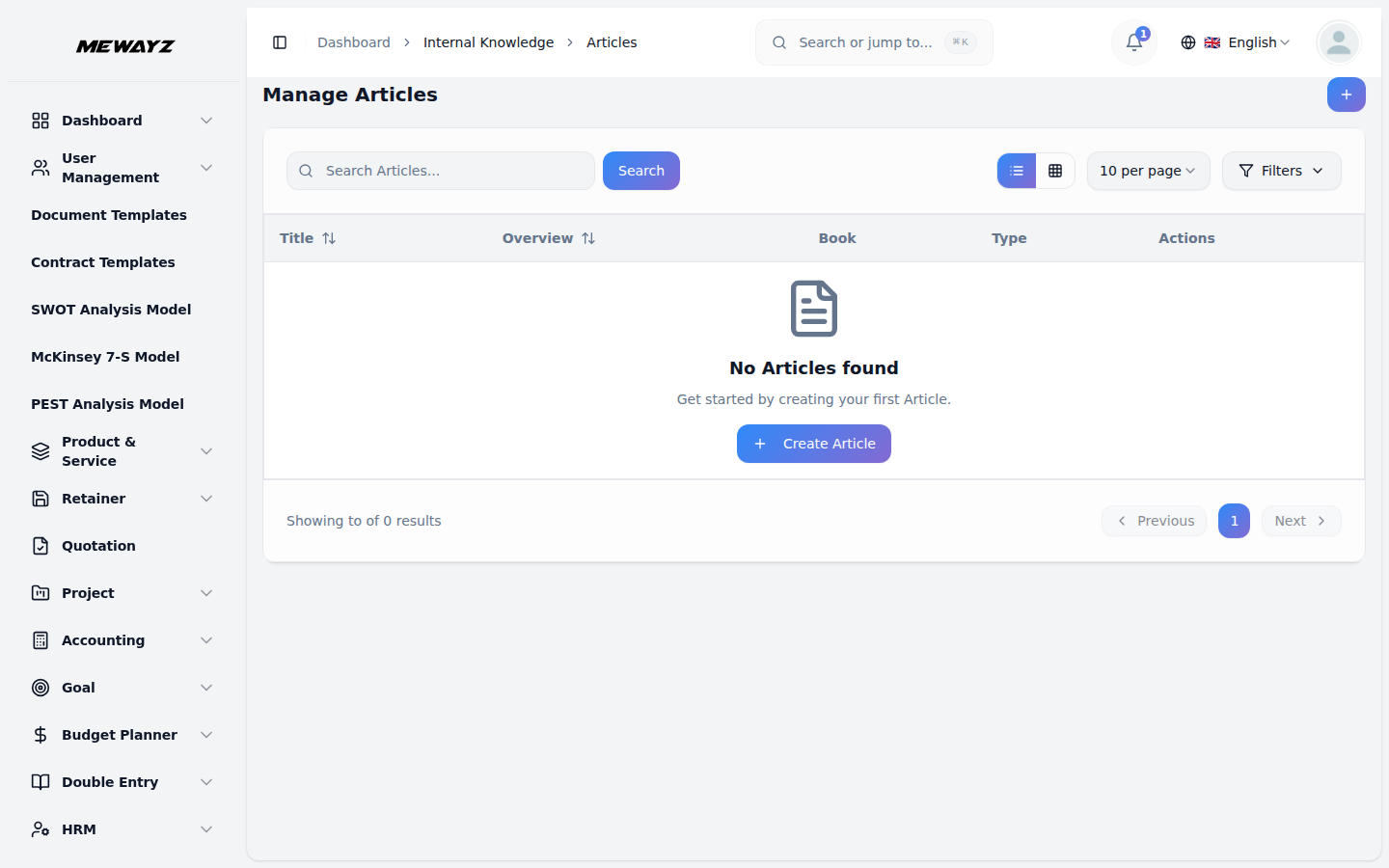
- Listesiden viser alle artikler med kolonner for artikeltitel, beskrivelsesindhold, bogtitel og artikeltypeindikator. Du kan tilføje nye artikler eller bruge gittervisning til alternativ visningsformatering.
- I handlingskolonnen kan du Kopiér, som åbner dokumentet eller mindmap til visning, Dupliker for at oprette en kopi af artiklen til ændring eller genbrug, Vis for at se hele artiklens dokument eller mindmap, Rediger artiklens indhold og indstillinger, eller Slet artikler, når det ikke længere er nødvendigt.
Min artikel
- For at oprette en artikel skal du klikke på knappen "Opret" på siden Min artikel. Vælg den bog, hvor du vil gemme din artikel fra de bøger, du har adgang til. Indtast artiklens titel og beskrivelse for at identificere og opsummere dit indhold. Vælg typen som enten Dokument til tekstbaseret indhold eller Mindmap til visuelle repræsentationer.
- Brug indholdseditoren til at udvikle din artikel eller dit mindmap. Denne editor giver den samme funktionalitet som hovedartikelsektionen, så du kan oprette omfattende dokumenter eller detaljerede visuelle diagrammer.
- Listesiden viser kun dine personlige artikler med kolonner for titel, beskrivelse, bogtitel og artikeltype. Du kan tilføje nye artikler eller skifte til gittervisning for en anden visuel organisation.
- I handlingskolonnen kan du kopiere for at åbne dit dokument eller mindmap, duplikere for at oprette kopier af dine artikler til forskellige formål, knappen Vis for at se hele dit artikelindhold, redigere dine artikler når som helst eller slette artikler fra din samling, når de ikke længere er nødvendige.
Systemopsætning
Brand indstilling
- I afsnittet Brandindstillinger konfigurerer du din applikations grundlæggende brandingelementer. Upload dit webstedslogo (mørk tilstand), der vises i overskriftssektionen af din applikation, tilføj et favicon, der vises i browserfaner, og indtast din sidefodstekst, som typisk indeholder oplysninger om ophavsret.
- Du skal også indstille din webstedstitel, som er navnet på din applikation, der vil blive vist i hele systemet. Disse brandingdetaljer vil være synlige på tværs af hele din applikation og hjælpe med at etablere din virksomheds visuelle identitet.