Intégration des connaissances internes dans Mewayz
Une base de connaissances interne (BC) est comme un coffre au trésor d'informations et d'outils importants créés par une entreprise.
Introduction
Le logiciel Internal Knowledge est une plateforme complète de gestion des connaissances conçue pour aider les organisations à créer, organiser et partager efficacement l'information entre leurs équipes. Ce logiciel permet aux entreprises de bâtir des référentiels de connaissances structurés à travers des ouvrages et des articles, prenant en charge à la fois les formats de documents traditionnels et les cartes mentales visuelles. Le système permet aux administrateurs de créer des ouvrages de connaissances et de les attribuer à des utilisateurs spécifiques, tout en permettant aux créateurs de contenu de développer des articles détaillés au sein de ces ouvrages. Les utilisateurs peuvent accéder aux ressources de connaissances partagées et également gérer leurs propres collections d'articles personnelles. Que vous construisiez des wikis d'entreprise, des supports de formation, de la documentation de processus ou des bases de connaissances collaboratives, ce logiciel fournit tous les outils nécessaires pour capturer, organiser et diffuser efficacement le savoir institutionnel à travers votre organisation.
Comment activer ce module
Pour configurer le module complémentaire Base de connaissances interne, vous pouvez suivre ce lien : Module complémentaire de configuration.
Comment utiliser l'Add-On Connaissances internes ?
Gérer les livres
- Pour créer un nouveau livre, cliquez sur le bouton « Créer » de la page des livres. Saisissez le titre du livre, qui servira d'identifiant principal et de catégorie d'organisation pour les articles associés. Sélectionnez plusieurs utilisateurs de votre organisation qui auront accès à ce livre et à son contenu. Ajoutez une description facultative expliquant l'objectif, la portée ou le contenu du livre pour aider les utilisateurs à comprendre quel type d'informations ils y trouveront.
- La page de liste affiche tous les livres avec des colonnes pour le titre du livre, le contenu de la description et les utilisateurs assignés qui y ont accès. Vous pouvez ajouter de nouveaux livres et copier le lien pour partager instantanément les thèmes de livres avec d'autres et leur offrir un accès rapide en aperçu.
- Dans la colonne d'actions, vous pouvez Copier le lien qui ouvre un livre de toute la liste de documents ou de cartes mentales, Afficher qui vous permet de consulter les articles spécifiques contenus dans le livre, Modifier les détails du livre et les attributions d'utilisateurs, ou Supprimer les livres lorsqu'ils ne sont plus nécessaires.
Gérer les articles
- Pour créer un nouvel article, cliquez sur le bouton « Créer » sur la page des articles. Commencez par sélectionner, dans votre liste de livres disponibles, le livre où cet article sera stocké. Saisissez un titre d'article qui identifie clairement le contenu ou le sujet. Ajoutez une description qui résume ce que couvre l'article ou explique son rôle au sein de la base de connaissances.
- Choisissez le type d'article parmi deux options disponibles : Document pour du contenu textuel ou Carte mentale pour des représentations visuelles sous forme de diagrammes. Utilisez l'éditeur de contenu pour créer votre document ou concevoir votre carte mentale selon le type sélectionné. L'éditeur offre des outils complets pour mettre en forme le texte, créer des diagrammes et structurer efficacement l'information.
- Les articles sont directement liés à la section Livre, ce qui signifie que vous devez avoir au moins un livre créé avant de pouvoir ajouter des articles. L'attribution du livre détermine quels utilisateurs auront accès pour consulter et interagir avec le contenu de votre article.
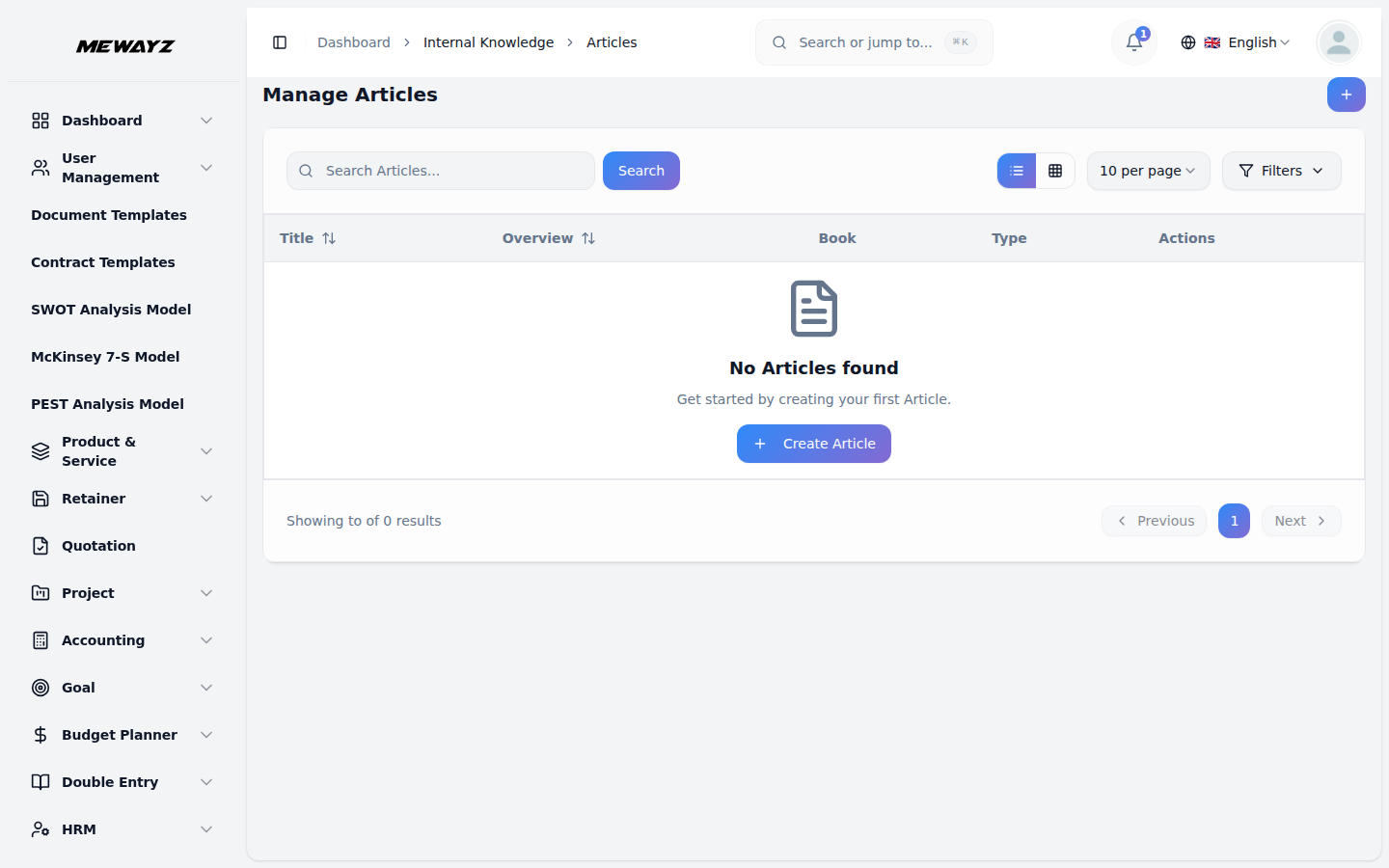
- La page de liste affiche tous les articles avec des colonnes pour le titre de l'article, le contenu de description, le titre du livre et l'indicateur de type d'article. Vous pouvez ajouter de nouveaux articles, ou utiliser la vue Grille pour un affichage alternatif.
- Dans la colonne des actions, vous pouvez Copier pour ouvrir le document ou la carte mentale en lecture, Dupliquer pour créer une copie de l'article à modifier ou réutiliser, Afficher pour consulter l'intégralité du document ou de la carte mentale, Modifier le contenu et les paramètres de l'article, ou Supprimer les articles devenus inutiles.
Mon article
- Pour créer un article, cliquez sur le bouton « Créer » de la page Mon article. Sélectionnez le livre où vous souhaitez stocker votre article parmi ceux auxquels vous avez accès. Saisissez le titre et la description de l'article pour identifier et résumer votre contenu. Choisissez le type : Document pour du contenu textuel ou Carte mentale pour des représentations visuelles.
- Utilisez l'éditeur de contenu pour développer votre article ou votre carte mentale. Cet éditeur offre les mêmes fonctionnalités que la section Article principale, vous permettant de créer des documents complets ou des diagrammes visuels détaillés.
- La page de liste n'affiche que vos articles personnels avec des colonnes pour le titre, la description, le titre du livre et le type d'article. Vous pouvez Ajouter de nouveaux articles ou passer à la Vue Grille pour une organisation visuelle différente.
- Dans la colonne des actions, vous pouvez utiliser Copier pour ouvrir votre document ou carte mentale, Dupliquer pour créer des copies de vos articles à différentes fins, le bouton Voir pour consulter le contenu complet de votre article, Modifier vos articles à tout moment, ou Supprimer les articles de votre collection lorsqu'ils ne sont plus nécessaires.
Configuration du système
Paramètres de la marque
- Dans la section Paramètres de marque, vous configurez les éléments de marque de base de votre application. Téléchargez votre logo de site (mode sombre) qui apparaîtra dans l'en-tête de votre application, ajoutez un favicon qui apparaîtra dans les onglets du navigateur, et saisissez votre texte de pied de page, qui comprend généralement les informations de copyright.
- Vous devez aussi définir votre Titre du site, qui est le nom de votre application affiché dans tout le système. Ces éléments de marque seront visibles dans toute votre application et aideront à établir l'identité visuelle de votre entreprise.