Interne kennisintegratie in Mewayz
Een interne kennisbank (KB) is als een schatkist met belangrijke informatie en hulpmiddelen die door een bedrijf is gecreëerd.
Introductie
De Internal Knowledge-software is een uitgebreid kennisbeheerplatform dat is ontworpen om organisaties te helpen bij het effectief creëren, organiseren en delen van informatie binnen hun teams. Met deze software kunnen bedrijven gestructureerde kennisopslagplaatsen opbouwen via boeken en artikelen, die zowel traditionele documentformaten als visuele mindmaps ondersteunen. Met het systeem kunnen beheerders kennisboeken maken en deze aan specifieke gebruikers toewijzen, terwijl makers van inhoud gedetailleerde artikelen binnen deze boeken kunnen ontwikkelen. Gebruikers hebben toegang tot gedeelde kennisbronnen en kunnen ook hun eigen persoonlijke artikelcollecties onderhouden. Of u nu bedrijfswiki's, trainingsmateriaal, procesdocumentatie of gezamenlijke kennisbanken bouwt, deze software biedt alle tools die nodig zijn om institutionele kennis efficiënt vast te leggen, te organiseren en te verspreiden binnen uw organisatie.
Hoe deze module in te schakelen
Om de Internal Knowledge Add-On in te stellen, kunt u deze link volgen: Add-on instellen.
Hoe gebruikt u de interne kennis-add-on?
Beheer boeken
- Om een nieuw boek te maken, klikt u op de knop 'Maken' op de boekpagina. Voer de boektitel in die zal dienen als hoofdidentificatie en organisatiecategorie voor gerelateerde artikelen. Selecteer meerdere gebruikers uit uw organisatie die toegang hebben tot dit boek en de inhoud ervan. Voeg een optionele beschrijving toe waarin het doel, de reikwijdte of de inhoud van het boek wordt uitgelegd, zodat gebruikers kunnen begrijpen wat voor soort informatie ze daarin kunnen vinden.
- Op de lijstpagina worden alle boeken weergegeven met kolommen voor de titel van het boek, de inhoud van de beschrijving en toegewezen gebruikers die toegang hebben. U kunt nieuwe boeken toevoegen en Link kopiëren om boekthema's direct met anderen te delen voor snelle toegang tot voorbeelden.
- In de actieskolom kunt u Koppeling kopiëren waarmee een boek met alle documenten of mindmaplijsten wordt geopend, Weergeven waarmee u specifieke artikelen in het boek kunt bekijken, Boekdetails en gebruikerstoewijzingen bewerken, of Boeken verwijderen wanneer ze niet langer nodig zijn.
Beheer artikelen
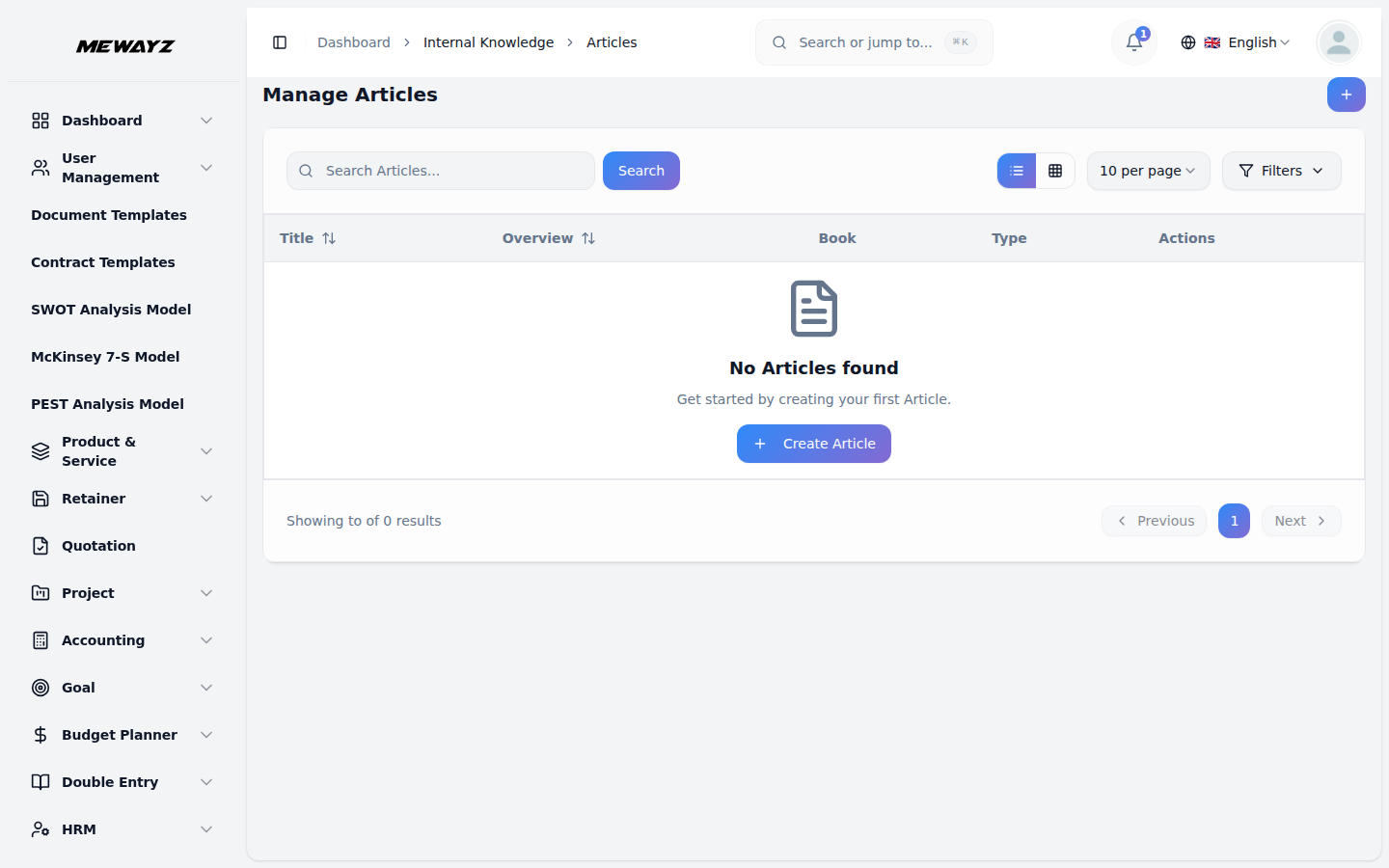
- Om een nieuw artikel aan te maken, klikt u op de knop “Aanmaken” op de artikelpagina. Selecteer eerst het boek waarin dit artikel wordt opgeslagen uit uw lijst met beschikbare boeken. Voer de titel van het artikel in die de inhoud of het onderwerp duidelijk identificeert. Voeg een beschrijving toe die samenvat wat het artikel behandelt of waarin het doel ervan binnen de kennisbank wordt uitgelegd.
- Kies het artikeltype uit twee beschikbare opties: Document voor op tekst gebaseerde inhoud of Mindmap voor visuele diagramweergaven. Gebruik de inhoudseditor om uw document te maken of uw mindmap te ontwerpen, afhankelijk van het type dat u hebt geselecteerd. De editor biedt uitgebreide hulpmiddelen voor het opmaken van tekst, het maken van diagrammen en het effectief structureren van informatie.
- Artikelen zijn rechtstreeks gekoppeld aan de sectie Boek, wat betekent dat u minimaal één boek moet hebben gemaakt voordat u artikelen kunt toevoegen. De boektoewijzing bepaalt welke gebruikers toegang hebben om de inhoud van uw artikel te bekijken en ermee te werken.
- De lijstpagina toont alle artikelen met kolommen voor artikeltitel, beschrijvingsinhoud, boektitel en artikeltype-indicator. U kunt nieuwe artikelen toevoegen of de rasterweergave gebruiken voor alternatieve weergaveopmaak.
- In de actieskolom kunt u Kopiëren waarmee het document of de mindmap wordt geopend om te bekijken, Dupliceren om een kopie van het artikel te maken voor wijziging of hergebruik, Tonen om het volledige artikeldocument of de mindmap te bekijken, Artikelinhoud en instellingen bewerken, of Artikelen verwijderen wanneer u deze niet langer nodig hebt.
Mijn artikel
- Om een artikel aan te maken, klikt u op de knop ‘Aanmaken’ op de pagina Mijn artikel. Selecteer uit de boeken waartoe u toegang heeft het boek waarin u uw artikel wilt opslaan. Voer de titel en beschrijving van het artikel in om uw inhoud te identificeren en samen te vatten. Kies het type Document voor op tekst gebaseerde inhoud of Mindmap voor visuele representaties.
- Gebruik de contenteditor om uw artikel of mindmap te ontwikkelen. Deze editor biedt dezelfde functionaliteit als de hoofdsectie Artikel, waardoor u uitgebreide documenten of gedetailleerde visuele diagrammen kunt maken.
- Op de lijstpagina worden alleen uw persoonlijke artikelen weergegeven met kolommen voor titel, beschrijving, boektitel en artikeltype. U kunt nieuwe artikelen toevoegen of overschakelen naar de rasterweergave voor een andere visuele organisatie.
- In de actieskolom kunt u Kopiëren om uw document of mindmap te openen, Dupliceren om kopieën van uw artikelen voor verschillende doeleinden te maken, de knop Bekijken om de volledige artikelinhoud te bekijken, uw artikelen op elk gewenst moment bewerken of artikelen uit uw verzameling verwijderen wanneer ze niet langer nodig zijn.
Systeeminstellingen
Merkinstelling
- In het gedeelte Merkinstellingen configureert u de basisbrandingelementen van uw applicatie. Upload uw sitelogo (donkere modus) dat in het koptekstgedeelte van uw applicatie verschijnt, voeg een favicon toe die in browsertabbladen verschijnt en voer uw voettekst in, die doorgaans copyrightinformatie bevat.
- U moet ook uw sitetitel instellen. Dit is de naam van uw applicatie die door het hele systeem wordt weergegeven. Deze merkdetails zijn zichtbaar in uw hele applicatie en helpen de visuele identiteit van uw bedrijf vast te stellen.