Integração de conhecimento interno em Mewayz
Uma base de conhecimento interna (KB) é como um baú de informações e ferramentas importantes criadas por uma empresa.
Introdução
O software Internal Knowledge é uma plataforma abrangente de gerenciamento de conhecimento projetada para ajudar as organizações a criar, organizar e compartilhar informações de maneira eficaz entre suas equipes. Este software permite que as empresas construam repositórios de conhecimento estruturados por meio de livros e artigos, suportando formatos de documentos tradicionais e mapas mentais visuais. O sistema permite que os administradores criem livros de conhecimento e os atribuam a usuários específicos, ao mesmo tempo que permite que os criadores de conteúdo desenvolvam artigos detalhados dentro desses livros. Os usuários podem acessar recursos de conhecimento compartilhado e também manter suas próprias coleções pessoais de artigos. Esteja você criando wikis empresariais, materiais de treinamento, documentação de processos ou bases de conhecimento colaborativas, este software fornece todas as ferramentas necessárias para capturar, organizar e distribuir conhecimento institucional de forma eficiente em toda a sua organização.
Como habilitar este módulo
Para configurar o complemento de conhecimento interno, você pode seguir este link: Complemento de configuração.
Como usar o complemento de conhecimento interno?
Gerenciar livros
- Para criar um novo livro, clique no botão “Criar” na página do livro. Insira o título do livro que servirá como identificador principal e categoria organizacional para artigos relacionados. Selecione vários usuários da sua organização que terão acesso a este livro e seu conteúdo. Adicione uma descrição opcional que explique o propósito, o escopo ou o conteúdo do livro para ajudar os usuários a entender que tipo de informação encontrarão nele.
- A página da lista exibe todos os livros com colunas para título do livro, descrição do conteúdo e usuários atribuídos que têm acesso. Você pode adicionar novos livros e copiar link para compartilhar instantaneamente temas de livros com outras pessoas para acesso rápido à visualização.
- Na coluna de ações, você pode Copiar Link, que abre um livro com todos os documentos ou lista de mapas mentais, Mostrar, que permite visualizar artigos específicos contidos no livro, Editar detalhes do livro e atribuições de usuários ou Excluir livros quando eles não são mais necessários.
Gerenciar artigos
- Para criar um novo artigo, clique no botão “Criar” na página do artigo. Primeiro, selecione o livro onde este artigo será armazenado na sua lista de livros disponíveis. Insira o título do artigo que identifica claramente o conteúdo ou tópico. Adicione uma descrição que resuma o que o artigo cobre ou explique sua finalidade na base de conhecimento.
- Escolha o tipo de artigo entre duas opções disponíveis: Documento para conteúdo baseado em texto ou Mapa mental para representações de diagramas visuais. Use o editor de conteúdo para criar seu documento ou projetar seu mapa mental dependendo do tipo selecionado. O editor fornece ferramentas abrangentes para formatar texto, criar diagramas e estruturar informações de maneira eficaz.
- Os artigos estão diretamente conectados à seção Livro, o que significa que você deve ter pelo menos um livro criado antes de poder adicionar artigos. A atribuição do livro determina quais usuários terão acesso para visualizar e interagir com o conteúdo do seu artigo.
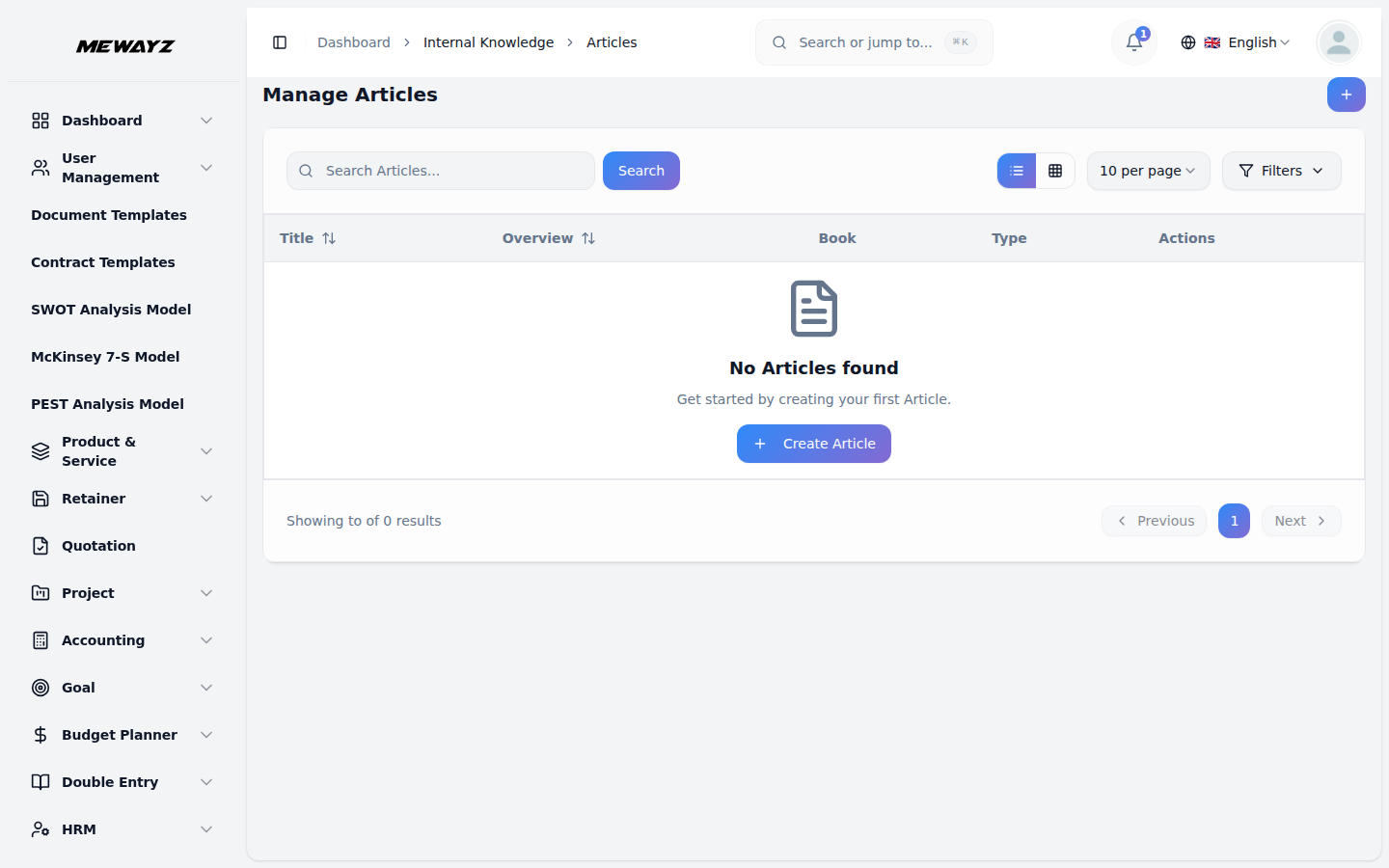
- A página da lista mostra todos os artigos com colunas para título do artigo, conteúdo da descrição, título do livro e indicador de tipo de artigo. Você pode adicionar novos artigos ou usar a visualização em grade para formatação de exibição alternativa.
- Na coluna de ações, você pode Copiar, que abre o documento ou mapa mental para visualização, Duplicar para criar uma cópia do artigo para modificação ou reutilização, Mostrar para visualizar o documento completo do artigo ou mapa mental, Editar o conteúdo e as configurações do artigo ou Excluir artigos quando não for mais necessário.
Meu artigo
- Para criar um artigo, clique no botão “Criar” na página Meu Artigo. Selecione o livro onde deseja armazenar seu artigo entre os livros aos quais você tem acesso. Insira o título e a descrição do artigo para identificar e resumir seu conteúdo. Escolha o tipo Documento para conteúdo baseado em texto ou Mapa mental para representações visuais.
- Use o editor de conteúdo para desenvolver seu artigo ou mapa mental. Este editor oferece a mesma funcionalidade da seção principal do Artigo, permitindo criar documentos abrangentes ou diagramas visuais detalhados.
- A página da lista exibe apenas seus artigos pessoais com colunas para título, descrição, título do livro e tipo de artigo. Você pode adicionar novos artigos ou mudar para o modo de exibição em grade para uma organização visual diferente.
- Na coluna de ações, você pode Copiar para abrir seu documento ou mapa mental, Duplicar para criar cópias de seus artigos para diferentes finalidades, botão Exibir para visualizar o conteúdo completo do artigo, Editar seus artigos a qualquer momento ou Excluir artigos de sua coleção quando eles não são mais necessários.
Configuração do sistema
Configuração de marca
- Na seção Configurações de marca, você configura os elementos básicos de marca do seu aplicativo. Faça upload do logotipo do seu site (modo escuro) que aparecerá na seção de cabeçalho do seu aplicativo, adicione um favicon que aparecerá nas guias do navegador e insira o texto do rodapé, que normalmente inclui informações de direitos autorais.
- Você também precisa definir o Título do Site, que é o nome do seu aplicativo que será exibido em todo o sistema. Esses detalhes da marca ficarão visíveis em todo o seu aplicativo e ajudarão a estabelecer a identidade visual da sua empresa.