Interne Wissensintegration in Mewayz
Eine interne Wissensdatenbank (KB) ist wie eine Schatztruhe wichtiger Informationen und Werkzeuge, die von einem Unternehmen erstellt wurde.
Einführung
Die Software für internes Wissen ist eine umfassende Wissensmanagement-Plattform, die Organisationen dabei hilft, Informationen teamübergreifend effektiv zu erstellen, zu organisieren und zu teilen. Diese Software ermöglicht es Unternehmen, durch Bücher und Artikel strukturierte Wissensspeicher aufzubauen — und unterstützt dabei sowohl traditionelle Dokumentformate als auch visuelle Mindmaps. Das System erlaubt es Administratoren, Wissensbücher zu erstellen und sie bestimmten Nutzern zuzuweisen, während Content-Ersteller detaillierte Artikel innerhalb dieser Bücher entwickeln können. Nutzer können auf geteilte Wissensressourcen zugreifen und auch ihre eigenen persönlichen Artikelsammlungen pflegen. Ob Sie Firmenwikis, Schulungsmaterialien, Prozessdokumentationen oder kollaborative Wissensdatenbanken aufbauen — diese Software bietet alle Werkzeuge, um institutionelles Wissen in Ihrer gesamten Organisation effizient zu erfassen, zu organisieren und zu verteilen.
So aktivieren Sie dieses Modul
Um das Add-on Internes Wissen einzurichten, folgen Sie diesem Link: Einrichtungs-Add-on.
Wie verwendet man das Add-on Internes Wissen?
Bücher verwalten
- Um ein neues Buch zu erstellen, klicken Sie auf der Buchseite auf die Schaltfläche „Erstellen“. Geben Sie den Buchtitel ein, der als Hauptkennung und organisatorische Kategorie für zugehörige Artikel dient. Wählen Sie mehrere Benutzer aus Ihrer Organisation aus, die Zugriff auf dieses Buch und seine Inhalte haben sollen. Fügen Sie eine optionale Beschreibung hinzu, die Zweck, Umfang oder Inhalt des Buches erläutert, damit Benutzer verstehen, welche Art von Informationen sie darin finden.
- Die Listenseite zeigt alle Bücher mit Spalten für Buchtitel, Beschreibungsinhalt und zugewiesene Nutzer mit Zugriff. Sie können neue Bücher hinzufügen und per „Link kopieren“ Buchthemen sofort mit anderen teilen, um eine schnelle Vorschau zu ermöglichen.
- In der Spalte Aktionen können Sie Link kopieren, um ein Buch mit allen Dokumenten oder Mindmaps zu öffnen, Anzeigen, um bestimmte Artikel innerhalb des Buches einzusehen, Buchdetails und Benutzerzuweisungen bearbeiten oder Bücher löschen, wenn sie nicht mehr benötigt werden.
Artikel verwalten
- Um einen neuen Artikel zu erstellen, klicken Sie auf der Artikelseite auf „Erstellen“. Wählen Sie zunächst aus Ihrer verfügbaren Bücherliste das Buch, in dem dieser Artikel gespeichert wird. Geben Sie den Artikeltitel ein, der den Inhalt oder das Thema klar bezeichnet. Fügen Sie eine Beschreibung hinzu, die zusammenfasst, was der Artikel behandelt oder welchen Zweck er in der Wissensdatenbank erfüllt.
- Wählen Sie den Artikeltyp aus zwei verfügbaren Optionen: „Dokument“ für textbasierte Inhalte oder „Mindmap“ für visuelle Diagrammdarstellungen. Nutzen Sie den Inhaltseditor, um Ihr Dokument zu erstellen oder Ihre Mindmap zu gestalten – je nach gewähltem Typ. Der Editor bietet umfassende Werkzeuge zum Formatieren von Text, Erstellen von Diagrammen und effektiven Strukturieren von Informationen.
- Artikel sind direkt mit dem Bereich „Buch“ verbunden, das heißt, Sie müssen mindestens ein Buch erstellt haben, bevor Sie Artikel hinzufügen können. Die Buchzuweisung bestimmt, welche Benutzer Zugriff haben, um Ihre Artikelinhalte anzusehen und damit zu interagieren.
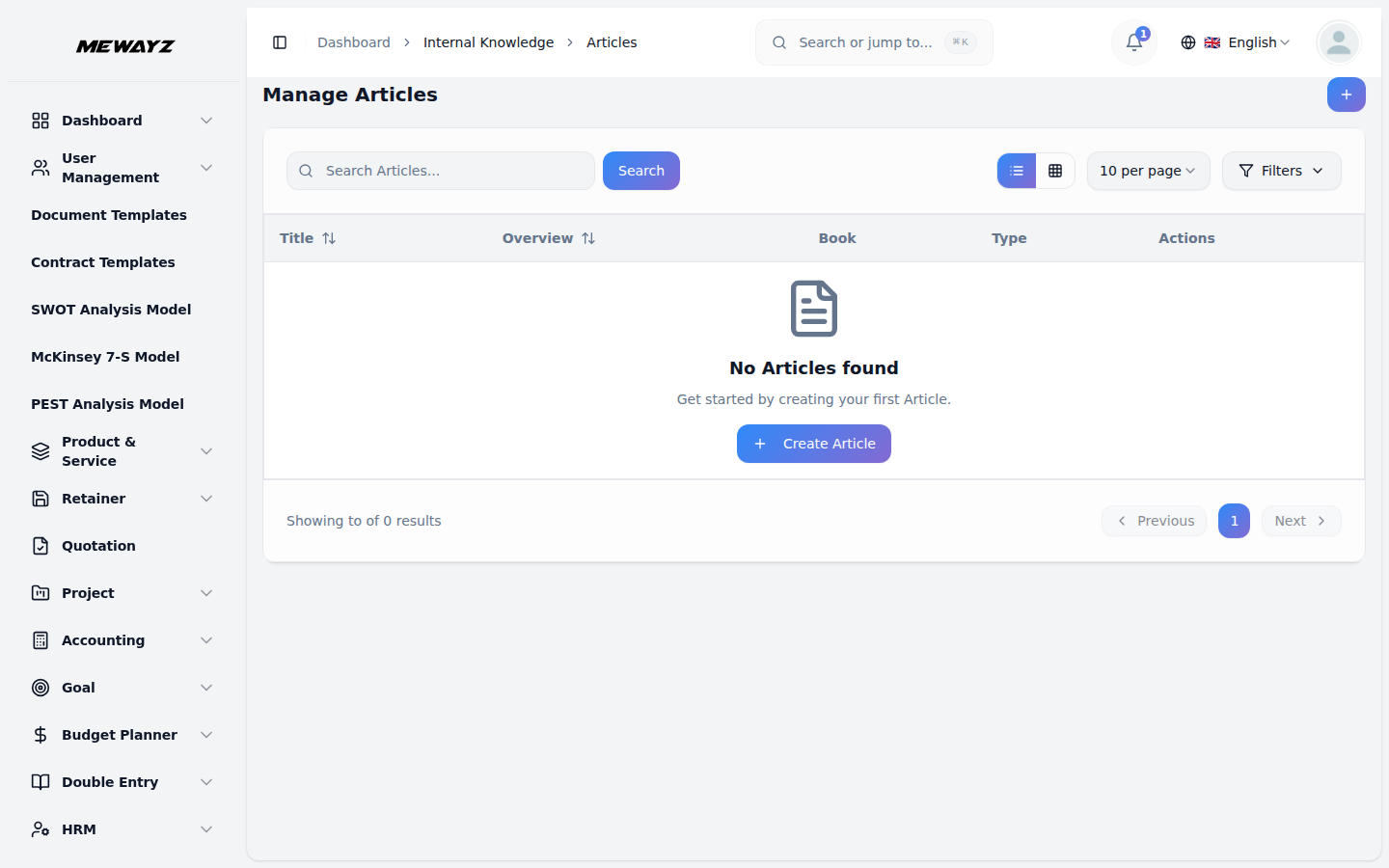
- Die Listenseite zeigt alle Artikel mit Spalten für Artikeltitel, Beschreibungsinhalt, Buchtitel und Artikeltyp-Indikator. Sie können neue Artikel hinzufügen oder die Rasteransicht für eine alternative Darstellung verwenden.
- In der Aktionsspalte können Sie Kopieren, was das Dokument oder die Mindmap zum Ansehen öffnet, Duplizieren, um eine Kopie des Artikels zur Änderung oder Wiederverwendung zu erstellen, Anzeigen, um das vollständige Artikeldokument oder die Mindmap zu sehen, Artikelinhalt und -einstellungen Bearbeiten oder Artikel Löschen, wenn sie nicht mehr benötigt werden.
Mein Artikel
- Um einen Artikel zu erstellen, klicken Sie auf der Seite „Mein Artikel“ auf die Schaltfläche „Erstellen“. Wählen Sie aus den Büchern, auf die Sie Zugriff haben, das Buch aus, in dem Sie Ihren Artikel ablegen möchten. Geben Sie Titel und Beschreibung des Artikels ein, um Ihren Inhalt zu kennzeichnen und zusammenzufassen. Wählen Sie den Typ entweder als Dokument für textbasierte Inhalte oder als Mindmap für visuelle Darstellungen.
- Verwenden Sie den Inhaltseditor, um Ihren Artikel oder Ihre Mindmap zu entwickeln. Dieser Editor bietet dieselbe Funktionalität wie der Hauptartikelbereich und ermöglicht es Ihnen, umfassende Dokumente oder detaillierte visuelle Diagramme zu erstellen.
- Die Listenseite zeigt nur Ihre persönlichen Artikel mit Spalten für Titel, Beschreibung, Buchtitel und Artikeltyp. Sie können neue Artikel hinzufügen oder zur Rasteransicht wechseln, um sie anders zu organisieren.
- In der Aktionsspalte können Sie Kopieren, um Ihr Dokument oder Ihre Mindmap zu öffnen, Duplizieren, um Kopien Ihrer Artikel für unterschiedliche Zwecke zu erstellen, die Schaltfläche Ansehen, um Ihren vollständigen Artikelinhalt anzuzeigen, Ihre Artikel jederzeit bearbeiten oder Artikel aus Ihrer Sammlung löschen, wenn sie nicht mehr benötigt werden.
Systemeinrichtung
Markeneinstellung
- Im Abschnitt „Markeneinstellungen“ konfigurieren Sie die grundlegenden Branding-Elemente Ihrer Anwendung. Laden Sie Ihr Website-Logo (Dunkelmodus) hoch, das im Header-Bereich Ihrer Anwendung erscheint, fügen Sie ein Favicon hinzu, das in Browser-Tabs angezeigt wird, und geben Sie Ihren Footer-Text ein, der üblicherweise Copyright-Informationen enthält.
- Sie müssen außerdem Ihren Seitentitel festlegen, also den Namen Ihrer Anwendung, der im gesamten System angezeigt wird. Diese Branding-Details sind in Ihrer gesamten Anwendung sichtbar und helfen, die visuelle Identität Ihres Unternehmens zu etablieren.