Integrazione della conoscenza interna in Mewayz
Una knowledge base interna (KB) è come uno scrigno di informazioni e strumenti importanti creati da un'azienda.
Introduzione
Il software Internal Knowledge è una piattaforma completa di gestione della conoscenza progettata per aiutare le organizzazioni a creare, organizzare e condividere le informazioni in modo efficace tra i loro team. Questo software consente alle aziende di creare archivi di conoscenze strutturate attraverso libri e articoli, supportando sia i formati di documenti tradizionali che le mappe mentali visive. Il sistema consente agli amministratori di creare libri di conoscenza e assegnarli a utenti specifici, consentendo al tempo stesso ai creatori di contenuti di sviluppare articoli dettagliati all'interno di questi libri. Gli utenti possono accedere a risorse di conoscenza condivise e anche gestire le proprie raccolte di articoli personali. Che tu stia creando wiki aziendali, materiali di formazione, documentazione di processo o basi di conoscenza collaborative, questo software fornisce tutti gli strumenti necessari per acquisire, organizzare e distribuire la conoscenza istituzionale in modo efficiente all'interno della tua organizzazione.
Come abilitare questo modulo
Per impostare il componente aggiuntivo Conoscenza interna, puoi seguire questo collegamento: Add-On di configurazione.
Come utilizzare il componente aggiuntivo Conoscenza interna?
Gestisci libri
- Per creare un nuovo libro, fai clic sul pulsante "Crea" nella pagina del libro. Inserisci il titolo del libro che fungerà da identificatore principale e categoria organizzativa per gli articoli correlati. Seleziona più utenti della tua organizzazione che avranno accesso a questo libro e ai suoi contenuti. Aggiungi una descrizione facoltativa che spieghi lo scopo, l'ambito o i contenuti del libro per aiutare gli utenti a capire che tipo di informazioni troveranno al suo interno.
- La pagina di elenco visualizza tutti i libri con colonne per il titolo del libro, la descrizione del contenuto e gli utenti assegnati che hanno accesso. Puoi aggiungere nuovi libri e copiare collegamento per condividere istantaneamente i temi dei libri con altri per un rapido accesso all'anteprima.
- Nella colonna delle azioni, puoi Copia collegamento che apre un libro con tutti i documenti o l'elenco delle mappe mentali, Mostra che ti consente di visualizzare articoli specifici contenuti nel libro, Modifica i dettagli del libro e le assegnazioni degli utenti o Elimina libri quando non sono più necessari.
Gestisci articoli
- Per creare un nuovo articolo, fare clic sul pulsante "Crea" nella pagina dell'articolo. Innanzitutto, seleziona il libro in cui verrà archiviato questo articolo dall'elenco dei libri disponibili. Inserisci il titolo dell'articolo che identifichi chiaramente il contenuto o l'argomento. Aggiungi una descrizione che riepiloghi gli argomenti trattati nell'articolo o ne spieghi lo scopo all'interno della knowledge base.
- Scegli il tipo di articolo tra due opzioni disponibili: Documento per contenuti basati su testo o Mappa mentale per rappresentazioni di diagrammi visivi. Utilizza l'editor di contenuti per creare il tuo documento o progettare la tua mappa mentale a seconda del tipo selezionato. L'editor fornisce strumenti completi per formattare il testo, creare diagrammi e strutturare le informazioni in modo efficace.
- Gli articoli sono direttamente collegati alla sezione Libro, il che significa che devi avere creato almeno un libro prima di poter aggiungere articoli. L'assegnazione del libro determina quali utenti avranno accesso per visualizzare e interagire con il contenuto del tuo articolo.
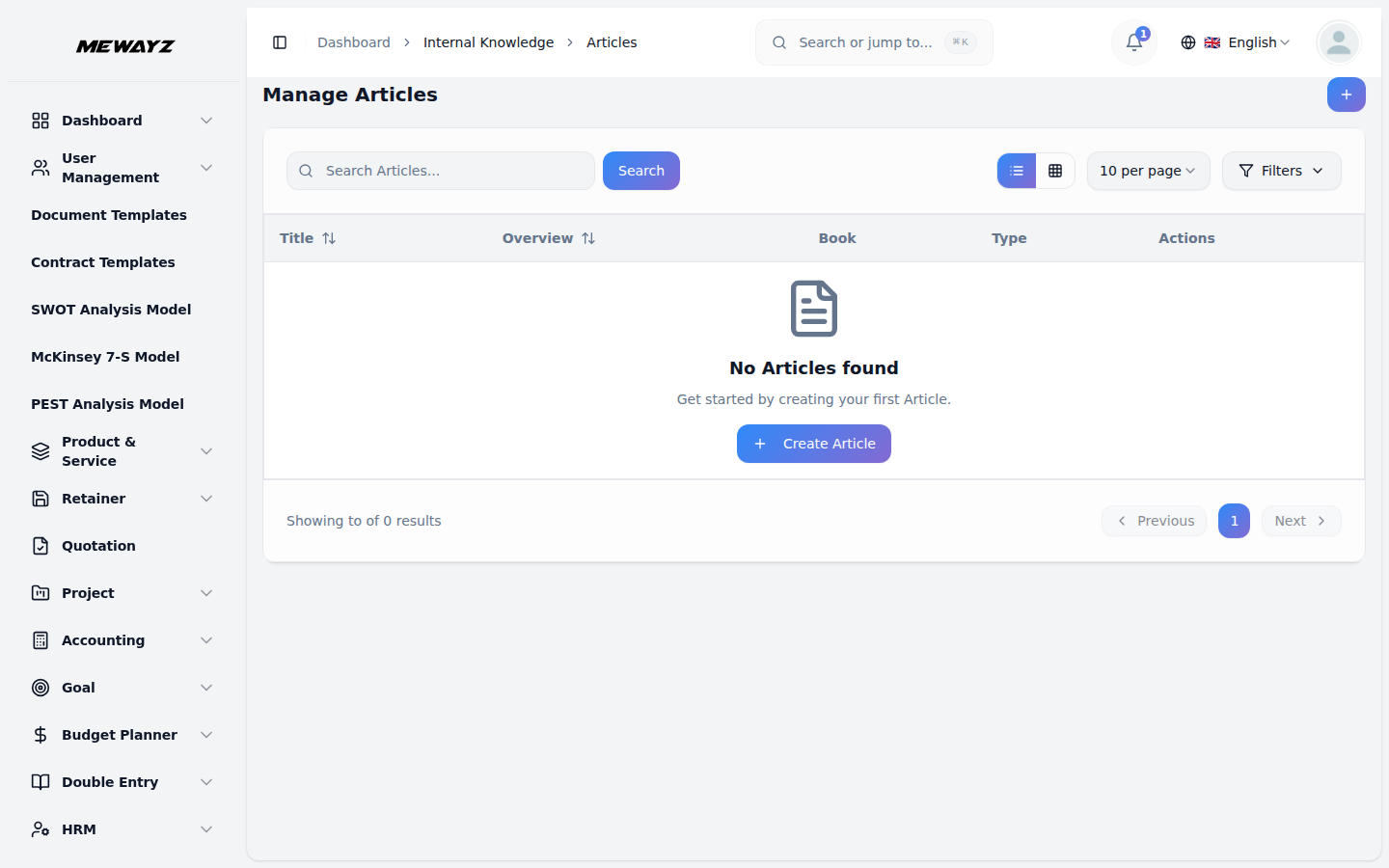
- La pagina di elenco mostra tutti gli articoli con colonne per il titolo dell'articolo, il contenuto della descrizione, il titolo del libro e l'indicatore del tipo di articolo. Puoi aggiungere nuovi articoli o utilizzare la visualizzazione griglia per una formattazione di visualizzazione alternativa.
- Nella colonna delle azioni, puoi Copia per aprire il documento o la mappa mentale per la visualizzazione, Duplica per creare una copia dell'articolo per la modifica o il riutilizzo, Mostra per visualizzare il documento completo dell'articolo o la mappa mentale, Modifica il contenuto e le impostazioni dell'articolo o Elimina gli articoli quando non sono più necessari.
Il mio articolo
- Per creare un articolo, fai clic sul pulsante "Crea" nella pagina Il mio articolo. Seleziona il libro in cui desideri archiviare il tuo articolo tra i libri a cui hai accesso. Inserisci il titolo e la descrizione dell'articolo per identificare e riepilogare il contenuto. Scegli il tipo come Documento per contenuti basati su testo o Mappa mentale per rappresentazioni visive.
- Utilizza l'editor di contenuti per sviluppare il tuo articolo o la tua mappa mentale. Questo editor fornisce le stesse funzionalità della sezione principale dell'articolo, consentendoti di creare documenti completi o diagrammi visivi dettagliati.
- La pagina di elenco mostra solo i tuoi articoli personali con colonne per titolo, descrizione, titolo del libro e tipo di articolo. Puoi aggiungere nuovi articoli o passare alla visualizzazione griglia per una diversa organizzazione visiva.
- Nella colonna delle azioni, puoi Copia per aprire il documento o la mappa mentale, Duplica per creare copie dei tuoi articoli per scopi diversi, il pulsante Visualizza per visualizzare il contenuto completo dell'articolo, Modifica i tuoi articoli in qualsiasi momento o Elimina articoli dalla tua raccolta quando non sono più necessari.
Configurazione del sistema
Impostazione del marchio
- Nella sezione Impostazioni marchio, configuri gli elementi di branding di base della tua applicazione. Carica il logo del tuo sito (modalità oscura) che apparirà nella sezione dell'intestazione della tua applicazione, aggiungi una favicon che apparirà nelle schede del browser e inserisci il testo del piè di pagina, che in genere include le informazioni sul copyright.
- Devi anche impostare il titolo del sito, che è il nome della tua applicazione che verrà visualizzato in tutto il sistema. Questi dettagli del marchio saranno visibili nell'intera applicazione e contribuiranno a stabilire l'identità visiva della tua azienda.