Внутренняя интеграция знаний в Mewayz
Внутренняя база знаний (КБ) подобна сокровищнице важной информации и инструментов, созданных компанией.
Введение
Программное обеспечение Internal Knowledge — это комплексная платформа управления знаниями, призванная помочь организациям эффективно создавать, организовывать и обмениваться информацией между своими командами. Это программное обеспечение позволяет предприятиям создавать структурированные хранилища знаний с помощью книг и статей, поддерживая как традиционные форматы документов, так и визуальные карты связей. Система позволяет администраторам создавать книги знаний и назначать их конкретным пользователям, а создателям контента создавать подробные статьи в этих книгах. Пользователи могут получать доступ к общим ресурсам знаний, а также поддерживать свои собственные коллекции статей. Независимо от того, создаете ли вы вики-сайты компании, учебные материалы, документацию по процессам или базы знаний для совместной работы, это программное обеспечение предоставляет все инструменты, необходимые для сбора, организации и эффективного распространения институциональных знаний в вашей организации.
Как включить этот модуль
Чтобы настроить надстройку внутренних знаний, вы можете перейти по этой ссылке: Настройка дополнения.
Как использовать дополнение «Внутренние знания»?
Управление книгами
- Чтобы создать новую книгу, нажмите кнопку «Создать» на странице книги. Введите название книги, которое будет служить основным идентификатором и организационной категорией для связанных статей. Выберите нескольких пользователей из вашей организации, которые будут иметь доступ к этой книге и ее содержимому. Добавьте необязательное описание, объясняющее цель, объем или содержание книги, чтобы помочь пользователям понять, какой тип информации они найдут в ней.
- На странице списка отображаются все книги с столбцами для названия книги, содержания описания и назначенных пользователей, у которых есть доступ. Вы можете добавлять новые книги и копировать ссылку, чтобы мгновенно делиться темами книг с другими для быстрого доступа к предварительному просмотру.
- В столбце «Действия» вы можете «Копировать ссылку», которая открывает книгу со всеми документами или списком интеллект-карт, «Показать», которая позволяет просматривать определенные статьи, содержащиеся в книге, «Редактировать сведения о книге и назначения пользователей» или «Удалить книги, когда они больше не нужны».
Управление статьями
- Чтобы создать новую статью, нажмите кнопку «Создать» на странице статьи. Сначала выберите книгу, в которой будет храниться эта статья, из списка доступных книг. Введите заголовок статьи, который четко определяет содержание или тему. Добавьте описание, которое суммирует содержание статьи или объясняет ее цель в базе знаний.
- Выберите тип статьи из двух доступных вариантов: «Документ» для текстового контента или «Карта разума» для визуального представления диаграмм. Используйте редактор контента, чтобы создать документ или создать интеллект-карту в зависимости от выбранного типа. Редактор предоставляет комплексные инструменты для форматирования текста, создания диаграмм и эффективного структурирования информации.
- Статьи напрямую связаны с разделом «Книги». Это означает, что у вас должна быть создана хотя бы одна книга, прежде чем вы сможете добавлять статьи. Назначение книги определяет, какие пользователи будут иметь доступ для просмотра и взаимодействия с содержимым вашей статьи.
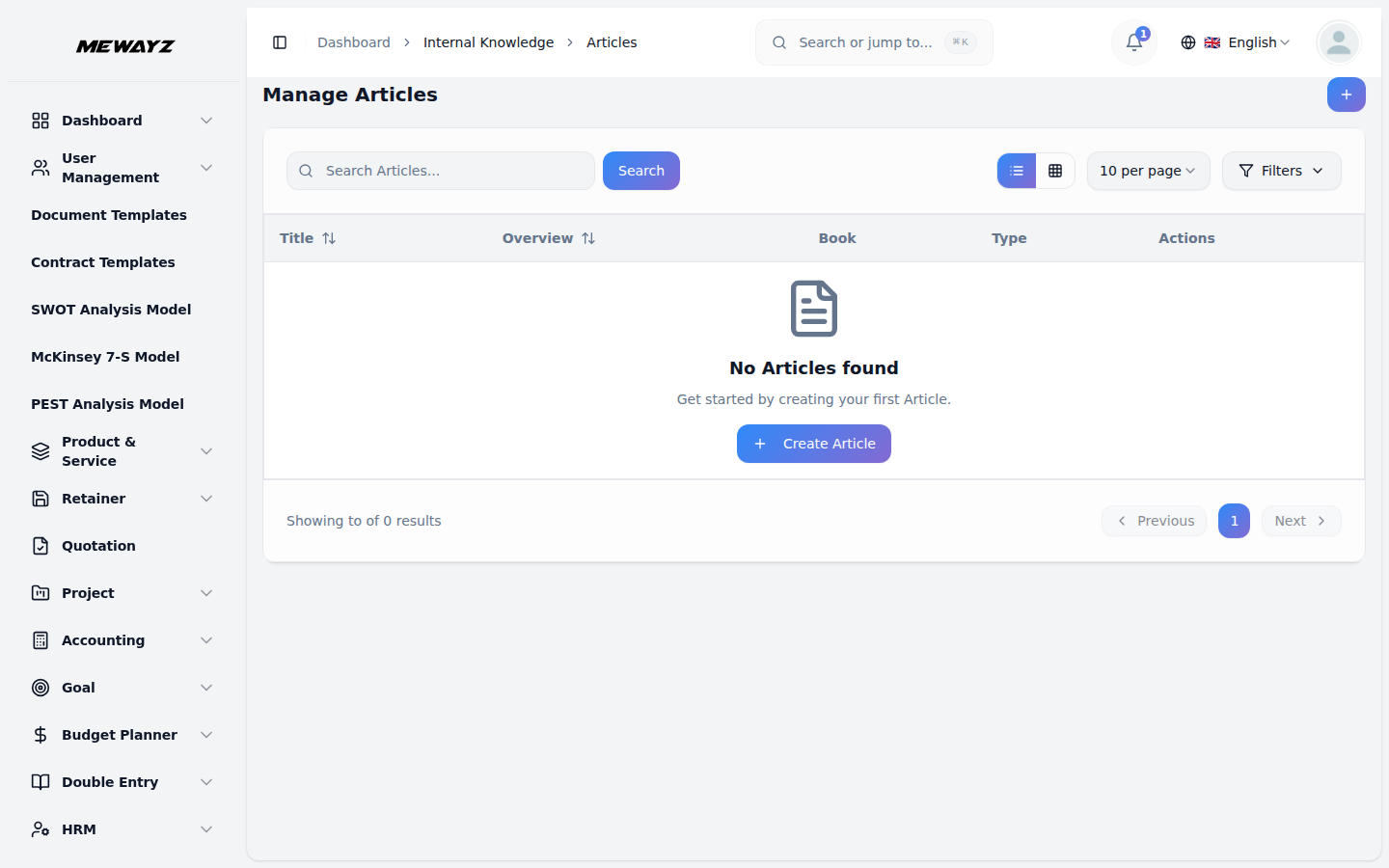
- На странице списка отображаются все статьи с столбцами для названия статьи, содержания описания, названия книги и индикатора типа статьи. Вы можете добавлять новые статьи или использовать представление сетки для альтернативного форматирования отображения.
- В столбце «Действия» вы можете «Копировать», чтобы открыть документ или интеллектуальную карту для просмотра, «Дублировать», чтобы создать копию статьи для изменения или повторного использования, «Показать», чтобы просмотреть полный документ статьи или интеллектуальную карту, «Редактировать содержимое и настройки статьи» или «Удалить статьи, когда они больше не нужны».
Моя статья
- Чтобы создать статью, нажмите кнопку «Создать» на странице «Моя статья». Выберите книгу, в которой вы хотите сохранить свою статью, из книг, к которым у вас есть доступ. Введите название и описание статьи, чтобы идентифицировать и обобщить ваш контент. Выберите тип: «Документ» для текстового контента или «Карта разума» для визуальных представлений.
- Используйте редактор контента для разработки своей статьи или карты связей. Этот редактор предоставляет те же функции, что и основной раздел «Статьи», позволяя создавать комплексные документы или подробные визуальные диаграммы.
- На странице списка отображаются только ваши личные статьи с столбцами для названия, описания, названия книги и типа статьи. Вы можете добавить новые статьи или переключиться на режим сетки для другой визуальной организации.
- В столбце «Действия» вы можете «Копировать», чтобы открыть документ или карту связей, «Дублировать», чтобы создавать копии ваших статей для различных целей, кнопку «Просмотреть», чтобы просмотреть полное содержимое статьи, редактировать свои статьи в любое время или удалять статьи из своей коллекции, когда они больше не нужны.
Настройка системы
Настройка бренда
- В разделе «Настройки бренда» вы настраиваете основные элементы брендинга вашего приложения. Загрузите логотип вашего сайта (темный режим), который появится в разделе заголовка вашего приложения, добавьте значок, который будет отображаться на вкладках браузера, и введите текст нижнего колонтитула, который обычно включает информацию об авторских правах.
- Вам также необходимо установить заголовок сайта, то есть имя вашего приложения, которое будет отображаться во всей системе. Эти детали брендинга будут видны во всем вашем приложении и помогут создать визуальную идентичность вашей компании.