Mewayz での社内知識の統合
社内ナレッジ ベース (KB) は、企業が作成した重要な情報とツールの宝箱のようなものです。
製品内
はじめに
Internal Knowledge ソフトウェアは、組織がチーム間で効果的に情報を作成、整理、共有できるように設計された包括的なナレッジ管理プラットフォームです。このソフトウェアを使用すると、企業は書籍や記事を通じて構造化された知識リポジトリを構築でき、従来のドキュメント形式とビジュアル マインド マップの両方をサポートできます。このシステムを使用すると、管理者はナレッジ ブックを作成して特定のユーザーに割り当てることができ、コンテンツ作成者はこれらのブック内の詳細な記事を作成できます。ユーザーは共有されたナレッジ リソースにアクセスしたり、自分の個人的な記事コレクションを管理したりできます。会社の Wiki、トレーニング資料、プロセス文書、共同知識ベースのいずれを構築している場合でも、このソフトウェアは組織全体の知識を効率的に取得、整理、配布するために必要なすべてのツールを提供します。
このモジュールを有効にする方法
Internal Knowledge アドオンを設定するには、次のリンクをクリックします。 アドオンをセットアップします。
Internal Knowledge アドオンの使用方法?
書籍の管理
- 新しいブックを作成するには、ブックページの「作成」ボタンをクリックします。関連記事の主な識別子および組織カテゴリとして機能する書籍のタイトルを入力します。この書籍とそのコンテンツにアクセスできる複数のユーザーを組織から選択します。書籍の目的、範囲、内容を説明する説明をオプションで追加して、どのような種類の情報が含まれているかをユーザーが理解できるようにします。
- リスト ページには、書籍のタイトル、説明内容、およびアクセス権を持つ割り当てられたユーザーの列を含むすべての書籍が表示されます。新しい書籍を追加し、リンクをコピーすると、書籍のテーマを他の人と即座に共有して、すぐにプレビューにアクセスできます。
- [アクション] 列では、すべてのドキュメントまたはマインド マップ リストのブックを開く [リンクのコピー] 、ブックに含まれる特定の記事を表示できる [表示] 、ブックの詳細とユーザー割り当ての編集、または不要になったブックの削除を行うことができます。
記事の管理
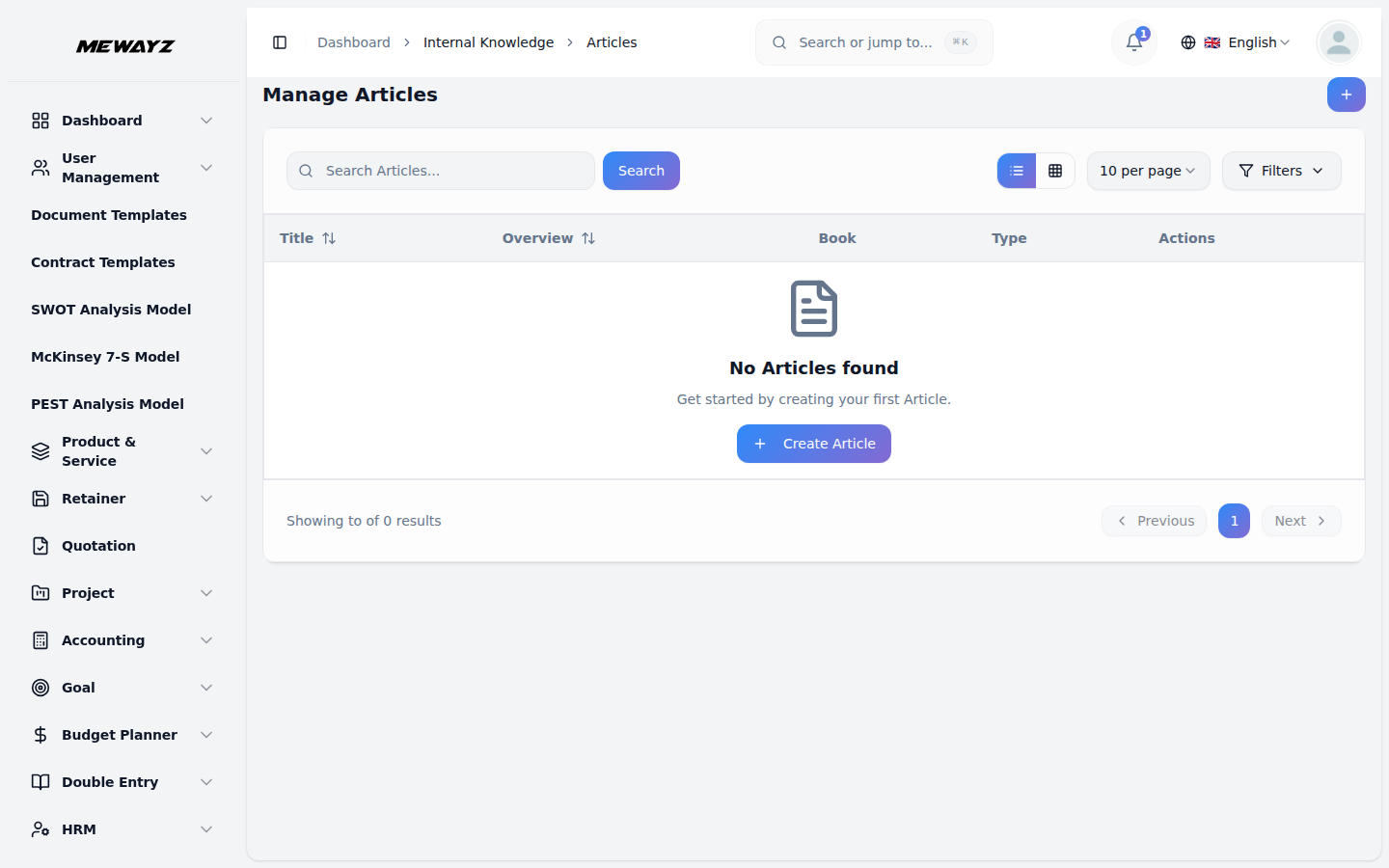
- 新しい記事を作成するには、記事ページの「作成」ボタンをクリックします。まず、利用可能な書籍リストからこの記事を保存する書籍を選択します。内容またはトピックを明確に識別できる記事のタイトルを入力します。記事の内容を要約したり、ナレッジ ベース内でその目的を説明したりする説明を追加します。
- 利用可能な 2 つのオプションから記事のタイプを選択します: テキストベースのコンテンツの場合は「ドキュメント」、視覚的な図表の場合は「マインド マップ」。コンテンツ エディターを使用して、選択したタイプに応じてドキュメントを作成するか、マインド マップをデザインします。エディターは、テキストの書式設定、図の作成、情報の効果的な構造化のための包括的なツールを提供します。
- 記事は「ブック」セクションに直接接続されています。つまり、記事を追加するには、少なくとも 1 冊のブックを作成しておく必要があります。書籍の割り当てによって、どのユーザーが記事のコンテンツを表示して操作できるかが決まります。
- リスト ページには、記事タイトル、説明内容、書籍タイトル、記事タイプ インジケーターの列を含むすべての記事が表示されます。新しい記事を追加したり、グリッド ビューを使用して別の表示形式を設定したりできます。
- [アクション] 列では、文書またはマインド マップを開いて表示する「コピー」、変更または再利用するために記事のコピーを作成する「複製」、完全な記事文書またはマインド マップを表示する「表示」、記事のコンテンツと設定を編集する、または不要になった記事を「削除」することができます。
私の記事
- 記事を作成するには、「マイ記事」ページの「作成」ボタンをクリックします。アクセス可能な書籍から記事を保存する書籍を選択します。記事のタイトルと説明を入力して、コンテンツを識別して要約します。テキストベースのコンテンツの場合は「ドキュメント」、視覚的な表現の場合は「マインド マップ」のいずれかのタイプを選択します。
- コンテンツ エディターを使用して、記事やマインド マップを作成します。このエディタはメインの記事セクションと同じ機能を提供し、包括的なドキュメントや詳細な視覚的な図を作成できます。
- リスト ページには、タイトル、説明、書籍のタイトル、および記事の種類の列を持つ個人の記事のみが表示されます。新しい記事を追加したり、グリッド ビューに切り替えて別の視覚的な構成を行うことができます。
- [アクション] 列では、[コピー] をクリックしてドキュメントまたはマインド マップを開き、[複製] をクリックしてさまざまな目的で記事のコピーを作成し、[表示] ボタンで記事の完全なコンテンツを表示し、いつでも記事を編集したり、不要になった記事をコレクションから削除したりすることができます。
システムセットアップ
ブランド設定
- 「ブランド設定」セクションでは、アプリケーションの基本的なブランド要素を構成します。アプリケーションのヘッダー セクションに表示されるサイト ロゴ (ダーク モード) をアップロードし、ブラウザーのタブに表示されるファビコンを追加し、通常は著作権情報を含むフッター テキストを入力します。
- また、システム全体に表示されるアプリケーションの名前であるサイト タイトルを設定する必要もあります。これらのブランド詳細はアプリケーション全体に表示され、会社の視覚的なアイデンティティを確立するのに役立ちます。