Integración de conocimiento interno en Mewayz
Una base de conocimiento interna (KB) es como un cofre del tesoro con información y herramientas importantes creadas por una empresa.
Introducción
El software de Conocimiento Interno es una plataforma integral de gestión del conocimiento diseñada para ayudar a las organizaciones a crear, organizar y compartir información de forma eficaz entre sus equipos. Este software permite a las empresas crear repositorios de conocimiento estructurados a través de libros y artículos, admitiendo tanto formatos de documentos tradicionales como mapas mentales visuales. El sistema permite a los administradores crear libros de conocimiento y asignarlos a usuarios específicos, mientras facilita que los creadores de contenido desarrollen artículos detallados dentro de esos libros. Los usuarios pueden acceder a los recursos de conocimiento compartidos y también mantener sus propias colecciones personales de artículos. Ya sea que estés creando wikis corporativos, materiales de capacitación, documentación de procesos o bases de conocimiento colaborativas, este software ofrece todas las herramientas necesarias para capturar, organizar y distribuir el conocimiento institucional de forma eficiente en toda tu organización.
Cómo habilitar este módulo
Para configurar el complemento de Conocimiento interno, puedes seguir este enlace: Configurar el complemento.
¿Cómo usar el complemento de Conocimiento interno?
Gestionar Libros
- Para crear un nuevo libro, haz clic en el botón «Crear» en la página de libros. Introduce el título del libro, que servirá como identificador principal y categoría organizativa de los artículos relacionados. Selecciona varios usuarios de tu organización que tendrán acceso a este libro y a su contenido. Añade una descripción opcional que explique el propósito, alcance o contenido del libro para ayudar a los usuarios a entender qué tipo de información encontrarán dentro.
- La página de listado muestra todos los libros con columnas para el título del libro, el contenido de la descripción y los usuarios asignados que tienen acceso. Puedes añadir nuevos libros y copiar el enlace para compartir al instante las temáticas de los libros con otras personas y darles acceso rápido a una vista previa.
- En la columna de acciones puedes Copiar enlace, que abre un libro con toda la lista de documentos o mapas mentales; Mostrar, que te permite ver artículos concretos contenidos en el libro; Editar los detalles del libro y las asignaciones de usuarios; o Eliminar libros cuando ya no se necesiten.
Gestionar artículos
- Para crear un artículo nuevo, haz clic en el botón “Crear” en la página de artículos. Primero, selecciona en tu lista de libros disponibles el libro donde se almacenará este artículo. Introduce un título que identifique con claridad el contenido o el tema. Añade una descripción que resuma de qué trata el artículo o explique su propósito dentro de la base de conocimiento.
- Elige el tipo de artículo entre dos opciones disponibles: Documento para contenido de texto o Mapa mental para representaciones visuales en diagrama. Usa el editor de contenido para crear tu documento o diseñar tu mapa mental según el tipo que hayas seleccionado. El editor ofrece herramientas completas para dar formato al texto, crear diagramas y estructurar la información de forma eficaz.
- Los artículos están directamente vinculados a la sección Libro, lo que significa que debes tener al menos un libro creado antes de poder añadir artículos. La asignación del libro determina qué usuarios podrán ver e interactuar con el contenido de tu artículo.
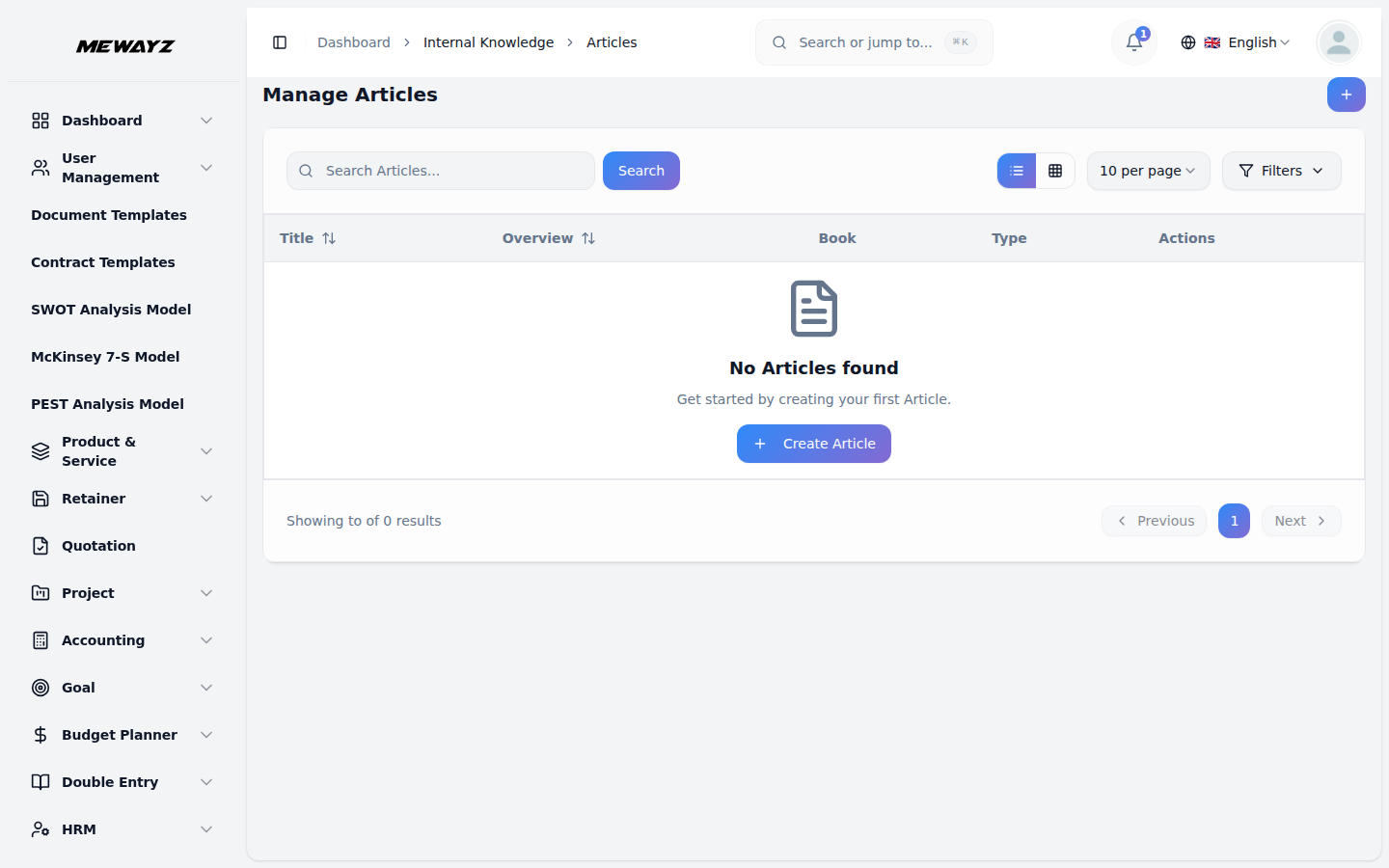
- La página de listado muestra todos los artículos con columnas para el título del artículo, el contenido de la descripción, el título del libro y el indicador de tipo de artículo. Puedes Añadir artículos nuevos o usar la Vista de cuadrícula para un formato de visualización alternativo.
- En la columna de acciones puedes Copiar, lo que abre el documento o mapa mental para verlo; Duplicar para crear una copia del artículo y modificarlo o reutilizarlo; Mostrar para ver el documento o mapa mental completo del artículo; Editar el contenido y la configuración del artículo; o Eliminar artículos cuando ya no se necesiten.
Mi artículo
- Para crear un artículo, haz clic en el botón “Crear” de la página Mis artículos. Selecciona el libro donde quieres guardar tu artículo entre aquellos a los que tienes acceso. Introduce el título y la descripción del artículo para identificar y resumir tu contenido. Elige el tipo: Documento para contenido basado en texto o Mapa mental para representaciones visuales.
- Usa el editor de contenido para desarrollar tu artículo o mapa mental. Este editor ofrece la misma funcionalidad que la sección principal de Artículos, lo que te permite crear documentos completos o diagramas visuales detallados.
- La página de lista muestra solo tus artículos personales con columnas para título, descripción, título del libro y tipo de artículo. Puedes añadir nuevos artículos o cambiar a la Vista de Cuadrícula para una organización visual distinta.
- En la columna de acciones puedes usar Copiar para abrir tu documento o mapa mental, Duplicar para crear copias de tus artículos con distintos fines, el botón Ver para consultar el contenido completo del artículo, Editar tus artículos cuando quieras o Eliminar artículos de tu colección cuando ya no los necesites.
Configuración del sistema
Configuración de marca
- En la sección Ajustes de marca configuras los elementos básicos de la identidad de marca de tu aplicación. Sube tu Logotipo del sitio (modo oscuro), que aparecerá en la cabecera de tu aplicación, añade un Favicon que se mostrará en las pestañas del navegador e introduce el Texto del pie de página, que normalmente incluye la información de copyright.
- También debes establecer el Título del sitio, que es el nombre de tu aplicación que se mostrará en todo el sistema. Estos detalles de marca serán visibles en toda tu aplicación y ayudan a establecer la identidad visual de tu empresa.