Szczegółowa dokumentacja Prezentacji Google
Ten dodatek zapewnia bezproblemową integrację ze Prezentacjami Google, umożliwiając tworzenie, zarządzanie i edytowanie prezentacji slajdów bezpośrednio z poziomu pulpitu nawigacyjnego.
Adres URL wersji demonstracyjnej
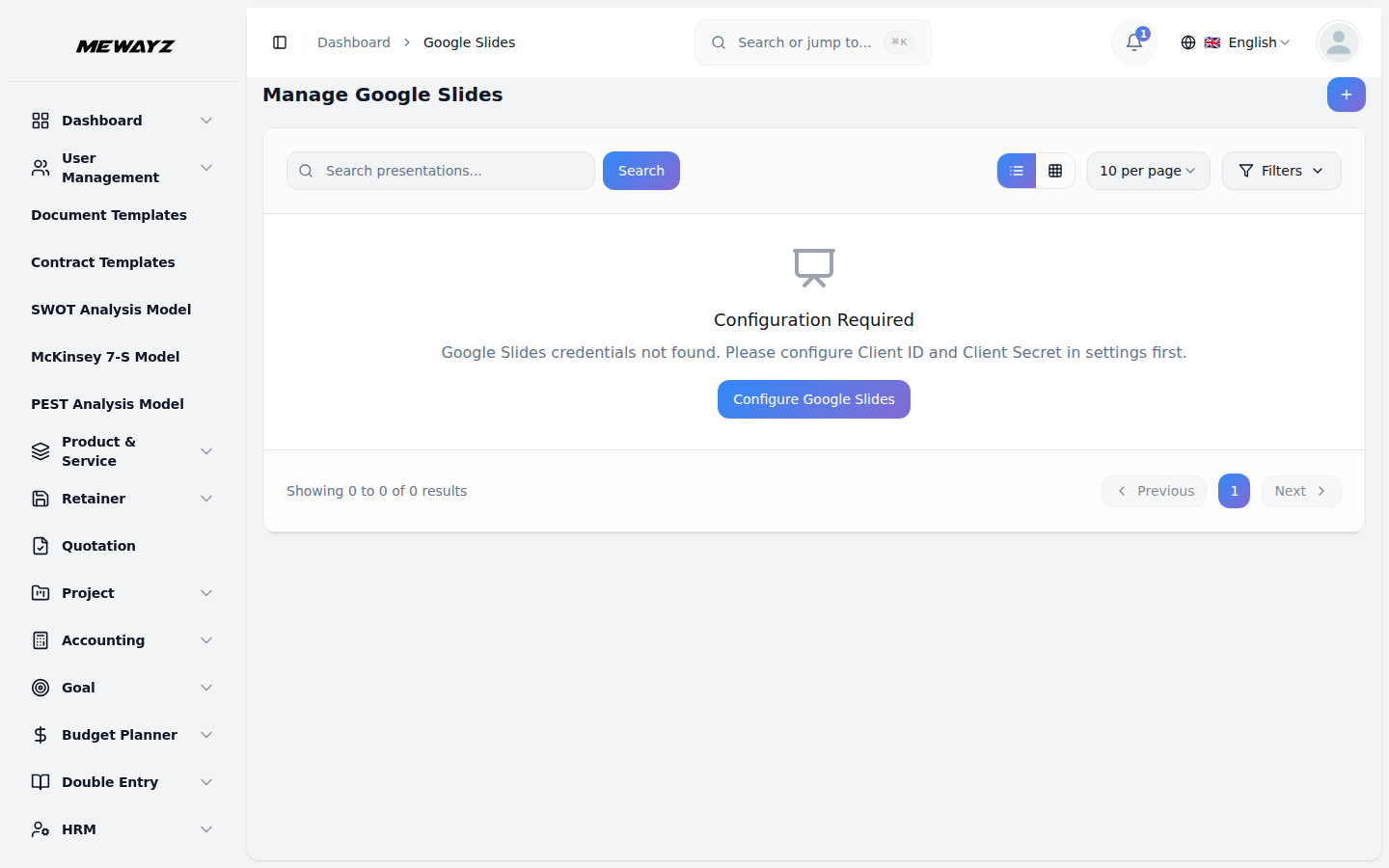
Wprowadzenie
Ten dodatek zapewnia bezproblemową integrację ze Prezentacjami Google, umożliwiając tworzenie, zarządzanie i edytowanie prezentacji slajdów bezpośrednio z poziomu pulpitu nawigacyjnego. System łączy się z Twoim kontem Google i synchronizuje w czasie rzeczywistym wszystkie prezentacje pomiędzy Twoim projektem a Prezentacjami Google. Możesz tworzyć nowe prezentacje, natychmiast je udostępniać i edytować bez opuszczania obszaru roboczego.
Jak włączyć ten moduł
Aby skonfigurować dodatek Prezentacje Google, kliknij ten link: Skonfiguruj dodatek.
Jak korzystać z dodatku Prezentacje Google?
Ustawienia systemowe – konfiguracja Prezentacji Google
- Przed użyciem funkcji Prezentacji Google musisz skonfigurować Ustawienia. Przejdź do modułu Ustawienia i znajdź sekcję Ustawienia Prezentacji Google.
- Zobaczysz autoryzowane identyfikatory URI przekierowań Google Slides wyświetlane na ekranie z przyciskiem „Kopiuj link” obok nich. Kliknij ten przycisk, aby skopiować adres URL do schowka.
- Wprowadź swój identyfikator klienta Prezentacji Google i sekret klienta w odpowiednich polach. Te dane uwierzytelniające są uzyskiwane z konsoli Google.
- Ważne: Aby umożliwić prawidłową integrację, musisz ustawić wyświetlany adres URL webhooka jako adres URL wywołania zwrotnego w konsoli Google.
- Tworząc dane uwierzytelniające w Konsoli Google, pamiętaj o włączeniu interfejsu API Prezentacji Google i ustawieniu wyświetlanego adresu URL webhooka jako adresu URL wywołania zwrotnego, aby zapewnić prawidłową integrację.
Zarządzanie Prezentacjami Google
- Aby rozpocząć korzystanie z Prezentacji Google, musisz najpierw autoryzować swoje konto Google. Jeśli nie autoryzowałeś swojego konta, zobaczysz powiadomienie z informacją: „Nie autoryzowałeś swojego konta Google do przeglądania. Kliknij tutaj, aby autoryzować”. Kliknij to powiadomienie, aby zakończyć proces autoryzacji.
- Aby utworzyć nową prezentację Prezentacji Google, kliknij przycisk „Utwórz”. Wpisz tytuł prezentacji w polu Nazwa slajdu. Kliknij „Prześlij”, aby utworzyć prezentację.
- Strona listy wyświetla wszystkie Twoje prezentacje w tabeli z kolumną Nazwa slajdów. Możesz użyć przycisku Szukaj, aby szybko znaleźć określone prezentacje.
Za pomocą kolumny akcji możesz łatwo skopiować link, wyświetlić, edytować lub usunąć slajdy Google, kiedy tylko chcesz.
Skopiuj link
- Gdy klikniesz przycisk „Kopiuj link” obok prezentacji Prezentacji Google, bezpośredni link do tej prezentacji zostanie automatycznie skopiowany do schowka. Następnie możesz wkleić ten link do przeglądarki, co spowoduje otwarcie prezentacji bezpośrednio na Twoim koncie Prezentacji Google.
- Po otwarciu będziesz mieć pełny dostęp do funkcji Prezentacji Google, w których możesz tworzyć nowe slajdy, dodawać treści i dostosowywać projekt przy użyciu różnych czcionek, stylów, układów i motywów.
- Możesz pisać treści dynamiczne, dołączać notatki prelegenta do każdego slajdu i w razie potrzeby współpracować z innymi w czasie rzeczywistym. Prezentację można również pobrać w różnych formatach, takich jak PDF lub PowerPoint.
- Ten prosty system udostępniania linków ułatwia szybkie poruszanie się między pulpitem nawigacyjnym a Prezentacjami Google, dzięki czemu edytowanie i tworzenie prezentacji jest wydajniejsze i bardziej dostępne.
Dodaj do ulubionych
- Oznacz ważne prezentacje ikoną gwiazdki.
- Kliknij ikonę gwiazdki, aby dodać do ulubionych.
- Użyj filtra ulubionych, aby wyświetlić tylko prezentacje oznaczone gwiazdką.
Zduplikowana prezentacja
- Po kliknięciu przycisku Duplikuj zostanie utworzona kopia prezentacji. Zduplikowana prezentacja będzie miała na końcu nazwy „-copy”.
Ustawienie
- Po kliknięciu przycisku Ustawienia możesz wyświetlić szczegółowe informacje o prezentacji, w tym: Właściciel, Data utworzenia, Rozmiar pliku, Status.
- Możesz także uzyskać dostęp do sekcji Udostępnianie i uprawnienia. W tej sekcji możesz udostępnić prezentację innym użytkownikom i zarządzać ich uprawnieniami dostępu.
- Dodatkowo możesz wyświetlić historię wersji, która pokazuje, ilu użytkowników obejrzało prezentację, wraz z osią czasu, co pozwala śledzić całą aktywność związaną z przeglądaniem.
- Możesz także wyświetlić Oś czasu aktywności, na której rejestrowana jest każda zmiana dokonana w prezentacji przez dowolnego użytkownika, co pomaga monitorować wszystkie aktualizacje i modyfikacje.
Wyświetl i edytuj
- Kliknięcie przycisku widoku umożliwia łatwe przeglądanie prezentacji i slajdów wraz ze wszystkimi niezbędnymi szczegółami.
- Jeśli klikniesz przycisk edycji, możesz łatwo edytować swoją prezentację z poziomu samej platformy.
- Wewnątrz wbudowanego edytora masz pełny dostęp do narzędzi edycyjnych Prezentacji Google. Za pomocą panelu po lewej stronie możesz poruszać się między slajdami, edytować tekst, zmieniać czcionki i kolory, wstawiać obrazy, modyfikować układy i stosować motywy. Możesz także używać opcji menu, takich jak Plik, Wstaw, Formatuj i Narzędzia, tak samo jak w zwykłej aplikacji Prezentacje Google.
- Dodatkowo możesz dodawać notatki prelegenta na dole każdego slajdu i współpracować w czasie rzeczywistym, jeśli prezentacja jest udostępniana innym użytkownikom. Wszelkie wprowadzone tutaj zmiany są automatycznie zapisywane i synchronizowane z Twoim kontem Google, co oznacza, że nie ma potrzeby ręcznego pobierania ani ponownego przesyłania plików.
Usuń: Kliknij ten przycisk, aby usunąć prezentację ze swojego konta.
Uwaga: Wszystkie prezentacje utworzone w Twoim projekcie automatycznie pojawią się na Twoim koncie Prezentacji Google, a wszelkie slajdy utworzone bezpośrednio w Prezentacjach Google będą również widoczne w Twoim projekcie dzięki funkcji synchronizacji dwukierunkowej.