Documentación detallada de Google Slides
Este complemento ofrece una integración fluida con Google Slides, lo que te permite crear, gestionar y editar presentaciones de diapositivas directamente desde tu panel.
Introducción
Este complemento ofrece una integración perfecta con Google Slides, lo que te permite crear, gestionar y editar presentaciones de diapositivas directamente desde tu panel. El sistema se conecta a tu cuenta de Google y sincroniza todas las presentaciones entre tu proyecto y Google Slides en tiempo real. Puedes crear nuevas presentaciones, compartirlas al instante y editarlas sin salir de tu espacio de trabajo.
Cómo habilitar este módulo
Para configurar el complemento de Google Slides, puedes seguir este enlace: Configurar el complemento.
¿Cómo usar el complemento de Google Slides?
Configuración del Sistema – Configuración de Google Slides
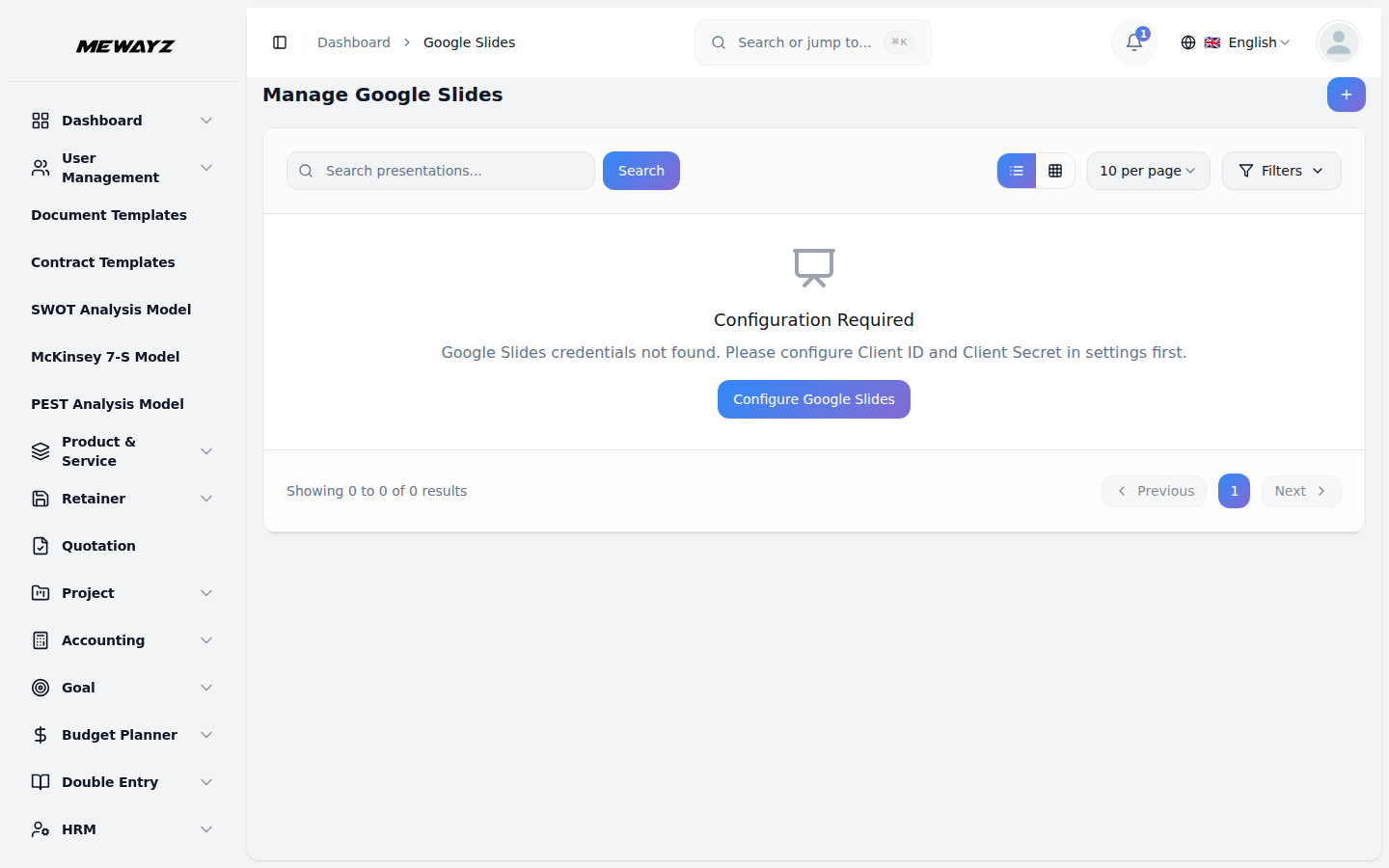
- Antes de usar la función de Google Slides, debes configurar los Ajustes. Ve al módulo de Ajustes y localiza la sección de Ajustes de Google Slides.
- Verás en pantalla las URI de redirección autorizadas de Google Slides junto a un botón “Copiar enlace”. Haz clic en este botón para copiar la URL al portapapeles.
- Introduce tu ID de cliente y tu secreto de cliente de Google Slides en los campos correspondientes. Estas credenciales se obtienen desde tu Consola de Google.
- Importante: Debes configurar la URL del webhook que se muestra como la URL de Callback en tu Google Console para habilitar una integración correcta.
- Al crear las credenciales en tu Google Console, asegúrate de habilitar la API de Google Slides y de establecer la URL del Webhook que se muestra como URL de Callback para garantizar una integración correcta.
Gestión de Google Slides
- Para empezar a usar Google Slides, primero debes autorizar tu cuenta de Google. Si no la has autorizado, verás una notificación que dice «No has autorizado tu cuenta de Google para navegar. Haz clic aquí para autorizar». Haz clic en esta notificación para completar el proceso de autorización.
- Para crear una nueva presentación de Google Slides, haz clic en el botón “Crear”. Introduce el título de tu presentación en el campo Nombre de Slides. Haz clic en “Enviar” para crear la presentación.
- La página de listado muestra todas tus presentaciones en una tabla con la columna Nombre de diapositivas. Puedes usar el botón Buscar para encontrar presentaciones específicas rápidamente.
Con la ayuda de la columna de acciones, puedes copiar el enlace, ver, editar o eliminar las presentaciones de Google Slides fácilmente cuando quieras.
Copiar enlace
- Cuando haces clic en el botón "Copiar enlace" junto a una presentación de Google Slides, el enlace directo a esa presentación se copia automáticamente en tu portapapeles. Luego puede pegar este enlace en su navegador y se abrirá la presentación directamente en su cuenta de Presentaciones de Google.
- Una vez abierto, tendrás acceso completo a las funciones de Google Slides, donde podrás crear diapositivas, añadir contenido y personalizar el diseño con distintas fuentes, estilos, plantillas y temas.
- Puedes escribir contenido dinámico, incluir notas del orador para cada diapositiva y colaborar en tiempo real con otras personas si lo necesitas. La presentación también puede descargarse en distintos formatos, como PDF o PowerPoint.
- Este sencillo sistema para compartir enlaces te ayuda a moverte con rapidez entre tu panel y Google Slides, haciendo que la edición y la creación de presentaciones sean más eficientes y accesibles.
Añadir a favoritos
- Marca las presentaciones importantes con el icono de estrella.
- Haz clic en el icono de estrella para marcar como favorito.
- Usa el filtro de Favoritos para mostrar solo las presentaciones marcadas con estrella.
Presentación duplicada
- Cuando haces clic en el botón Duplicar, se crea una copia de la presentación. La presentación duplicada tendrá «-copia» añadido al final de su nombre.
Configuración
- Al hacer clic en el botón Configuración, puedes ver información detallada sobre la presentación, incluyendo: propietario, fecha de creación, tamaño del archivo y estado.
- También puedes acceder a la sección Compartir y Permisos. En esta sección puedes compartir la presentación con otros usuarios y gestionar sus permisos de acceso.
- Además, puedes consultar el Historial de versiones, que indica cuántos usuarios han visto la presentación junto con una línea de tiempo, lo que te permite seguir toda la actividad de visualización.
- También puedes ver la Línea de tiempo de actividad, donde se registra cada cambio que cualquier usuario realiza en la presentación, lo que te ayuda a supervisar todas las actualizaciones y modificaciones.
Ver y editar
- Si haces clic en el botón de ver, puedes consultar fácilmente tus presentaciones y diapositivas, incluidos todos los detalles necesarios.
- Si haces clic en el botón de editar, puedes editar fácilmente tu presentación desde la propia plataforma.
- Dentro del editor integrado, tienes acceso completo a las herramientas de edición de Google Slides. Puedes navegar entre diapositivas con el panel de la izquierda, editar texto, cambiar fuentes y colores, insertar imágenes, modificar diseños y aplicar temas. También puedes usar opciones de menú como Archivo, Insertar, Formato y Herramientas, igual que en la aplicación habitual de Google Slides.
- Además, puedes añadir notas del orador en la parte inferior de cada diapositiva y colaborar en tiempo real si la presentación se comparte con otros usuarios. Cualquier cambio realizado aquí se guarda y sincroniza automáticamente con tu cuenta de Google, lo que significa que no es necesario descargar ni volver a subir archivos manualmente.
Eliminar: Haz clic en este botón para eliminar la presentación de tu cuenta.
Nota: Todas las presentaciones creadas en tu proyecto aparecerán automáticamente en tu cuenta de Google Slides, y cualquier diapositiva creada directamente en Google Slides también será visible en tu proyecto gracias a la función de sincronización bidireccional.