Google スライドの詳細ドキュメント
このアドオンは Google スライドとのシームレスな統合を提供し、ダッシュボードから直接スライド プレゼンテーションを作成、管理、編集できるようにします。
製品内
はじめに
このアドオンは Google スライドとのシームレスな統合を提供し、ダッシュボードから直接スライド プレゼンテーションを作成、管理、編集できるようにします。システムは Google アカウントに接続し、プロジェクトと Google スライド間のすべてのプレゼンテーションをリアルタイムで同期します。ワークスペースを離れることなく、新しいプレゼンテーションを作成し、即座に共有し、編集することができます。
このモジュールを有効にする方法
Google スライド アドオンを設定するには、次のリンクをクリックします。 アドオンをセットアップします。
Google スライド アドオンの使用方法
システム設定 - Google スライドの設定
- Google スライド機能を使用する前に、設定を構成する必要があります。 [設定] モジュールに移動し、[Google スライドの設定] セクションを見つけます。
- Google スライドの承認済みリダイレクト URI が画面に表示され、その横に [リンクをコピー] ボタンが表示されます。このボタンをクリックして URL をクリップボードにコピーします。
- Google スライドのクライアント ID とクライアント シークレットをそれぞれのフィールドに入力します。これらの認証情報は Google コンソールから取得されます。
- 重要: 適切な統合を有効にするには、表示された Webhook URL を Google コンソールでコールバック URL として設定する必要があります。
- Google コンソールで認証情報を作成するときは、Google Slides API を有効にし、表示された Webhook URL をコールバック URL として設定して、適切な統合を確保してください。
Google スライド管理
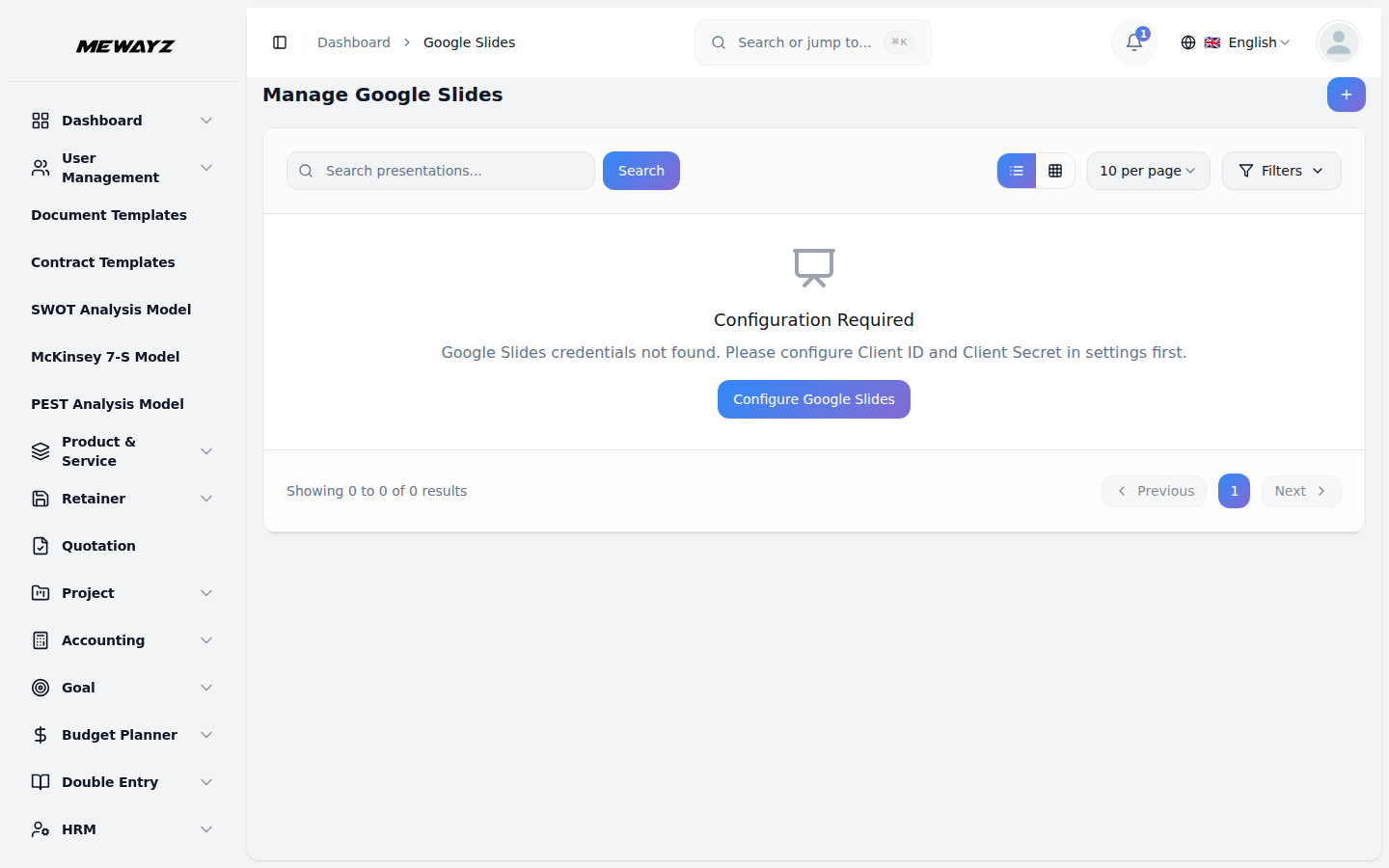
- Google スライドの使用を開始するには、まず Google アカウントを認証する必要があります。アカウントを認証していない場合は、「Google アカウントの閲覧を認証していません。認証するにはここをクリックしてください。」という通知が表示されます。この通知をクリックして認証プロセスを完了します。
- 新しい Google スライド プレゼンテーションを作成するには、[作成] ボタンをクリックします。 「スライド名」フィールドにプレゼンテーションのタイトルを入力します。 「送信」をクリックしてプレゼンテーションを作成します。
- リスト ページには、すべてのプレゼンテーションが [スライド名] 列のある表に表示されます。 [検索] ボタンを使用すると、特定のプレゼンテーションをすばやく見つけることができます。
アクション列を使用すると、いつでも簡単にリンクをコピーしたり、Google スライドを表示、編集、削除したりできます。
リンクをコピー
- Google スライド プレゼンテーションの横にある [リンクをコピー] ボタンをクリックすると、そのプレゼンテーションへの直接リンクが自動的にクリップボードにコピーされます。このリンクをブラウザに貼り付けると、Google スライド アカウントでプレゼンテーションが直接開きます。
- 開くと、Google スライドの機能に完全にアクセスできるようになり、新しいスライドの作成、コンテンツの追加、さまざまなフォント、スタイル、レイアウト、テーマを使用したデザインのカスタマイズが可能になります。
- 動的なコンテンツを作成し、各スライドにスピーカー ノートを含め、必要に応じて他のユーザーとリアルタイムで共同作業することができます。プレゼンテーションは、PDF や PowerPoint などのさまざまな形式でダウンロードすることもできます。
- このシンプルなリンク共有システムにより、ダッシュボードと Google スライドの間を素早く移動できるようになり、編集やプレゼンテーションの作成がより効率的かつアクセスしやすくなります。
お気に入りに追加
- 星のアイコンを使用して重要なプレゼンテーションにマークを付けます。
- 星のアイコンをクリックしてお気に入りに追加します。
- お気に入りフィルターを使用して、スター付きプレゼンテーションのみを表示します。
プレゼンテーションの重複
- [複製] ボタンをクリックすると、プレゼンテーションのコピーが作成されます。複製されたプレゼンテーションには、名前の末尾に「-copy」が追加されます。
設定
- [設定] ボタンをクリックすると、所有者、作成日、ファイル サイズ、ステータスなどのプレゼンテーションに関する詳細情報が表示されます。
- 「共有と権限」セクションにもアクセスできます。このセクションでは、プレゼンテーションを他のユーザーと共有し、そのアクセス許可を管理できます。
- さらに、バージョン履歴を表示すると、タイムラインとともにプレゼンテーションを閲覧したユーザーの数が表示され、すべての閲覧アクティビティを追跡できます。
- また、アクティビティ タイムラインを表示することもできます。アクティビティ タイムラインには、ユーザーによるプレゼンテーションへのすべての変更が記録され、すべての更新と変更を監視するのに役立ちます。
表示と編集
- [表示] ボタンをクリックすると、必要な詳細をすべて含むプレゼンテーションとスライドを簡単に表示できます。
- 編集ボタンをクリックすると、プラットフォーム自体からプレゼンテーションを簡単に編集できます。
- 埋め込みエディター内では、Google スライドの編集ツールに完全にアクセスできます。左側のパネルを使用してスライド間を移動し、テキストの編集、フォントと色の変更、画像の挿入、レイアウトの変更、テーマの適用を行うことができます。通常の Google スライド アプリケーションと同様に、[ファイル]、[挿入]、[形式]、[ツール] などのメニュー オプションを使用することもできます。
- さらに、プレゼンテーションが他のユーザーと共有されている場合は、各スライドの下部に講演者ノートを追加して、リアルタイムで共同作業することができます。ここで加えた変更は自動的に保存され、Google アカウントと同期されるため、ファイルを手動でダウンロードまたは再アップロードする必要はありません。
削除: アカウントからプレゼンテーションを削除するには、このボタンをクリックします。
注: プロジェクトで作成されたすべてのプレゼンテーションは、Google スライド アカウントに自動的に表示されます。また、双方向同期機能により、Google スライドで直接作成されたスライドもプロジェクトに表示されます。