Documentation détaillée de Google Slides
Cet add-on offre une intégration transparente avec Google Slides, vous permettant de créer, gérer et modifier des présentations directement depuis votre tableau de bord.
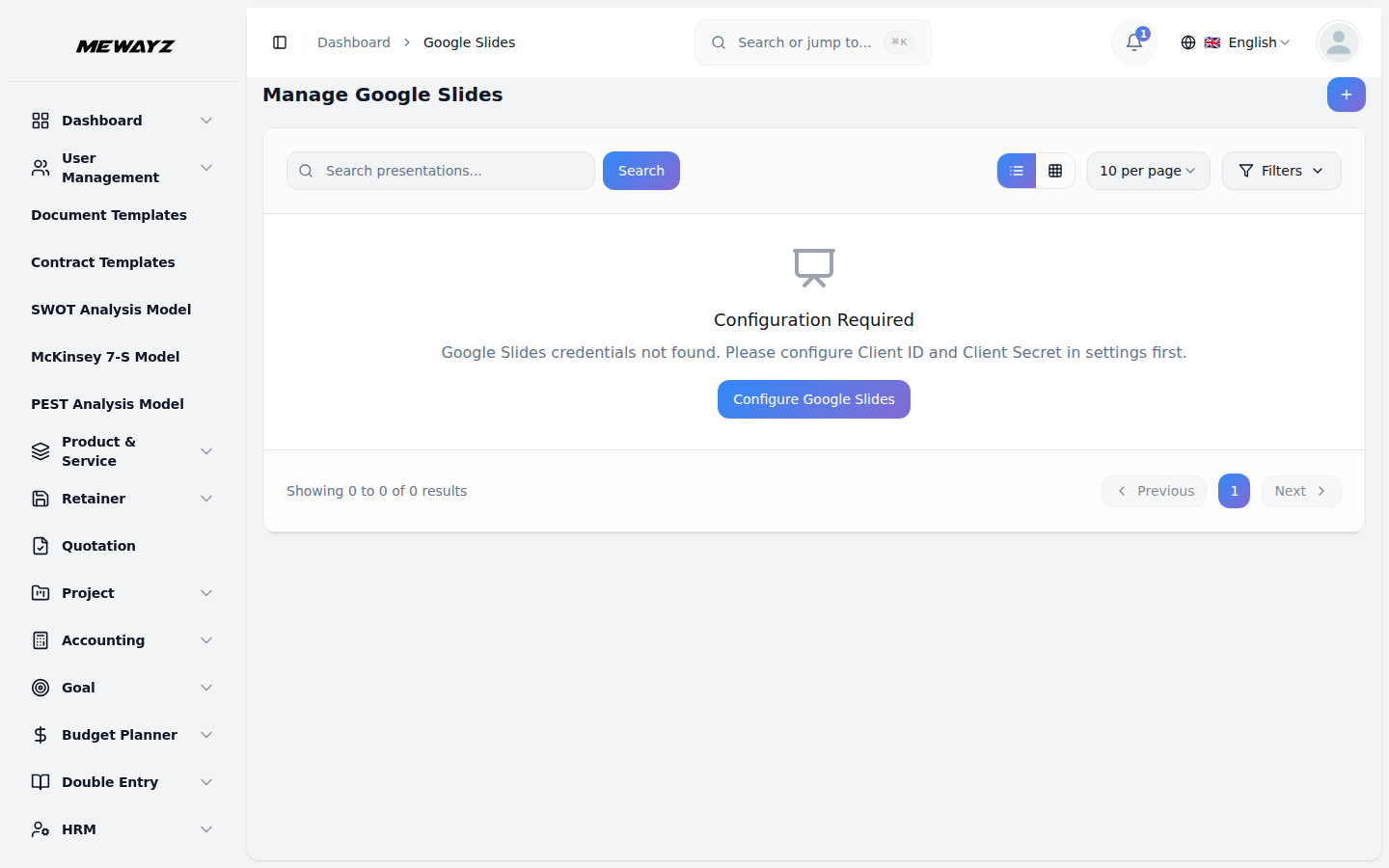
Introduction
Ce module complémentaire offre une intégration fluide avec Google Slides, vous permettant de créer, gérer et modifier des présentations de diapositives directement depuis votre tableau de bord. Le système se connecte à votre compte Google et synchronise toutes les présentations entre votre projet et Google Slides en temps réel. Vous pouvez créer de nouvelles présentations, les partager instantanément et les modifier sans quitter votre espace de travail.
Comment activer ce module
Pour configurer l'add-on Google Slides, vous pouvez suivre ce lien : Module complémentaire de configuration.
Comment utiliser l’add-on Google Slides ?
Paramètres système – Configuration de Google Slides
- Avant d'utiliser la fonctionnalité Google Slides, vous devez configurer les Paramètres. Accédez au module Paramètres et localisez la section Paramètres Google Slides.
- Les URI de redirection autorisés pour Google Slides s'affichent à l'écran, accompagnés d'un bouton « Copier le lien ». Cliquez sur ce bouton pour copier l'URL dans votre presse-papiers.
- Saisissez votre identifiant client et votre secret client Google Slides dans les champs respectifs. Ces identifiants sont obtenus depuis votre console Google.
- Important : vous devez définir l'URL de webhook affichée comme URL de rappel dans votre Google Console pour activer une intégration correcte.
- Lors de la création des identifiants dans votre console Google, veillez à activer l'API Google Slides et à définir l'URL de webhook affichée comme URL de rappel afin d'assurer une intégration correcte.
Gestion de Google Slides
- Pour commencer à utiliser Google Slides, vous devez d'abord autoriser votre compte Google. Si vous n'avez pas autorisé votre compte, vous verrez une notification indiquant « Vous n'avez pas autorisé votre compte Google à naviguer. Cliquez ici pour autoriser. » Cliquez sur cette notification pour terminer le processus d'autorisation.
- Pour créer une nouvelle présentation Google Slides, cliquez sur le bouton « Créer ». Saisissez le titre de votre présentation dans le champ Nom des slides. Cliquez sur « Soumettre » pour créer la présentation.
- La page de liste affiche toutes vos présentations dans un tableau avec la colonne Nom des slides. Vous pouvez utiliser le bouton Rechercher pour trouver rapidement des présentations spécifiques.
Grâce à la colonne d'action, vous pouvez facilement copier le lien, voir, modifier ou supprimer les google slides quand vous le souhaitez.
Copier le lien
- Lorsque vous cliquez sur le bouton « Copier le lien » à côté d'une présentation Google Slides, le lien direct vers cette présentation est automatiquement copié dans votre presse-papiers. Vous pouvez ensuite coller ce lien dans votre navigateur, et il ouvrira la présentation directement dans votre compte Google Slides.
- Une fois ouvert, vous aurez un accès complet aux fonctionnalités de Google Slides : vous pourrez créer de nouvelles diapositives, ajouter du contenu et personnaliser le design à l'aide de différentes polices, styles, mises en page et thèmes.
- Vous pouvez écrire du contenu dynamique, inclure des notes de présentateur pour chaque diapositive, et collaborer en temps réel avec d'autres si besoin. La présentation peut aussi être téléchargée dans différents formats comme PDF ou PowerPoint.
- Ce système simple de partage de liens vous aide à naviguer rapidement entre votre tableau de bord et Google Slides, rendant l'édition et la création de présentations plus efficaces et accessibles.
Ajouter aux favoris
- Marquez les présentations importantes à l'aide de l'icône étoile.
- Cliquez sur l'icône en forme d'étoile pour ajouter aux favoris.
- Utilisez le filtre Favoris pour n'afficher que les présentations marquées d'une étoile.
Dupliquer la présentation
- Lorsque vous cliquez sur le bouton Dupliquer, une copie de la présentation est créée. La présentation dupliquée aura « -copy » ajouté à la fin de son nom.
Paramètre
- Lorsque vous cliquez sur le bouton Paramètres, vous pouvez consulter des informations détaillées sur la présentation, notamment : Propriétaire, Date de création, Taille du fichier, Statut.
- Vous pouvez également accéder à la section Partage et autorisations. Dans cette section, vous pouvez partager la présentation avec d'autres utilisateurs et gérer leurs autorisations d'accès.
- De plus, vous pouvez consulter l'historique des versions, qui indique combien d'utilisateurs ont vu la présentation accompagné d'une chronologie, vous permettant de suivre toute l'activité de visionnage.
- Vous pouvez également consulter la Chronologie d'activité, où chaque modification apportée à la présentation par n'importe quel utilisateur est enregistrée, vous aidant à surveiller toutes les mises à jour et modifications.
Voir et modifier
- Si vous cliquez sur le bouton d'affichage, vous pouvez consulter facilement vos présentations et vos diapositives, avec tous les détails nécessaires.
- Si vous cliquez sur le bouton modifier, vous pouvez facilement modifier votre présentation directement depuis la plateforme.
- Dans l'éditeur intégré, vous avez un accès complet aux outils d'édition de Google Slides. Vous pouvez naviguer entre les diapositives à l'aide du panneau de gauche, modifier le texte, changer les polices et les couleurs, insérer des images, modifier les mises en page et appliquer des thèmes. Vous pouvez également utiliser les options de menu comme Fichier, Insertion, Format et Outils, exactement comme dans l'application Google Slides classique.
- Vous pouvez également ajouter des notes de présentateur au bas de chaque diapositive et collaborer en temps réel si la présentation est partagée avec d'autres utilisateurs. Toutes les modifications effectuées ici sont automatiquement enregistrées et synchronisées avec votre compte Google, ce qui signifie qu'il n'est pas nécessaire de télécharger ou de réimporter les fichiers manuellement.
Supprimer : Cliquez sur ce bouton pour supprimer la présentation de votre compte.
Note : Toutes les présentations créées dans votre projet apparaîtront automatiquement dans votre compte Google Slides, et toutes les diapositives créées directement dans Google Slides seront également visibles dans votre projet grâce à la fonctionnalité de synchronisation bidirectionnelle.