Google Slaytlar Ayrıntılı Dokümantasyonu
Bu Eklenti, Google Slaytlar ile kusursuz entegrasyon sağlayarak slayt sunumlarını doğrudan kontrol panelinizden oluşturmanıza, yönetmenize ve düzenlemenize olanak tanır.
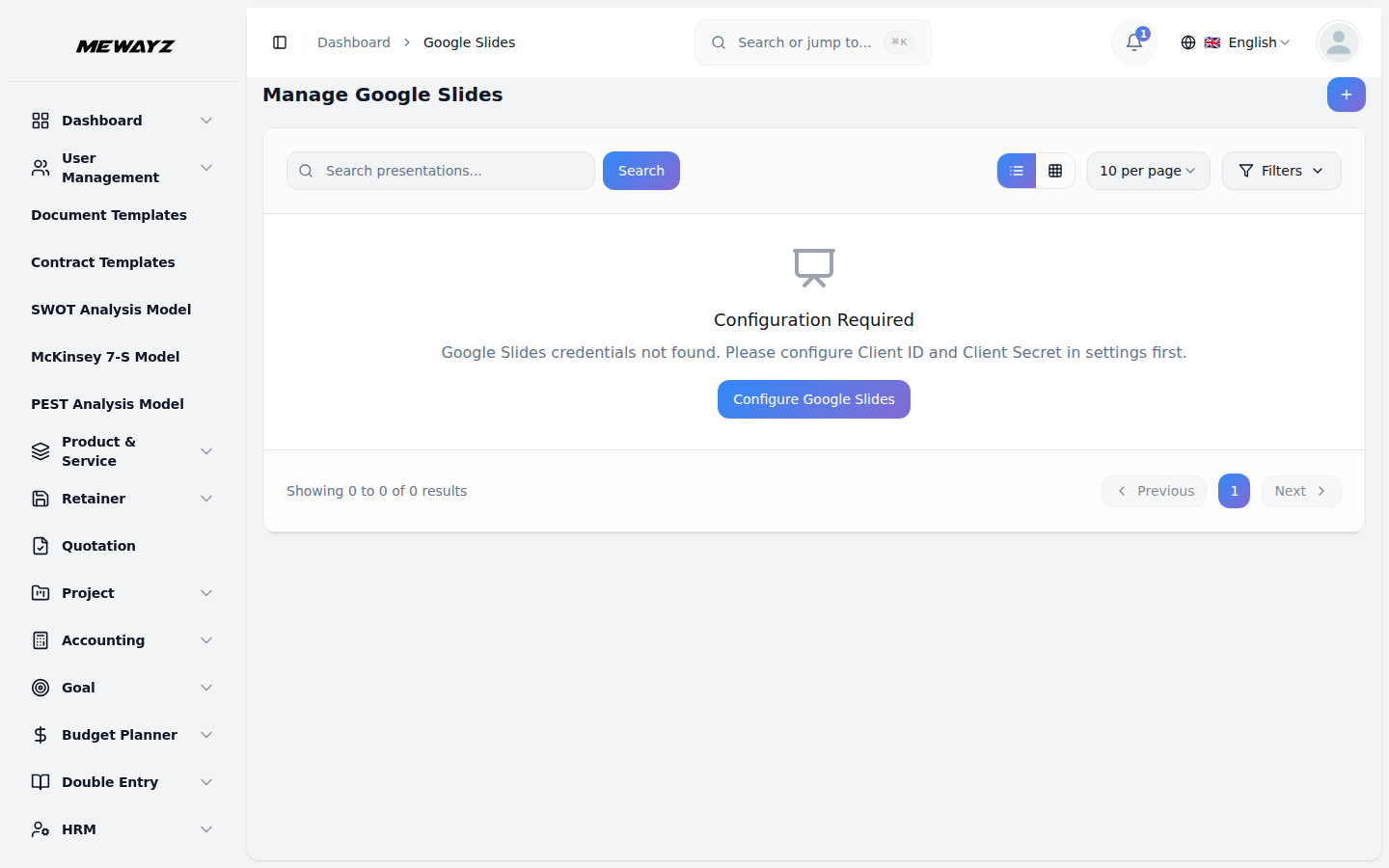
Giriş
Bu Eklenti, Google Slaytlar ile kusursuz entegrasyon sağlayarak slayt sunumlarını doğrudan kontrol panelinizden oluşturmanıza, yönetmenize ve düzenlemenize olanak tanır. Sistem, Google hesabınıza bağlanır ve projeniz ile Google Slaytlar arasındaki tüm sunumları gerçek zamanlı olarak senkronize eder. Çalışma alanınızdan çıkmadan yeni sunumlar oluşturabilir, anında paylaşabilir ve düzenleyebilirsiniz.
Bu modül nasıl etkinleştirilir
Google Slaytlar Eklentisini Kurmak için şu bağlantıyı takip edebilirsiniz: Eklentiyi Kur.
Google Slaytlar Eklentisi nasıl kullanılır?
Sistem Ayarları – Google Slaytlar Yapılandırması
- Google Slaytlar özelliğini kullanmadan önce Ayarları yapılandırmanız gerekir. Ayarlar modülüne gidin ve Google Slayt Ayarları bölümünü bulun.
- Ekranda Google Slaytlar Yetkili yönlendirme URI'lerinin yanında "Bağlantıyı Kopyala" düğmesiyle görüntülendiğini göreceksiniz. URL'yi panonuza kopyalamak için bu düğmeyi tıklayın.
- Google Slaytlar İstemci Kimliğinizi ve Müşteri Sırrınızı ilgili alanlara girin. Bu kimlik bilgileri Google Konsolunuzdan alınır.
- Önemli: Düzgün entegrasyonu sağlamak için görüntülenen web kancası URL'sini Google Konsolunuzda Geri Arama URL'si olarak ayarlamanız gerekir.
- Google Konsolunuzda kimlik bilgileri oluştururken, doğru entegrasyonu sağlamak için Google Slaytlar API'sini etkinleştirdiğinizden ve görüntülenen Web Kancası URL'sini Geri Arama URL'si olarak ayarladığınızdan emin olun.
Google Slaytlar Yönetimi
- Google Slaytlar'ı kullanmaya başlamak için öncelikle Google hesabınızı yetkilendirmeniz gerekir. Hesabınıza yetki vermediyseniz "Google hesabınıza göz atması için yetki vermediniz. Yetki vermek için burayı tıklayın." şeklinde bir bildirim göreceksiniz. Yetkilendirme işlemini tamamlamak için bu bildirime tıklayın.
- Yeni bir Google Slaytlar sunumu oluşturmak için "Oluştur" düğmesini tıklayın. Slayt Adı alanına sununuzun başlığını girin. Sunumu oluşturmak için “Gönder”e tıklayın.
- Liste sayfası, tüm sunumlarınızı Slayt Adı sütunuyla birlikte bir tabloda görüntüler. Belirli sunumları hızlı bir şekilde bulmak için Ara düğmesini kullanabilirsiniz.
Eylem sütunu yardımıyla bağlantıyı kolayca kopyalayabilir, Google slaytlarını istediğiniz zaman görüntüleyebilir, düzenleyebilir veya silebilirsiniz.
Bağlantıyı kopyala
- Bir Google Slaytlar sunumunun yanındaki "Bağlantıyı Kopyala" düğmesini tıkladığınızda, söz konusu sunumun doğrudan bağlantısı otomatik olarak panonuza kopyalanır. Daha sonra bu bağlantıyı tarayıcınıza yapıştırabilirsiniz; sunum doğrudan Google Slaytlar hesabınızda açılacaktır.
- Açıldıktan sonra yeni slaytlar oluşturabileceğiniz, içerik ekleyebileceğiniz ve çeşitli yazı tipleri, stiller, düzenler ve temalar kullanarak tasarımı özelleştirebileceğiniz Google Slaytlar özelliklerine tam erişime sahip olacaksınız.
- Dinamik içerik yazabilir, her slayta konuşmacı notları ekleyebilir ve gerekirse başkalarıyla gerçek zamanlı olarak işbirliği yapabilirsiniz. Sunum ayrıca PDF veya PowerPoint gibi farklı formatlarda da indirilebilir.
- Bu basit bağlantı paylaşım sistemi, kontrol paneliniz ile Google Slaytlar arasında hızla geçiş yapmanıza yardımcı olarak düzenleme ve sunum oluşturma işlemlerini daha verimli ve erişilebilir hale getirir.
Favorilere Ekle
- Yıldız simgesini kullanarak önemli sunumları işaretleyin.
- Favorilere eklemek için yıldız simgesine tıklayın.
- Yalnızca yıldızlı sunumları görüntülemek için Sık Kullanılanlar Filtresini kullanın.
Yinelenen Sunum
- Çoğalt düğmesini tıklattığınızda sununun bir kopyası oluşturulur. Çoğaltılan sunumun adının sonuna “-copy” eklenecektir.
Ayar
- Ayarlar düğmesini tıkladığınızda sunumla ilgili aşağıdakiler dahil ayrıntılı bilgileri görüntüleyebilirsiniz: Sahip, Oluşturulma tarihi, Dosya boyutu, Durum.
- Ayrıca Paylaşım ve İzinler bölümüne de erişebilirsiniz. Bu bölümde sunumu diğer kullanıcılarla paylaşabilir ve erişim izinlerini yönetebilirsiniz.
- Ek olarak, sunumu kaç kullanıcının görüntülediğini bir zaman çizelgesiyle birlikte gösteren Sürüm Geçmişi'ni görüntüleyebilir ve böylece tüm görüntüleme etkinliğini takip edebilirsiniz.
- Ayrıca, herhangi bir kullanıcı tarafından sunumda yapılan her değişikliğin kaydedildiği ve tüm güncellemeleri ve değişiklikleri izlemenize yardımcı olan Etkinlik Zaman Çizelgesi'ni de görüntüleyebilirsiniz.
Görüntüle ve Düzenle
- Görüntüle butonuna tıkladığınızda sunumlarınızı ve slaytlarınızı gerekli tüm detaylarıyla birlikte kolayca görüntüleyebilirsiniz.
- Düzenle butonuna tıklarsanız sunumunuzu platformun kendisinden kolayca düzenleyebilirsiniz.
- Yerleşik düzenleyicinin içinde Google Slaytlar'ın düzenleme araçlarına tam erişime sahip olursunuz. Soldaki paneli kullanarak slaytlar arasında gezinebilir, metni düzenleyebilir, yazı tiplerini ve renkleri değiştirebilir, resim ekleyebilir, düzenleri değiştirebilir ve temalar uygulayabilirsiniz. Normal Google Slaytlar uygulamasında olduğu gibi Dosya, Ekle, Biçim ve Araçlar gibi menü seçeneklerini de kullanabilirsiniz.
- Ayrıca her slaydın altına konuşmacı notları ekleyebilir ve sunum diğer kullanıcılarla paylaşılıyorsa gerçek zamanlı olarak işbirliği yapabilirsiniz. Burada yapılan tüm değişiklikler otomatik olarak kaydedilir ve Google hesabınızla senkronize edilir; bu, dosyaları manuel olarak indirmenize veya yeniden yüklemenize gerek olmadığı anlamına gelir.
Sil: Sunuyu hesabınızdan kaldırmak için bu düğmeyi tıklayın.
Not: Projenizde oluşturulan tüm sunumlar otomatik olarak Google Slaytlar hesabınızda görünecek ve çift yönlü senkronizasyon özelliği sayesinde doğrudan Google Slaytlar'da oluşturulan slaytlar da projenizde görünecektir.