Gedetailleerde documentatie van Google Presentaties
Deze add-on biedt een naadloze integratie met Google Presentaties, waardoor u diapresentaties rechtstreeks vanuit uw dashboard kunt maken, beheren en bewerken.
Introductie
Deze add-on biedt een naadloze integratie met Google Presentaties, waardoor u diapresentaties rechtstreeks vanuit uw dashboard kunt maken, beheren en bewerken. Het systeem maakt verbinding met uw Google-account en synchroniseert in realtime alle presentaties tussen uw project en Google Slides. U kunt nieuwe presentaties maken, deze direct delen en bewerken zonder uw werkruimte te verlaten.
Hoe deze module in te schakelen
Om de Google Presentaties-add-on in te stellen, kunt u deze link volgen: Add-on instellen.
Hoe gebruik ik de Google Presentaties-add-on?
Systeeminstellingen – Google Presentaties-configuratie
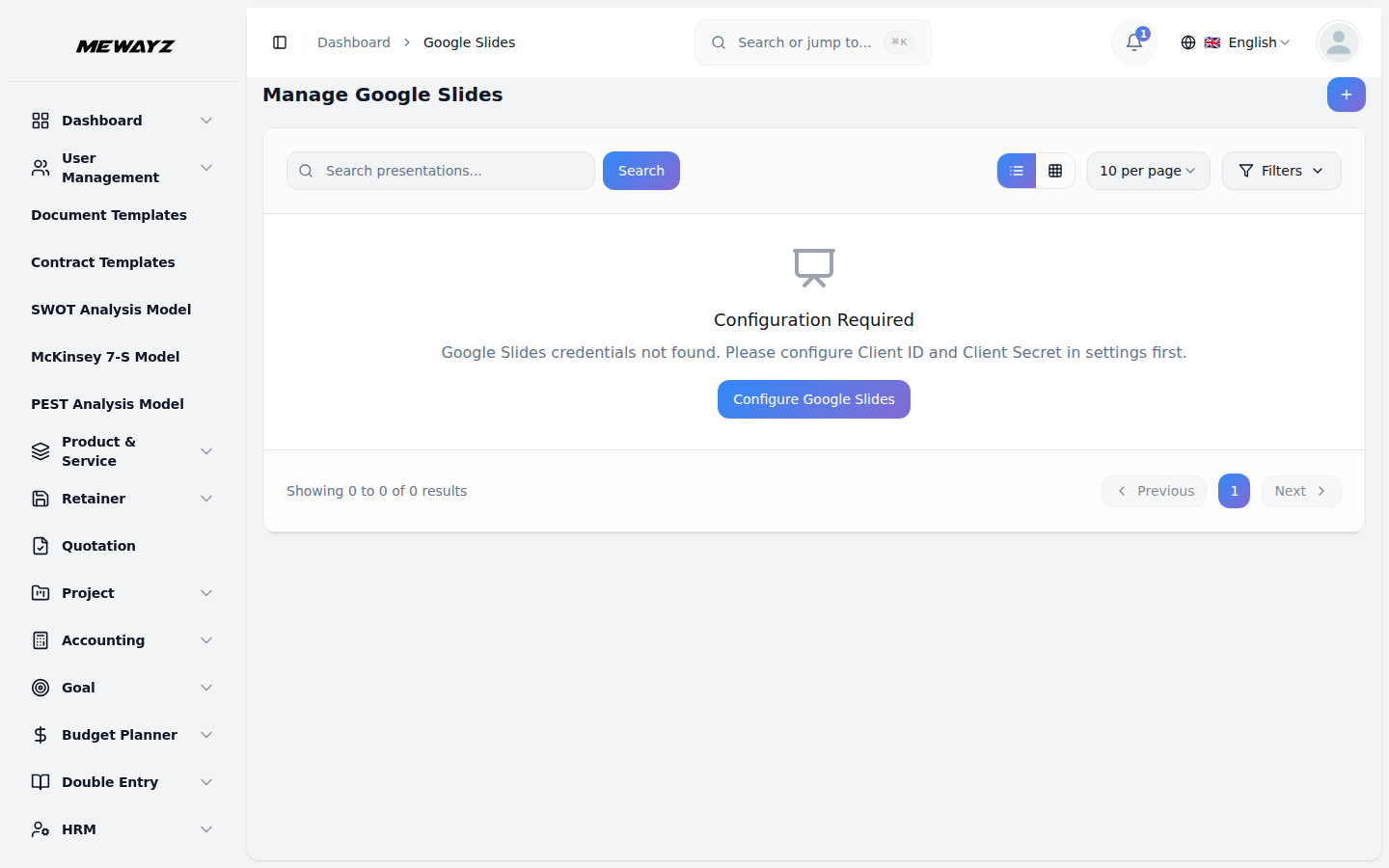
- Voordat u de Google Presentaties-functie gebruikt, moet u de instellingen configureren. Navigeer naar de module Instellingen en zoek het gedeelte Instellingen voor Google Presentaties.
- U zult de door Google Slides geautoriseerde omleidings-URI's op het scherm zien verschijnen met de knop 'Kopieer link' ernaast. Klik op deze knop om de URL naar uw klembord te kopiëren.
- Voer uw klant-ID en klantgeheim van Google Presentaties in de betreffende velden in. Deze inloggegevens worden verkregen via uw Google Console.
- Belangrijk: U moet de weergegeven webhook-URL instellen als de Callback-URL in uw Google Console om een goede integratie mogelijk te maken.
- Wanneer u inloggegevens aanmaakt in uw Google Console, zorg er dan voor dat u de Google Slides API inschakelt en de weergegeven Webhook-URL instelt als de Callback-URL om een goede integratie te garanderen.
Beheer van Google Presentaties
- Als u Google Presentaties wilt gaan gebruiken, moet u eerst uw Google-account autoriseren. Als u uw account niet heeft geautoriseerd, ziet u een melding met de melding "U heeft uw Google-account niet geautoriseerd om te browsen. Klik hier om toestemming te geven." Klik op deze melding om het autorisatieproces te voltooien.
- Om een nieuwe Google Presentaties-presentatie te maken, klikt u op de knop 'Maken'. Voer de titel voor uw presentatie in het veld Dianaam in. Klik op “Verzenden” om de presentatie te maken.
- Op de lijstpagina worden al uw presentaties weergegeven in een tabel met de kolom Dianaam. Met de knop Zoeken kunt u snel specifieke presentaties vinden.
Met behulp van de actiekolom kun je eenvoudig de link kopiëren, de Google slides bekijken, bewerken of verwijderen wanneer je maar wilt.
Kopieer link
- Wanneer u op de knop 'Link kopiëren' naast een Google Presentaties-presentatie klikt, wordt de directe link naar die presentatie automatisch naar uw klembord gekopieerd. U kunt deze link vervolgens in uw browser plakken en de presentatie wordt rechtstreeks in uw Google Presentaties-account geopend.
- Eenmaal geopend, heeft u volledige toegang tot de functies van Google Presentaties, waar u nieuwe dia's kunt maken, inhoud kunt toevoegen en het ontwerp kunt aanpassen met verschillende lettertypen, stijlen, lay-outs en thema's.
- U kunt dynamische inhoud schrijven, sprekersnotities voor elke dia opnemen en indien nodig in realtime met anderen samenwerken. De presentatie kan ook worden gedownload in verschillende formaten zoals PDF of PowerPoint.
- Met dit eenvoudige systeem voor het delen van links kunt u snel schakelen tussen uw dashboard en Google Presentaties, waardoor bewerken en het maken van presentaties efficiënter en toegankelijker worden.
Toevoegen aan Favorieten
- Markeer belangrijke presentaties met het sterpictogram.
- Klik op het sterpictogram om favoriet te maken.
- Gebruik Favorietenfilter om alleen presentaties met een ster weer te geven.
Dubbele presentatie
- Wanneer u op de knop Dupliceren klikt, wordt er een kopie van de presentatie gemaakt. Aan de gedupliceerde presentatie wordt '-copy' toegevoegd aan het einde van de naam.
Instelling
- Wanneer u op de knop Instellingen klikt, kunt u gedetailleerde informatie over de presentatie bekijken, waaronder: Eigenaar, Aanmaakdatum, Bestandsgrootte, Status.
- U kunt ook toegang krijgen tot het gedeelte Delen en machtigingen. In deze sectie kunt u de presentatie delen met andere gebruikers en hun toegangsrechten beheren.
- Bovendien kunt u de versiegeschiedenis bekijken, waarin wordt weergegeven hoeveel gebruikers de presentatie hebben bekeken, samen met een tijdlijn, zodat u alle kijkactiviteiten kunt volgen.
- U kunt ook de activiteitentijdlijn bekijken, waar elke wijziging die door een gebruiker in de presentatie wordt aangebracht, wordt vastgelegd, zodat u alle updates en wijzigingen kunt volgen.
Bekijk & Bewerk
- Als u op de knop Bekijken klikt, kunt u eenvoudig uw presentaties en dia's bekijken, inclusief alle benodigde details.
- Als u op de knop Bewerken klikt, kunt u uw presentatie eenvoudig vanaf het platform zelf bewerken.
- Binnen de ingebouwde editor heeft u volledige toegang tot de bewerkingstools van Google Presentaties. U kunt met het paneel aan de linkerkant tussen dia's navigeren, tekst bewerken, lettertypen en kleuren wijzigen, afbeeldingen invoegen, lay-outs wijzigen en thema's toepassen. U kunt ook menuopties zoals Bestand, Invoegen, Opmaak en Extra gebruiken, net zoals u dat in de gewone Google Presentaties-toepassing zou doen.
- Bovendien kunt u onder aan elke dia sprekersnotities toevoegen en in realtime samenwerken als de presentatie met andere gebruikers wordt gedeeld. Alle wijzigingen die u hier aanbrengt, worden automatisch opgeslagen en gesynchroniseerd met uw Google-account, wat betekent dat u bestanden niet handmatig hoeft te downloaden of opnieuw te uploaden.
Verwijderen: Klik op deze knop om de presentatie uit uw account te verwijderen.
Opmerking: Alle presentaties die in uw project zijn gemaakt, verschijnen automatisch in uw Google Presentaties-account, en alle dia's die rechtstreeks in Google Presentaties zijn gemaakt, zijn ook zichtbaar in uw project dankzij de bidirectionele synchronisatiefunctie.