Google विस्तृत दस्तावेज़ीकरण स्लाइड करता है
यह ऐड-ऑन Google स्लाइड के साथ सहज एकीकरण प्रदान करता है, जिससे आप सीधे अपने डैशबोर्ड से स्लाइड प्रस्तुतियाँ बना सकते हैं, प्रबंधित कर सकते हैं और संपादित कर सकते हैं।
परिचय
यह ऐड-ऑन Google स्लाइड के साथ सहज एकीकरण प्रदान करता है, जिससे आप सीधे अपने डैशबोर्ड से स्लाइड प्रस्तुतियाँ बना सकते हैं, प्रबंधित कर सकते हैं और संपादित कर सकते हैं। सिस्टम आपके Google खाते से जुड़ता है और वास्तविक समय में आपके प्रोजेक्ट और Google स्लाइड के बीच सभी प्रस्तुतियों को सिंक्रनाइज़ करता है। आप नई प्रस्तुतियाँ बना सकते हैं, उन्हें तुरंत साझा कर सकते हैं, और अपना कार्यक्षेत्र छोड़े बिना उन्हें संपादित कर सकते हैं।
इस मॉड्यूल को कैसे सक्षम करें
Google स्लाइड ऐड-ऑन सेट अप करने के लिए, आप इस लिंक का अनुसरण कर सकते हैं: सेटअप ऐड-ऑन.
Google स्लाइड ऐड-ऑन का उपयोग कैसे करें?
सिस्टम सेटिंग्स - Google स्लाइड कॉन्फ़िगरेशन
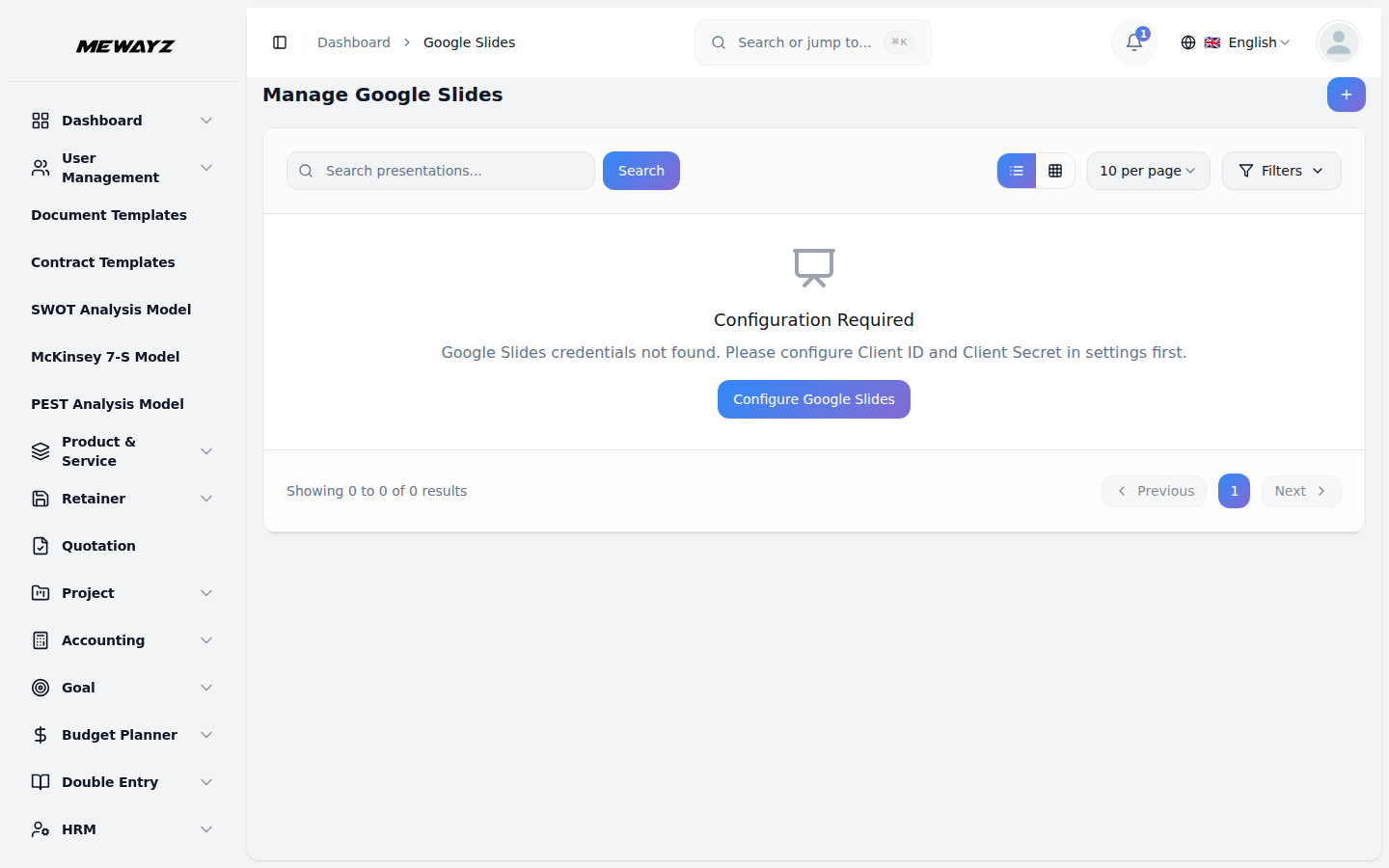
- Google स्लाइड सुविधा का उपयोग करने से पहले, आपको सेटिंग्स कॉन्फ़िगर करनी होंगी। सेटिंग्स मॉड्यूल पर जाएँ और Google स्लाइड सेटिंग्स अनुभाग का पता लगाएं।
- आप Google स्लाइड्स अधिकृत रीडायरेक्ट यूआरआई को स्क्रीन पर उसके बगल में "कॉपी लिंक" बटन के साथ प्रदर्शित देखेंगे। यूआरएल को अपने क्लिपबोर्ड पर कॉपी करने के लिए इस बटन पर क्लिक करें।
- संबंधित फ़ील्ड में अपनी Google स्लाइड क्लाइंट आईडी और क्लाइंट सीक्रेट दर्ज करें। ये क्रेडेंशियल आपके Google कंसोल से प्राप्त किए गए हैं।
- महत्वपूर्ण: आपको उचित एकीकरण सक्षम करने के लिए अपने Google कंसोल में प्रदर्शित वेबहुक यूआरएल को कॉलबैक यूआरएल के रूप में सेट करना होगा।
- अपने Google कंसोल में क्रेडेंशियल बनाते समय, Google स्लाइड एपीआई को सक्षम करना सुनिश्चित करें और उचित एकीकरण सुनिश्चित करने के लिए प्रदर्शित वेबहुक यूआरएल को कॉलबैक यूआरएल के रूप में सेट करें।
Google स्लाइड प्रबंधन
- Google स्लाइड का उपयोग शुरू करने के लिए, आपको पहले अपना Google खाता अधिकृत करना होगा। यदि आपने अपना खाता अधिकृत नहीं किया है, तो आपको एक अधिसूचना दिखाई देगी जिसमें कहा जाएगा "आपने अपने Google खाते को ब्राउज़ करने के लिए अधिकृत नहीं किया है। अधिकृत करने के लिए यहां क्लिक करें।" प्राधिकरण प्रक्रिया को पूरा करने के लिए इस अधिसूचना पर क्लिक करें।
- एक नई Google स्लाइड प्रस्तुति बनाने के लिए, "बनाएं" बटन पर क्लिक करें। स्लाइड नाम फ़ील्ड में अपनी प्रस्तुति का शीर्षक दर्ज करें। प्रेजेंटेशन बनाने के लिए "सबमिट" पर क्लिक करें।
- सूची पृष्ठ आपकी सभी प्रस्तुतियों को स्लाइड नाम कॉलम वाली तालिका में प्रदर्शित करता है। विशिष्ट प्रस्तुतियों को शीघ्रता से ढूंढने के लिए आप खोज बटन का उपयोग कर सकते हैं।
एक्शन कॉलम की मदद से आप जब चाहें तब लिंक को आसानी से कॉपी कर सकते हैं, देख सकते हैं, एडिट कर सकते हैं या गूगल स्लाइड्स को डिलीट कर सकते हैं।
लिंक कॉपी करें
- जब आप Google स्लाइड प्रेजेंटेशन के आगे "कॉपी लिंक" बटन पर क्लिक करते हैं, तो उस प्रेजेंटेशन का सीधा लिंक स्वचालित रूप से आपके क्लिपबोर्ड पर कॉपी हो जाता है। फिर आप इस लिंक को अपने ब्राउज़र में पेस्ट कर सकते हैं, और यह प्रेजेंटेशन सीधे आपके Google स्लाइड खाते में खुल जाएगा।
- एक बार खोलने के बाद, आपको Google स्लाइड सुविधाओं तक पूर्ण पहुंच प्राप्त होगी जहां आप नई स्लाइड बना सकते हैं, सामग्री जोड़ सकते हैं और विभिन्न फ़ॉन्ट, शैलियों, लेआउट और थीम का उपयोग करके डिज़ाइन को अनुकूलित कर सकते हैं।
- आप गतिशील सामग्री लिख सकते हैं, प्रत्येक स्लाइड के लिए स्पीकर नोट्स शामिल कर सकते हैं, और यदि आवश्यक हो तो दूसरों के साथ वास्तविक समय में सहयोग कर सकते हैं। प्रेजेंटेशन को पीडीएफ या पावरपॉइंट जैसे विभिन्न प्रारूपों में भी डाउनलोड किया जा सकता है।
- यह सरल लिंक-साझाकरण प्रणाली आपको अपने डैशबोर्ड और Google स्लाइड के बीच तेज़ी से जाने में मदद करती है, जिससे संपादन और प्रस्तुति निर्माण अधिक कुशल और सुलभ हो जाता है।
पसंदीदा में जोड़ें
- स्टार आइकन का उपयोग करके महत्वपूर्ण प्रस्तुतियों को चिह्नित करें।
- पसंदीदा करने के लिए स्टार आइकन पर क्लिक करें।
- केवल तारांकित प्रस्तुतियाँ प्रदर्शित करने के लिए पसंदीदा फ़िल्टर का उपयोग करें।
डुप्लिकेट प्रस्तुति
- जब आप डुप्लिकेट बटन पर क्लिक करते हैं, तो प्रेजेंटेशन की एक कॉपी बन जाती है। डुप्लिकेट प्रस्तुतिकरण में उसके नाम के अंत में "-कॉपी" जोड़ा जाएगा।
सेटिंग
- जब आप सेटिंग बटन पर क्लिक करते हैं, तो आप प्रेजेंटेशन के बारे में विस्तृत जानकारी देख सकते हैं, जिसमें शामिल हैं: स्वामी, निर्मित तिथि, फ़ाइल का आकार, स्थिति।
- आप शेयर एवं अनुमतियाँ अनुभाग तक भी पहुँच सकते हैं। इस अनुभाग में, आप प्रस्तुतिकरण को अन्य उपयोगकर्ताओं के साथ साझा कर सकते हैं और उनकी पहुंच अनुमतियां प्रबंधित कर सकते हैं।
- इसके अतिरिक्त, आप संस्करण इतिहास देख सकते हैं, जो दिखाता है कि कितने उपयोगकर्ताओं ने समयरेखा के साथ प्रस्तुति देखी है, जिससे आप सभी देखने की गतिविधि को ट्रैक कर सकते हैं।
- आप एक्टिविटी टाइमलाइन भी देख सकते हैं, जहां किसी भी उपयोगकर्ता द्वारा प्रेजेंटेशन में किया गया हर बदलाव रिकॉर्ड किया जाता है, जिससे आपको सभी अपडेट और संशोधनों की निगरानी करने में मदद मिलती है।
देखें और संपादित करें
- यदि आप व्यू बटन पर क्लिक करते हैं, तो आप सभी आवश्यक विवरणों सहित अपनी प्रस्तुतियों और स्लाइडों को आसानी से देख सकते हैं।
- यदि आप एडिट बटन पर क्लिक करते हैं, तो आप प्लेटफॉर्म से ही अपनी प्रेजेंटेशन को आसानी से संपादित कर सकते हैं।
- एम्बेडेड संपादक के अंदर, आपके पास Google स्लाइड के संपादन टूल तक पूर्ण पहुंच है। आप बाईं ओर पैनल का उपयोग करके स्लाइडों के बीच नेविगेट कर सकते हैं, टेक्स्ट संपादित कर सकते हैं, फ़ॉन्ट और रंग बदल सकते हैं, छवियां सम्मिलित कर सकते हैं, लेआउट संशोधित कर सकते हैं और थीम लागू कर सकते हैं। आप फ़ाइल, इंसर्ट, फ़ॉर्मेट और टूल्स जैसे मेनू विकल्पों का भी उपयोग कर सकते हैं, जैसे आप नियमित Google स्लाइड एप्लिकेशन में करते हैं।
- इसके अतिरिक्त, आप प्रत्येक स्लाइड के नीचे स्पीकर नोट्स जोड़ सकते हैं और यदि प्रेजेंटेशन अन्य उपयोगकर्ताओं के साथ साझा किया जाता है तो वास्तविक समय में सहयोग कर सकते हैं। यहां किए गए कोई भी परिवर्तन स्वचालित रूप से आपके Google खाते के साथ सहेजे और सिंक्रनाइज़ किए जाते हैं, जिसका अर्थ है कि फ़ाइलों को मैन्युअल रूप से डाउनलोड करने या पुनः अपलोड करने की कोई आवश्यकता नहीं है।
हटाएँ: अपने खाते से प्रस्तुतिकरण को हटाने के लिए इस बटन पर क्लिक करें।
ध्यान दें: आपके प्रोजेक्ट में बनाई गई सभी प्रस्तुतियाँ स्वचालित रूप से आपके Google स्लाइड खाते में दिखाई देंगी, और सीधे Google स्लाइड में बनाई गई कोई भी स्लाइड द्विदिशीय सिंक्रनाइज़ेशन सुविधा के कारण आपके प्रोजेक्ट में भी दिखाई देगी।