Documentazione dettagliata di Presentazioni Google
Questo componente aggiuntivo fornisce una perfetta integrazione con Presentazioni Google, consentendoti di creare, gestire e modificare presentazioni di diapositive direttamente dalla tua dashboard.
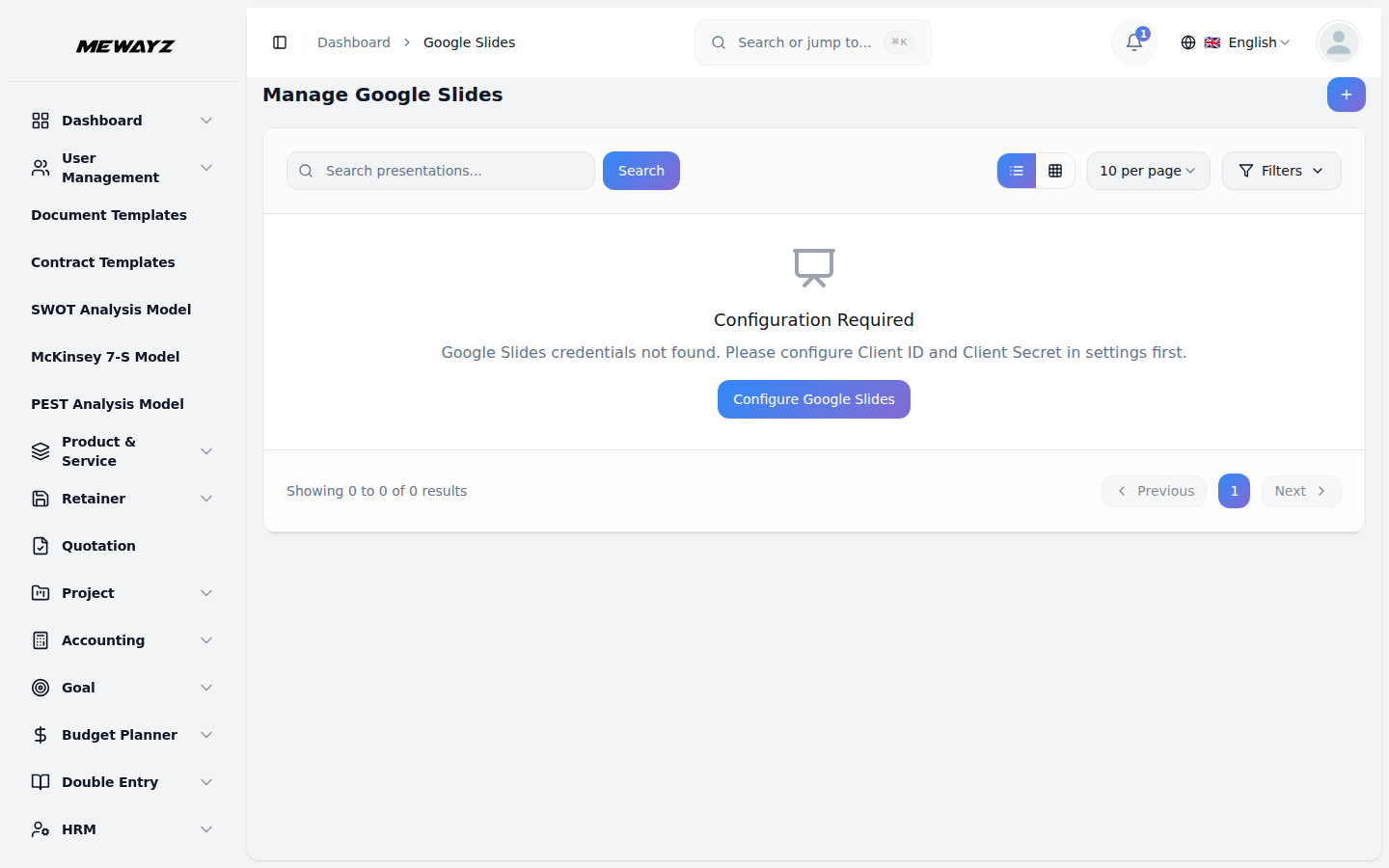
Introduzione
Questo componente aggiuntivo fornisce una perfetta integrazione con Presentazioni Google, consentendoti di creare, gestire e modificare presentazioni di diapositive direttamente dalla tua dashboard. Il sistema si connette al tuo account Google e sincronizza tutte le presentazioni tra il tuo progetto e Presentazioni Google in tempo reale. Puoi creare nuove presentazioni, condividerle istantaneamente e modificarle senza lasciare il tuo spazio di lavoro.
Come abilitare questo modulo
Per impostare il componente aggiuntivo Presentazioni Google, puoi seguire questo collegamento: Add-On di configurazione.
Come utilizzare il componente aggiuntivo Presentazioni Google?
Impostazioni di sistema – Configurazione Google Slides
- Prima di utilizzare la funzione Presentazioni Google, è necessario configurare le Impostazioni. Passa al modulo Impostazioni e individua la sezione Impostazioni di Presentazioni Google.
- Vedrai gli URI di reindirizzamento autorizzati di Presentazioni Google visualizzati sullo schermo con un pulsante "Copia collegamento" accanto ad esso. Fare clic su questo pulsante per copiare l'URL negli appunti.
- Inserisci l'ID cliente di Presentazioni Google e il Segreto cliente nei rispettivi campi. Queste credenziali vengono ottenute dalla tua Console Google.
- Importante: devi impostare l'URL del webhook visualizzato come URL di richiamata nella tua console Google per consentire la corretta integrazione.
- Quando crei le credenziali nella tua console Google, assicurati di abilitare l'API di Presentazioni Google e di impostare l'URL del webhook visualizzato come URL di richiamata per garantire una corretta integrazione.
Gestione di Presentazioni Google
- Per iniziare a usare Google Slides, devi prima autorizzare il tuo account Google. Se non hai ancora autorizzato il tuo account, vedrai una notifica che dice “Non hai autorizzato il tuo account Google alla navigazione. Clicca qui per autorizzare.” Clicca su questa notifica per completare il processo di autorizzazione.
- Per creare una nuova presentazione di Presentazioni Google, fai clic sul pulsante "Crea". Inserisci il titolo della presentazione nel campo Nome diapositive. Fare clic su "Invia" per creare la presentazione.
- La pagina di elenco mostra tutte le presentazioni in una tabella con la colonna Nome diapositive. Puoi utilizzare il pulsante Cerca per trovare rapidamente presentazioni specifiche.
Con l'aiuto della colonna delle azioni, puoi facilmente copiare il collegamento, visualizzare, modificare o eliminare le diapositive di Google ogni volta che vuoi.
Copia collegamento
- Quando fai clic sul pulsante "Copia collegamento" accanto a una presentazione di Presentazioni Google, il collegamento diretto a quella presentazione viene automaticamente copiato negli appunti. Puoi quindi incollare questo collegamento nel tuo browser e si aprirà la presentazione direttamente nel tuo account Presentazioni Google.
- Una volta aperto, avrai pieno accesso alle funzionalità di Presentazioni Google in cui potrai creare nuove diapositive, aggiungere contenuti e personalizzare il design utilizzando vari caratteri, stili, layout e temi.
- Puoi scrivere contenuti dinamici, includere note del relatore per ogni diapositiva e collaborare in tempo reale con altri, se necessario. La presentazione può anche essere scaricata in diversi formati come PDF o PowerPoint.
- Questo semplice sistema di condivisione dei collegamenti ti aiuta a spostarti rapidamente tra la tua dashboard e Presentazioni Google, rendendo la modifica e la creazione di presentazioni più efficienti e accessibili.
Aggiungi ai preferiti
- Contrassegna le presentazioni importanti utilizzando l'icona a forma di stella.
- Fare clic sull'icona a forma di stella per aggiungerla ai preferiti.
- Utilizza il filtro Preferiti per visualizzare solo le presentazioni contrassegnate come speciali.
Presentazione duplicata
- Quando fai clic sul pulsante Duplica, viene creata una copia della presentazione. Alla fine del nome della presentazione duplicata verrà aggiunto "-copy".
Impostazione
- Quando fai clic sul pulsante Impostazioni, puoi visualizzare informazioni dettagliate sulla presentazione, tra cui: Proprietario, Data di creazione, Dimensione del file, Stato.
- Puoi anche accedere alla sezione Condivisione e permessi. In questa sezione puoi condividere la presentazione con altri utenti e gestire i loro permessi di accesso.
- Inoltre, puoi visualizzare la cronologia delle versioni, che mostra quanti utenti hanno visualizzato la presentazione insieme a una sequenza temporale, consentendoti di tenere traccia di tutte le attività di visualizzazione.
- Puoi anche visualizzare la cronologia delle attività, dove viene registrata ogni modifica apportata alla presentazione da qualsiasi utente, aiutandoti a monitorare tutti gli aggiornamenti e le modifiche.
Visualizza e modifica
- Se fai clic sul pulsante Visualizza, puoi visualizzare facilmente le tue presentazioni e diapositive, inclusi tutti i dettagli necessari.
- Se fai clic sul pulsante Modifica, puoi facilmente modificare la tua presentazione dalla piattaforma stessa.
- All'interno dell'editor incorporato, hai pieno accesso agli strumenti di modifica di Presentazioni Google. Puoi navigare tra le diapositive utilizzando il pannello a sinistra, modificare testo, cambiare caratteri e colori, inserire immagini, modificare layout e applicare temi. Puoi anche utilizzare opzioni di menu come File, Inserisci, Formato e Strumenti, proprio come faresti nella normale applicazione Presentazioni Google.
- Inoltre, puoi aggiungere note del relatore in fondo a ogni diapositiva e collaborare in tempo reale se la presentazione è condivisa con altri utenti. Tutte le modifiche effettuate qui vengono salvate e sincronizzate automaticamente con il tuo account Google, quindi non è necessario scaricare o ricaricare manualmente i file.
Elimina: Fai clic su questo pulsante per rimuovere la presentazione dal tuo account.
Nota: Tutte le presentazioni create nel tuo progetto verranno visualizzate automaticamente nel tuo account Presentazioni Google e tutte le diapositive create direttamente in Presentazioni Google saranno visibili anche nel tuo progetto grazie alla funzione di sincronizzazione bidirezionale.