Detaljeret dokumentation for Google Slides
Denne tilføjelse giver problemfri integration med Google Slides, så du kan oprette, administrere og redigere diaspræsentationer direkte fra dit dashboard.
Indledning
Denne tilføjelse giver problemfri integration med Google Slides, så du kan oprette, administrere og redigere diaspræsentationer direkte fra dit dashboard. Systemet opretter forbindelse til din Google-konto og synkroniserer alle præsentationer mellem dit projekt og Google Slides i realtid. Du kan oprette nye præsentationer, dele dem med det samme og redigere dem uden at forlade dit arbejdsområde.
Sådan aktiverer du dette modul
For at konfigurere Google Slides-tilføjelsen kan du følge dette link: Opsætning af tilføjelse.
Hvordan bruger man Google Slides-tilføjelsen?
Systemindstillinger – Google Slides-konfiguration
- Før du bruger Google Slides-funktionen, skal du konfigurere indstillingerne. Naviger til modulet Indstillinger, og find afsnittet Indstillinger for Google Slides.
- Du vil se de autoriserede omdirigerings-URI'er for Google Slides vist på skærmen med knappen "Kopiér link" ved siden af. Klik på denne knap for at kopiere URL'en til dit udklipsholder.
- Indtast dit Google Slides-klient-id og klienthemmelighed i de respektive felter. Disse legitimationsoplysninger er hentet fra din Google-konsol.
- Vigtigt: Du skal indstille den viste webhook-URL som Callback-URL i din Google-konsol for at aktivere korrekt integration.
- Når du opretter legitimationsoplysninger i din Google Console, skal du sørge for at aktivere Google Slides API og indstille den viste Webhook URL som Callback URL for at sikre korrekt integration.
Google Slides Management
- For at begynde at bruge Google Slides skal du først godkende din Google-konto. Hvis du ikke har godkendt din konto, vil du se en meddelelse, der siger "Du har ikke godkendt din Google-konto til at browse. Klik her for at godkende." Klik på denne meddelelse for at fuldføre godkendelsesprocessen.
- For at oprette en ny Google Slides-præsentation skal du klikke på knappen "Opret". Indtast titlen på din præsentation i feltet Slides Name. Klik på "Send" for at oprette præsentationen.
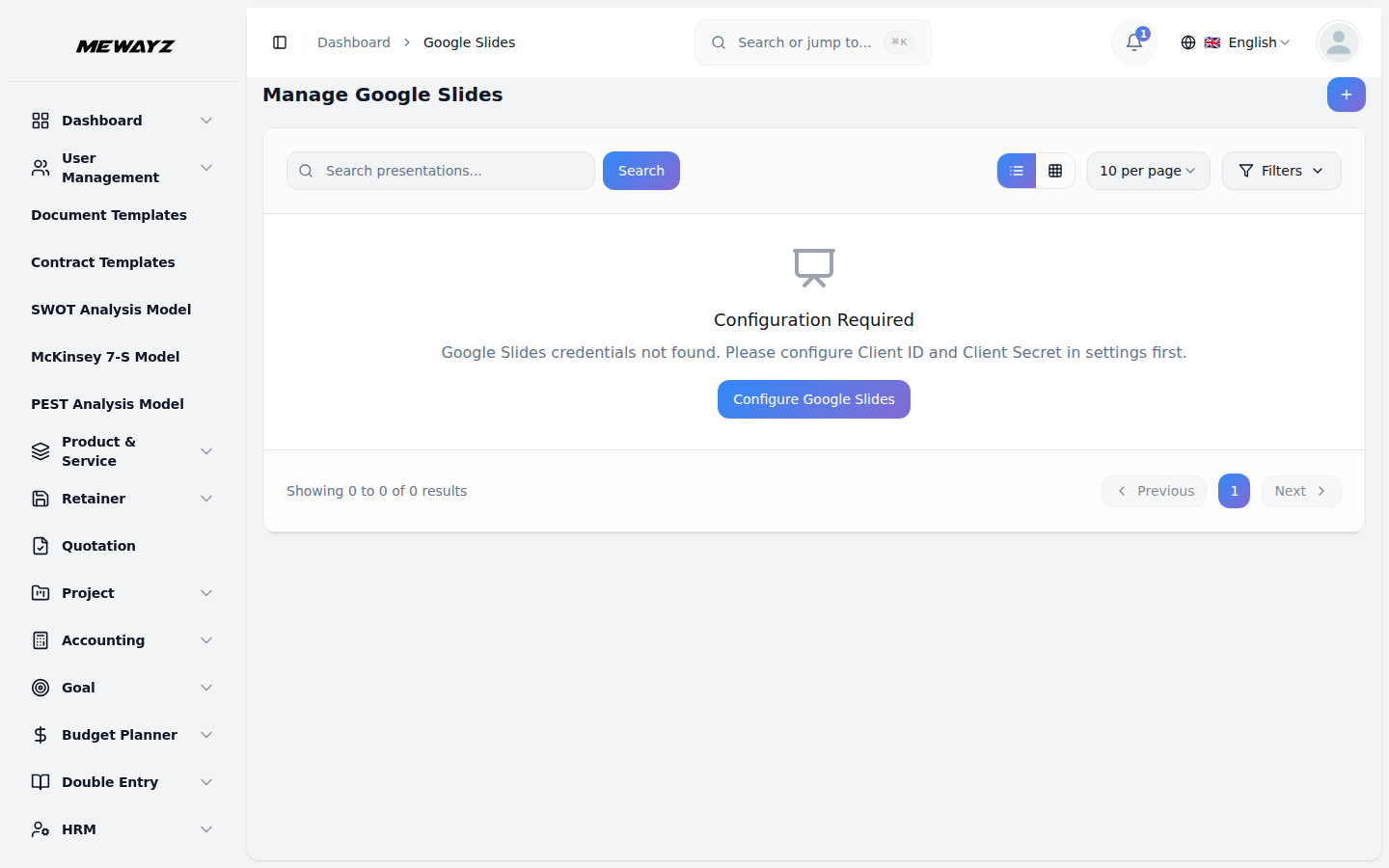
- Listesiden viser alle dine præsentationer i en tabel med kolonnen Slides Name. Du kan bruge knappen Søg til hurtigt at finde specifikke præsentationer.
Ved hjælp af handlingskolonnen kan du nemt kopiere linket, se, redigere eller slette Google-slides, når du vil.
Kopiér link
- Når du klikker på knappen "Kopier link" ved siden af en Google Slides-præsentation, kopieres det direkte link til denne præsentation automatisk til din udklipsholder. Du kan derefter indsætte dette link i din browser, og det åbner præsentationen direkte på din Google Slides-konto.
- Når den er åbnet, har du fuld adgang til Google Slides-funktioner, hvor du kan oprette nye dias, tilføje indhold og tilpasse designet ved hjælp af forskellige skrifttyper, stilarter, layouts og temaer.
- Du kan skrive dynamisk indhold, inkludere højttalernoter til hvert dias og samarbejde i realtid med andre, hvis det er nødvendigt. Præsentationen kan også downloades i forskellige formater som PDF eller PowerPoint.
- Dette enkle linkdelingssystem hjælper dig med at flytte hurtigt mellem dit dashboard og Google Slides, hvilket gør redigering og præsentationsoprettelse mere effektiv og tilgængelig.
Føj til favoritter
- Marker vigtige præsentationer ved hjælp af stjerneikonet.
- Klik på stjerneikonet for at favorit.
- Brug Favoritfilter til kun at vise stjernemarkerede præsentationer.
Duplikat præsentation
- Når du klikker på knappen Dupliker, oprettes en kopi af præsentationen. Den duplikerede præsentation vil have "-kopi" tilføjet til slutningen af sit navn.
Indstilling
- Når du klikker på knappen Indstillinger, kan du se detaljerede oplysninger om præsentationen, herunder: Ejer, Oprettelsesdato, Filstørrelse, Status.
- Du kan også få adgang til sektionen Del og tilladelser. I dette afsnit kan du dele præsentationen med andre brugere og administrere deres adgangstilladelser.
- Derudover kan du se versionshistorikken, som viser, hvor mange brugere der har set præsentationen sammen med en tidslinje, så du kan spore al visningsaktivitet.
- Du kan også se aktivitetstidslinjen, hvor hver ændring, der foretages i præsentationen af enhver bruger, registreres, hvilket hjælper dig med at overvåge alle opdateringer og ændringer.
Se og rediger
- Hvis du klikker på visningsknappen, kan du nemt se dine præsentationer og dias inklusive alle de nødvendige detaljer.
- Hvis du klikker på redigeringsknappen, kan du nemt redigere din præsentation fra selve platformen.
- Inde i den indlejrede editor har du fuld adgang til Google Slides' redigeringsværktøjer. Du kan navigere mellem dias ved hjælp af panelet til venstre, redigere tekst, ændre skrifttyper og farver, indsætte billeder, ændre layouts og anvende temaer. Du kan også bruge menuindstillinger som Filer, Indsæt, Formater og Værktøjer, ligesom du ville gøre i den almindelige Google Slides-applikation.
- Derudover kan du tilføje højttalernoter nederst på hvert dias og samarbejde i realtid, hvis præsentationen deles med andre brugere. Alle ændringer, der foretages her, gemmes automatisk og synkroniseres med din Google-konto, hvilket betyder, at der ikke er behov for manuelt at downloade eller genuploade filer.
Slet: Klik på denne knap for at fjerne præsentationen fra din konto.
Bemærk: Alle præsentationer, der er oprettet i dit projekt, vises automatisk på din Google Slides-konto, og alle slides, der er oprettet direkte i Google Slides, vil også være synlige i dit projekt på grund af funktionen til tovejssynkronisering.