תיעוד מפורט של Google Slides
תוסף זה מספק אינטגרציה חלקה עם Google Slides, ומאפשר לך ליצור, לנהל ולערוך מצגות שקופיות ישירות מלוח המחוונים שלך.
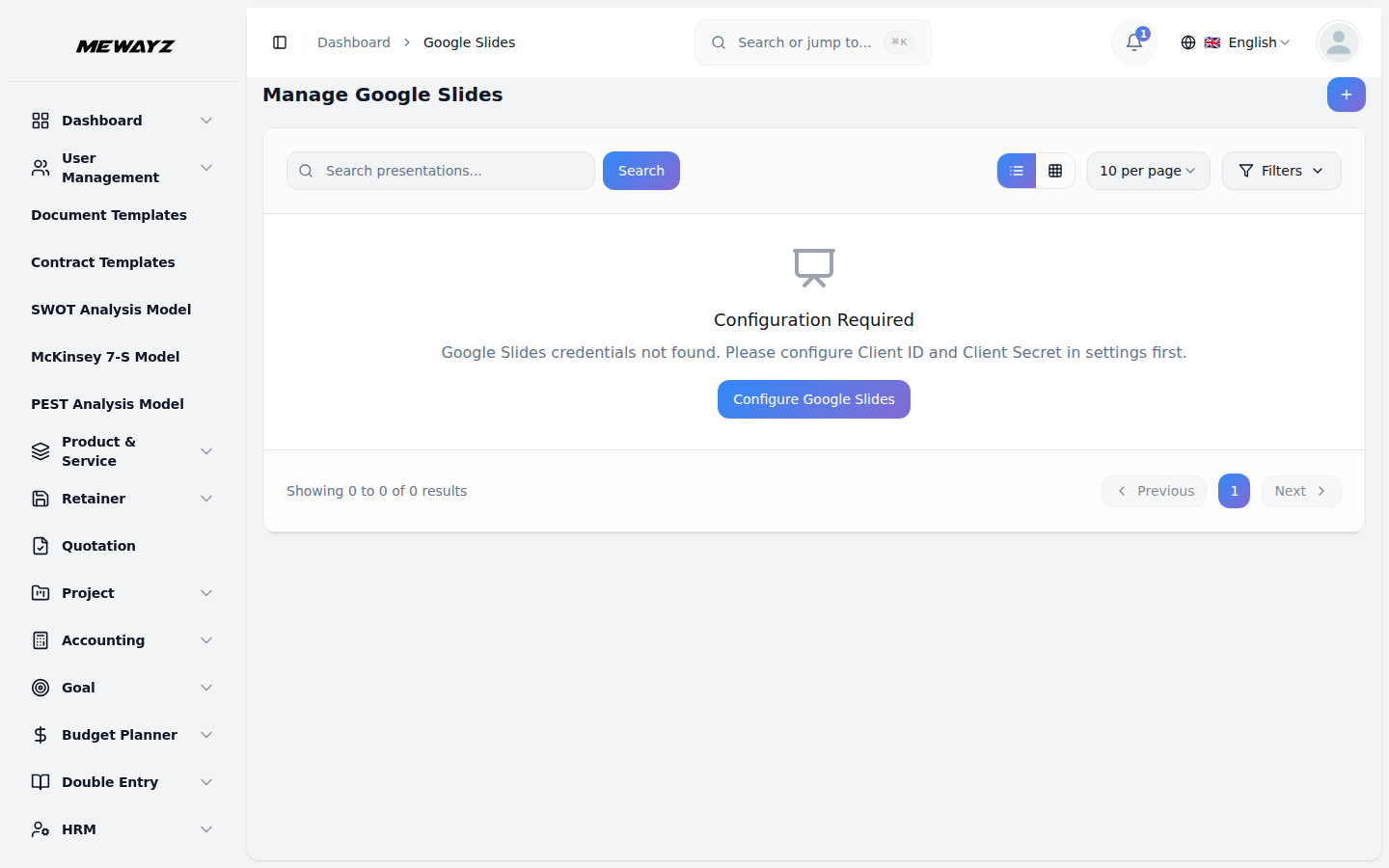
הקדמה
תוסף זה מספק אינטגרציה חלקה עם Google Slides, ומאפשר לך ליצור, לנהל ולערוך מצגות שקופיות ישירות מלוח המחוונים שלך. המערכת מתחברת לחשבון Google שלך ומסנכרנת את כל המצגות בין הפרויקט שלך ל-Google Slides בזמן אמת. אתה יכול ליצור מצגות חדשות, לשתף אותן באופן מיידי ולערוך אותן מבלי לעזוב את סביבת העבודה שלך.
כיצד להפעיל מודול זה
כדי להגדיר את תוסף Google Slides, אתה יכול לעקוב אחר הקישור הזה: הגדר תוסף.
כיצד להשתמש בתוסף Google Slides?
הגדרות מערכת - תצורת Google Slides
- לפני השימוש בתכונת Google Slides, עליך להגדיר את ההגדרות. נווט למודול ההגדרות ואתר את הקטע 'הגדרות Google Slides'.
- אתה תראה את כתובות ה-URI המאושרות להפניה מחדש של Google Slides מוצגים על המסך עם לחצן "העתק קישור" לידו. לחץ על כפתור זה כדי להעתיק את כתובת האתר ללוח שלך.
- הזן את מזהה הלקוח של Google Slides ואת סוד הלקוח שלך בשדות המתאימים. אישורים אלה מתקבלים ממסוף Google שלך.
- חשוב: עליך להגדיר את כתובת האתר המוצגת ל-webhook ככתובת האתר להתקשרות חוזרת ב-Google Console שלך כדי לאפשר אינטגרציה נכונה.
- בעת יצירת אישורים בקונסולת Google שלך, הקפד להפעיל את ה-API של Google Slides ולהגדיר את כתובת האתר המוצגת של Webhook ככתובת האתר להתקשרות חוזרת כדי להבטיח אינטגרציה נכונה.
ניהול Google Slides
- כדי להתחיל להשתמש ב-Google Slides, תחילה עליך לאשר את חשבון Google שלך. אם לא אישרת את החשבון שלך, תראה הודעה המציינת "לא אישרת לחשבון Google שלך לגלוש. לחץ כאן כדי לאשר." לחץ על הודעה זו כדי להשלים את תהליך ההרשאה.
- כדי ליצור מצגת חדשה של Google Slides, לחץ על הלחצן "צור". הזן את הכותרת למצגת שלך בשדה שם שקופיות. לחץ על "שלח" כדי ליצור את המצגת.
- דף הרשימה מציג את כל המצגות שלך בטבלה עם העמודה שם שקופיות. אתה יכול להשתמש בלחצן החיפוש כדי למצוא מצגות ספציפיות במהירות.
בעזרת עמודת הפעולה תוכלו בקלות להעתיק את הקישור, להציג, לערוך או למחוק את השקופיות של גוגל מתי שתרצו.
העתק קישור
- כאשר אתה לוחץ על הלחצן "העתק קישור" ליד מצגת Google Slides, הקישור הישיר למצגת זו מועתק אוטומטית ללוח שלך. לאחר מכן תוכל להדביק את הקישור הזה בדפדפן שלך, והוא יפתח את המצגת ישירות בחשבון Google Slides שלך.
- לאחר הפתיחה, תהיה לך גישה מלאה לתכונות Google Slides שבהן תוכל ליצור שקפים חדשים, להוסיף תוכן ולהתאים אישית את העיצוב באמצעות גופנים, סגנונות, פריסות ונושאים שונים.
- אתה יכול לכתוב תוכן דינמי, לכלול הערות דובר עבור כל שקופית, ולשתף פעולה בזמן אמת עם אחרים במידת הצורך. ניתן להוריד את המצגת גם בפורמטים שונים כמו PDF או PowerPoint.
- מערכת שיתוף קישורים פשוטה זו עוזרת לך לעבור במהירות בין לוח המחוונים שלך ל-Google Slides, מה שהופך את העריכה ויצירת המצגות ליעילים ונגישים יותר.
הוסף למועדפים
- סמן מצגות חשובות באמצעות סמל הכוכב.
- לחץ על סמל הכוכב למועדף.
- השתמש במסנן מועדפים כדי להציג רק מצגות מסומנות בכוכב.
מצגת כפולה
- כאשר תלחץ על כפתור השכפל, נוצר עותק של המצגת. למצגת המשוכפלת יתווסף "-copy" בסוף שמה.
הגדרה
- כאשר תלחץ על כפתור ההגדרות, תוכל להציג מידע מפורט על המצגת, כולל: בעלים, תאריך יצירה, גודל קובץ, סטטוס.
- אתה יכול גם לגשת לקטע שיתוף והרשאות. בחלק זה, תוכל לשתף את המצגת עם משתמשים אחרים ולנהל את הרשאות הגישה שלהם.
- בנוסף, אתה יכול להציג את היסטוריית הגרסאות, שמראה כמה משתמשים צפו במצגת יחד עם ציר זמן, המאפשר לך לעקוב אחר כל פעילות הצפייה.
- אתה יכול גם להציג את ציר הזמן של הפעילות, שבו כל שינוי שנעשה במצגת על ידי כל משתמש מתועד, ועוזר לך לעקוב אחר כל העדכונים והשינויים.
הצג וערוך
- אם תלחץ על כפתור התצוגה, תוכל להציג את המצגות והשקופיות שלך בקלות כולל כל הפרטים הדרושים.
- אם תלחץ על כפתור העריכה, תוכל לערוך בקלות את המצגת שלך מהפלטפורמה עצמה.
- בתוך העורך המוטבע, יש לך גישה מלאה לכלי העריכה של Google Slides. אתה יכול לנווט בין שקופיות באמצעות החלונית בצד שמאל, לערוך טקסט, לשנות גופנים וצבעים, להוסיף תמונות, לשנות פריסות ולהחיל ערכות נושא. אתה יכול גם להשתמש באפשרויות תפריט כמו קובץ, הוספה, עיצוב וכלים, בדיוק כפי שהיית עושה ביישום Google Slides הרגיל.
- בנוסף, תוכל להוסיף הערות דובר בתחתית כל שקופית ולשתף פעולה בזמן אמת אם המצגת משותפת עם משתמשים אחרים. כל שינוי שנעשה כאן נשמר באופן אוטומטי ומסונכרן עם חשבון Google שלך, כלומר אין צורך להוריד ידנית או להעלות מחדש קבצים.
מחק: לחץ על כפתור זה כדי להסיר את המצגת מחשבונך.
הערה: כל המצגות שנוצרו בפרויקט שלך יופיעו אוטומטית בחשבון Google Slides שלך, וכל שקופיות שנוצרו ישירות ב-Google Slides יהיו גלויות גם בפרויקט שלך בגלל תכונת הסנכרון הדו-כיווני.