Ausführliche Dokumentation zu Google Slides
Dieses Add-on bietet eine nahtlose Integration mit Google Slides und ermöglicht es Ihnen, Folienpräsentationen direkt aus Ihrem Dashboard zu erstellen, zu verwalten und zu bearbeiten.
Einführung
Dieses Add-on bietet eine nahtlose Integration mit Google Slides und ermöglicht es Ihnen, Folienpräsentationen direkt von Ihrem Dashboard aus zu erstellen, zu verwalten und zu bearbeiten. Das System verbindet sich mit Ihrem Google-Konto und synchronisiert alle Präsentationen zwischen Ihrem Projekt und Google Slides in Echtzeit. Sie können neue Präsentationen erstellen, sie sofort teilen und bearbeiten, ohne Ihren Workspace zu verlassen.
So aktivieren Sie dieses Modul
Um das Google-Slides-Add-on einzurichten, folgen Sie diesem Link: Einrichtungs-Add-on.
Wie verwende ich das Google-Slides-Add-on?
Systemeinstellungen – Google Slides-Konfiguration
- Bevor Sie die Google-Slides-Funktion nutzen, müssen Sie die Einstellungen konfigurieren. Navigieren Sie zum Einstellungsmodul und suchen Sie den Bereich „Google-Slides-Einstellungen“.
- Sie sehen die autorisierten Weiterleitungs-URIs von Google Slides auf dem Bildschirm angezeigt, mit einer Schaltfläche „Link kopieren“ daneben. Klicken Sie auf diese Schaltfläche, um die URL in die Zwischenablage zu kopieren.
- Geben Sie Ihre Google-Slides-Client-ID und Ihr Client Secret in die entsprechenden Felder ein. Diese Zugangsdaten erhalten Sie aus Ihrer Google Console.
- Wichtig: Sie müssen die angezeigte Webhook-URL als Callback-URL in Ihrer Google Console festlegen, um eine korrekte Integration zu ermöglichen.
- Stellen Sie beim Erstellen von Zugangsdaten in Ihrer Google Console sicher, dass Sie die Google Slides API aktivieren und die angezeigte Webhook-URL als Callback-URL festlegen, damit die Integration ordnungsgemäß funktioniert.
Google-Slides-Verwaltung
- Um Google Slides zu nutzen, müssen Sie zunächst Ihr Google-Konto autorisieren. Wenn Sie Ihr Konto nicht autorisiert haben, sehen Sie eine Benachrichtigung mit dem Hinweis „Sie haben Ihr Google-Konto nicht zum Durchsuchen autorisiert. Klicken Sie hier, um zu autorisieren.“ Klicken Sie auf diese Benachrichtigung, um den Autorisierungsprozess abzuschließen.
- Um eine neue Google-Slides-Präsentation zu erstellen, klicken Sie auf die Schaltfläche „Erstellen“. Geben Sie den Titel Ihrer Präsentation im Feld „Slides-Name“ ein. Klicken Sie auf „Absenden“, um die Präsentation zu erstellen.
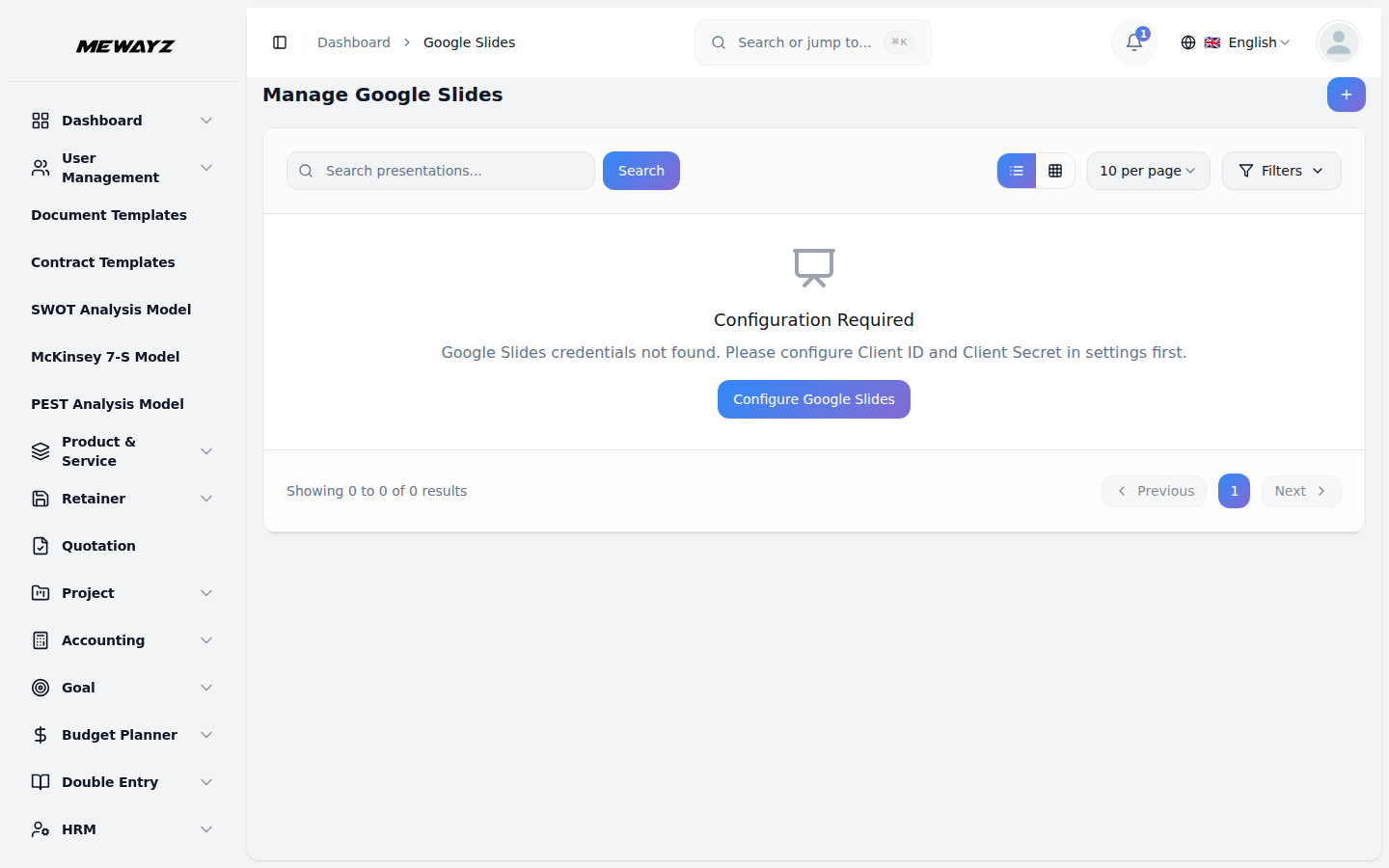
- Die Listenseite zeigt all Ihre Präsentationen in einer Tabelle mit der Spalte „Foliennamen“. Über die Schaltfläche „Suchen“ finden Sie bestimmte Präsentationen schnell.
Mithilfe der Aktionsspalte können Sie die Google Slides jederzeit ganz einfach kopieren, anzeigen, bearbeiten oder löschen.
Link kopieren
- Wenn du auf die Schaltfläche „Link kopieren" neben einer Google-Slides-Präsentation klickst, wird der direkte Link zu dieser Präsentation automatisch in deine Zwischenablage kopiert. Du kannst diesen Link dann in deinen Browser einfügen, und er öffnet die Präsentation direkt in deinem Google-Slides-Konto.
- Nach dem Öffnen haben Sie vollen Zugriff auf die Google-Slides-Funktionen, mit denen Sie neue Folien erstellen, Inhalte hinzufügen und das Design mit verschiedenen Schriftarten, Stilen, Layouts und Themes anpassen können.
- Sie können dynamische Inhalte schreiben, Sprechernotizen für jede Folie hinzufügen und bei Bedarf in Echtzeit mit anderen zusammenarbeiten. Die Präsentation kann auch in verschiedenen Formaten wie PDF oder PowerPoint heruntergeladen werden.
- Dieses einfache Link-Sharing-System hilft Ihnen, schnell zwischen Ihrem Dashboard und Google Slides zu wechseln, was das Bearbeiten und Erstellen von Präsentationen effizienter und zugänglicher macht.
Zu Favoriten hinzufügen
- Markieren Sie wichtige Präsentationen mit dem Stern-Symbol.
- Klicken Sie auf das Sternsymbol, um zu favorisieren.
- Verwenden Sie den Favoriten-Filter, um nur markierte Präsentationen anzuzeigen.
Präsentation duplizieren
- Wenn Sie auf die Schaltfläche „Duplizieren“ klicken, wird eine Kopie der Präsentation erstellt. An den Namen der duplizierten Präsentation wird „-copy“ angehängt.
Einstellung
- Wenn Sie auf die Schaltfläche „Einstellungen“ klicken, können Sie detaillierte Informationen zur Präsentation anzeigen, darunter: Inhaber, Erstellungsdatum, Dateigröße, Status.
- Sie können auch auf den Bereich „Teilen & Berechtigungen“ zugreifen. In diesem Bereich können Sie die Präsentation mit anderen Nutzern teilen und deren Zugriffsberechtigungen verwalten.
- Außerdem können Sie den Versionsverlauf einsehen, der zeigt, wie viele Nutzer die Präsentation angesehen haben, samt Zeitleiste — so verfolgen Sie sämtliche Aufrufaktivität.
- Sie können auch die Aktivitäts-Timeline einsehen, in der jede von einem beliebigen Nutzer vorgenommene Änderung an der Präsentation festgehalten wird, sodass Sie alle Aktualisierungen und Änderungen nachvollziehen können.
Ansehen & Bearbeiten
- Wenn Sie auf die Schaltfläche „Ansehen“ klicken, können Sie Ihre Präsentationen und Folien mühelos mit allen erforderlichen Details einsehen.
- Wenn Sie auf die Schaltfläche Bearbeiten klicken, können Sie Ihre Präsentation ganz einfach direkt auf der Plattform bearbeiten.
- Im eingebetteten Editor haben Sie vollen Zugriff auf die Bearbeitungswerkzeuge von Google Slides. Sie können über das Panel auf der linken Seite zwischen Folien navigieren, Text bearbeiten, Schriftarten und Farben ändern, Bilder einfügen, Layouts anpassen und Designs anwenden. Außerdem können Sie Menüoptionen wie Datei, Einfügen, Format und Tools nutzen — genau wie in der regulären Google-Slides-Anwendung.
- Zusätzlich können Sie am unteren Rand jeder Folie Sprechernotizen hinzufügen und in Echtzeit zusammenarbeiten, wenn die Präsentation mit anderen Nutzern geteilt ist. Alle hier vorgenommenen Änderungen werden automatisch gespeichert und mit Ihrem Google-Konto synchronisiert, sodass Dateien nicht manuell heruntergeladen oder erneut hochgeladen werden müssen.
Löschen: Klicken Sie auf diese Schaltfläche, um die Präsentation aus Ihrem Konto zu entfernen.
Hinweis: Alle in Ihrem Projekt erstellten Präsentationen erscheinen automatisch in Ihrem Google-Slides-Konto, und alle direkt in Google Slides erstellten Folien sind dank der bidirektionalen Synchronisierung auch in Ihrem Projekt sichtbar.