Подробная документация Google Slides
Это дополнение обеспечивает плавную интеграцию с Google Slides, позволяя вам создавать, управлять и редактировать слайд-презентации прямо с вашей панели управления.
Введение
Это дополнение обеспечивает плавную интеграцию с Google Slides, позволяя вам создавать, управлять и редактировать слайд-презентации прямо с вашей панели управления. Система подключается к вашей учетной записи Google и синхронизирует все презентации между вашим проектом и Google Slides в режиме реального времени. Вы можете создавать новые презентации, мгновенно делиться ими и редактировать их, не покидая своего рабочего места.
Как включить этот модуль
Чтобы настроить надстройку Google Slides, вы можете перейти по этой ссылке: Настройка дополнения.
Как использовать дополнение Google Slides?
Системные настройки – Конфигурация Google Slides
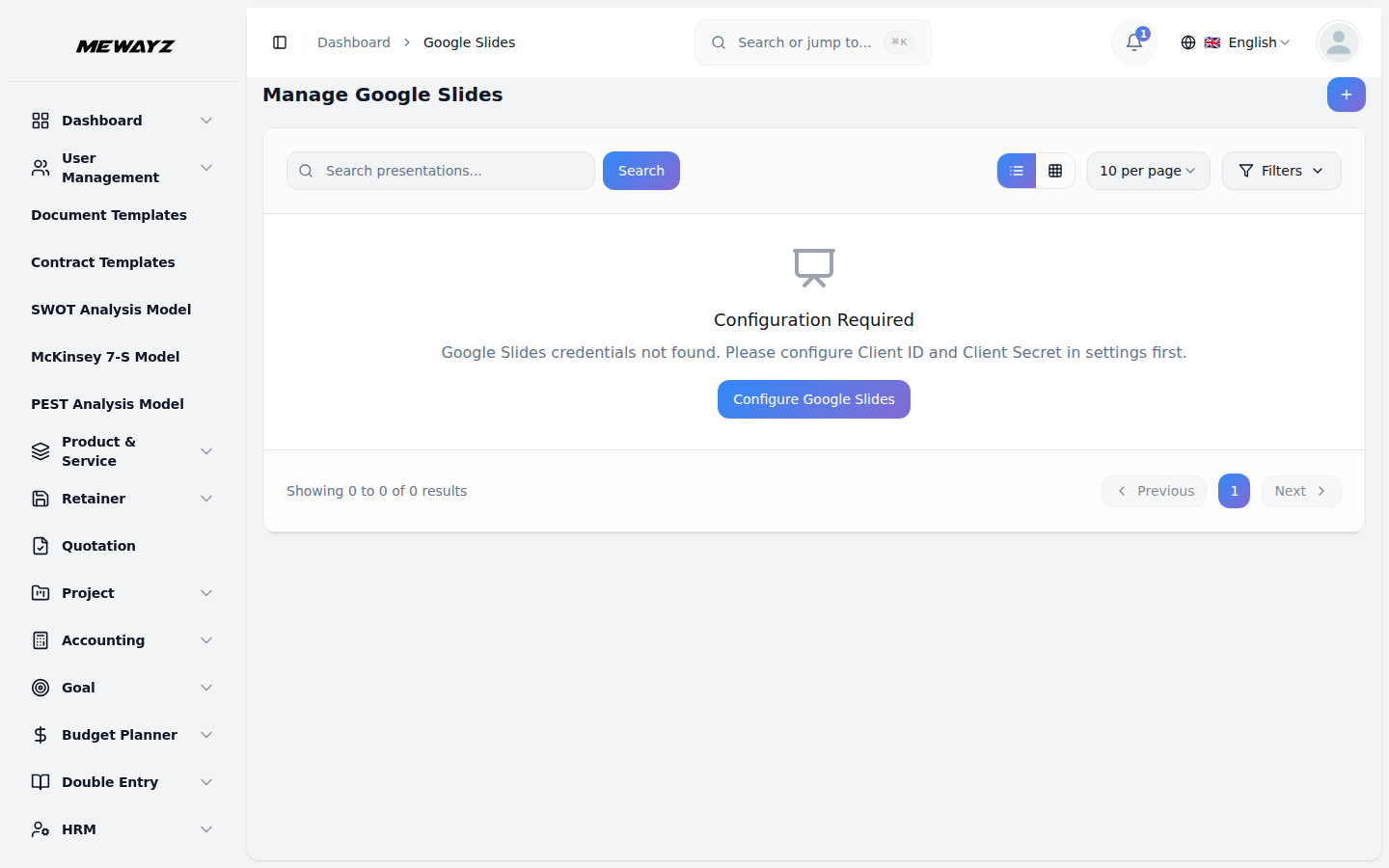
- Прежде чем использовать функцию Google Slides, необходимо настроить Настройки. Перейдите в модуль «Настройки» и найдите раздел «Настройки Google Slides».
- На экране вы увидите URI авторизованного перенаправления Google Slides, а рядом с ним — кнопку «Копировать ссылку». Нажмите эту кнопку, чтобы скопировать URL-адрес в буфер обмена.
- Введите свой идентификатор клиента Google Slides и секрет клиента в соответствующие поля. Эти учетные данные получены из вашей консоли Google.
- Важно! Чтобы обеспечить правильную интеграцию, необходимо установить отображаемый URL-адрес веб-перехватчика в качестве URL-адреса обратного вызова в консоли Google.
- При создании учетных данных в консоли Google обязательно включите API Google Slides и установите отображаемый URL-адрес веб-перехватчика в качестве URL-адреса обратного вызова, чтобы обеспечить правильную интеграцию.
Управление слайдами Google
- Чтобы начать использовать Google Slides, вам необходимо сначала авторизовать свою учетную запись Google. Если вы не авторизовали свою учетную запись, вы увидите уведомление: «Вы не авторизовали свою учетную запись Google для просмотра. Нажмите здесь, чтобы авторизоваться». Нажмите на это уведомление, чтобы завершить процесс авторизации.
- Чтобы создать новую презентацию Google Slides, нажмите кнопку «Создать». Введите название презентации в поле «Название слайда». Нажмите «Отправить», чтобы создать презентацию.
- На странице списка все ваши презентации отображаются в таблице со столбцом «Название слайда». Вы можете использовать кнопку «Поиск», чтобы быстро найти конкретные презентации.
С помощью столбца действий вы можете легко скопировать ссылку, просмотреть, отредактировать или удалить слайды Google, когда захотите.
Скопировать ссылку
- Когда вы нажимаете кнопку «Копировать ссылку» рядом с презентацией Google Slides, прямая ссылка на эту презентацию автоматически копируется в буфер обмена. Затем вы можете вставить эту ссылку в свой браузер, и презентация откроется прямо в вашей учетной записи Google Slides.
- После открытия у вас будет полный доступ к функциям Google Slides, где вы сможете создавать новые слайды, добавлять контент и настраивать дизайн, используя различные шрифты, стили, макеты и темы.
- Вы можете писать динамический контент, включать заметки докладчика к каждому слайду и при необходимости сотрудничать с другими в режиме реального времени. Презентацию также можно скачать в различных форматах, таких как PDF или PowerPoint.
- Эта простая система обмена ссылками помогает вам быстро перемещаться между панелью управления и Google Slides, делая редактирование и создание презентаций более эффективными и доступными.
Добавить в избранное
- Отмечайте важные презентации с помощью значка звездочки.
- Нажмите значок звездочки, чтобы добавить в избранное.
- Используйте фильтр избранного, чтобы отображать только помеченные презентации.
Дублировать презентацию
- При нажатии кнопки «Дублировать» создается копия презентации. В конце имени дублированной презентации будет добавлено «-copy».
Настройка
- При нажатии на кнопку «Настройки» вы можете просмотреть подробную информацию о презентации, в том числе: Владелец, Дата создания, Размер файла, Статус.
- Вы также можете получить доступ к разделу «Поделиться и разрешения». В этом разделе вы можете поделиться презентацией с другими пользователями и управлять их правами доступа.
- Кроме того, вы можете просмотреть историю версий, которая показывает, сколько пользователей просмотрели презентацию, а также временную шкалу, что позволяет отслеживать всю активность просмотра.
- Вы также можете просмотреть временную шкалу действий, где записываются все изменения, внесенные в презентацию любым пользователем, что помогает вам отслеживать все обновления и изменения.
Просмотр и редактирование
- Если вы нажмете кнопку просмотра, вы сможете легко просмотреть свои презентации и слайды, включая все необходимые детали.
- Если вы нажмете кнопку редактирования, вы сможете легко редактировать свою презентацию прямо на платформе.
- Внутри встроенного редактора у вас есть полный доступ к инструментам редактирования Google Slides. Вы можете перемещаться между слайдами с помощью панели слева, редактировать текст, менять шрифты и цвета, вставлять изображения, изменять макеты и применять темы. Вы также можете использовать такие параметры меню, как «Файл», «Вставка», «Формат» и «Инструменты», как и в обычном приложении Google Slides.
- Кроме того, вы можете добавлять заметки докладчика внизу каждого слайда и сотрудничать в режиме реального времени, если презентация доступна другим пользователям. Любые внесенные здесь изменения автоматически сохраняются и синхронизируются с вашей учетной записью Google, что означает, что нет необходимости загружать или повторно загружать файлы вручную.
Удалить: Нажмите эту кнопку, чтобы удалить презентацию из вашей учетной записи.
Примечание: Все презентации, созданные в вашем проекте, автоматически появятся в вашей учетной записи Google Slides, а любые слайды, созданные непосредственно в Google Slides, также будут видны в вашем проекте благодаря функции двунаправленной синхронизации.