Documentação detalhada do Apresentações Google
Este complemento oferece integração perfeita com o Apresentações Google, permitindo criar, gerenciar e editar apresentações de slides diretamente de seu painel.
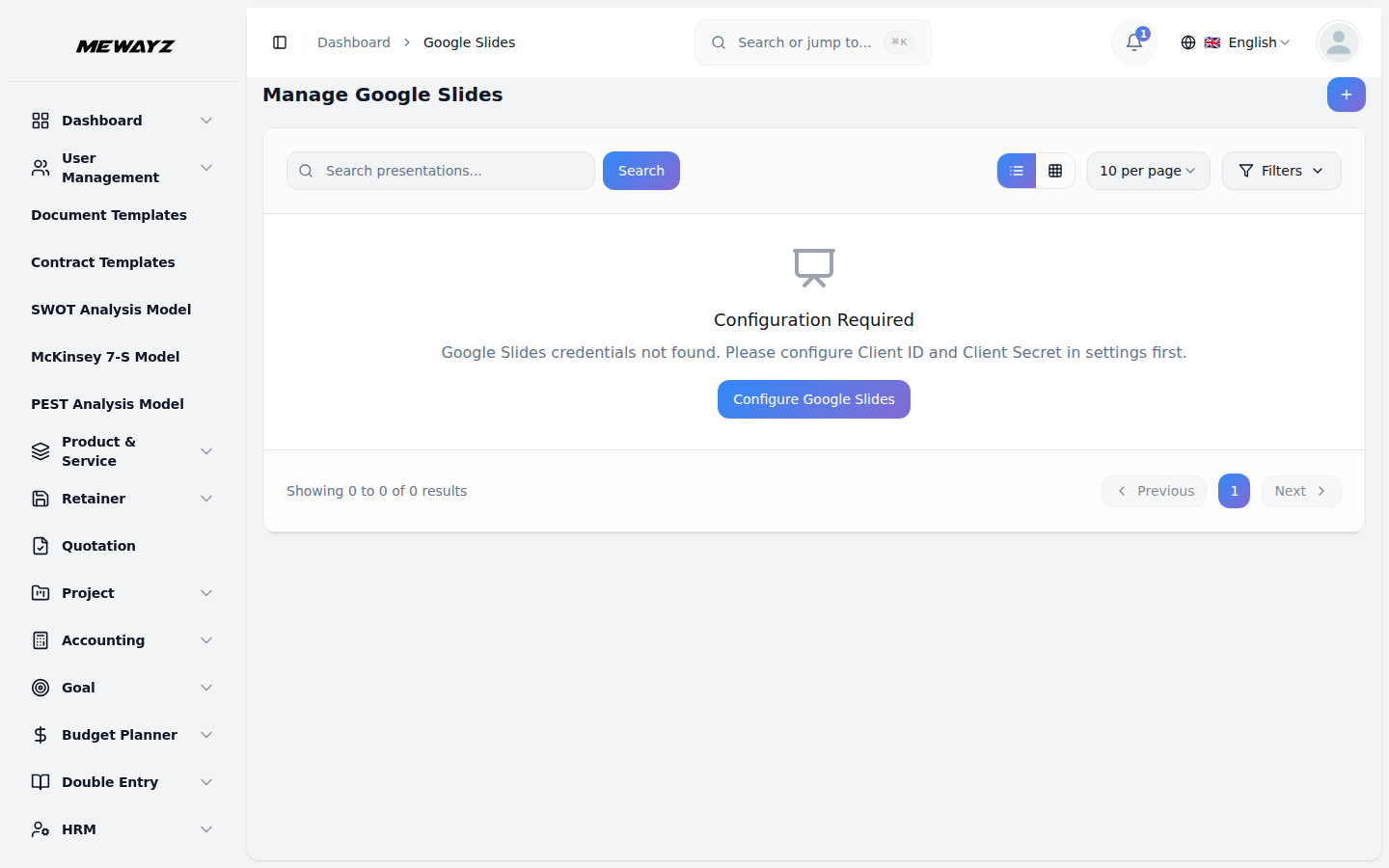
Introdução
Este complemento oferece integração perfeita com o Apresentações Google, permitindo criar, gerenciar e editar apresentações de slides diretamente de seu painel. O sistema se conecta à sua conta Google e sincroniza todas as apresentações entre o seu projeto e o Apresentações Google em tempo real. Você pode criar novas apresentações, compartilhá-las instantaneamente e editá-las sem sair do seu espaço de trabalho.
Como habilitar este módulo
Para configurar o complemento do Apresentações Google, você pode seguir este link: Complemento de configuração.
Como usar o complemento do Apresentações Google?
Configurações do sistema – Configuração do Apresentações Google
- Antes de usar o recurso Apresentações Google, você deve definir as configurações. Navegue até o módulo Configurações e localize a seção Configurações do Apresentações Google.
- Você verá os URIs de redirecionamento autorizados do Apresentações Google exibidos na tela com um botão “Copiar link” próximo a ele. Clique neste botão para copiar o URL para sua área de transferência.
- Insira seu ID de cliente e segredo do cliente do Apresentações Google nos respectivos campos. Essas credenciais são obtidas no seu Google Console.
- Importante: você deve definir o URL do webhook exibido como o URL de retorno de chamada no Console do Google para permitir a integração adequada.
- Ao criar credenciais em seu Console do Google, ative a API do Apresentações Google e defina o URL do Webhook exibido como o URL de retorno de chamada para garantir a integração adequada.
Gerenciamento do Apresentações Google
- Para começar a usar o Apresentações Google, primeiro você precisa autorizar sua conta do Google. Se você não autorizou sua conta, verá uma notificação informando "Você não autorizou sua conta do Google para navegar. Clique aqui para autorizar". Clique nesta notificação para concluir o processo de autorização.
- Para criar uma nova apresentação do Apresentações Google, clique no botão “Criar”. Insira o título da sua apresentação no campo Nome do slide. Clique em “Enviar” para criar a apresentação.
- A página da lista exibe todas as suas apresentações em uma tabela com a coluna Nome dos slides. Você pode usar o botão Pesquisar para encontrar apresentações específicas rapidamente.
Com a ajuda da coluna de ação, você pode facilmente copiar o link, visualizar, editar ou excluir os slides do Google sempre que quiser.
Copiar link
- Quando você clica no botão “Copiar link” ao lado de uma apresentação do Apresentações Google, o link direto para essa apresentação é copiado automaticamente para sua área de transferência. Você pode então colar este link em seu navegador e a apresentação será aberta diretamente em sua conta do Apresentações Google.
- Depois de aberto, você terá acesso total aos recursos do Apresentações Google, onde poderá criar novos slides, adicionar conteúdo e personalizar o design usando várias fontes, estilos, layouts e temas.
- Você pode escrever conteúdo dinâmico, incluir anotações do apresentador para cada slide e colaborar em tempo real com outras pessoas, se necessário. A apresentação também pode ser baixada em diversos formatos como PDF ou PowerPoint.
- Este sistema simples de compartilhamento de links ajuda você a alternar rapidamente entre o painel e o Apresentações Google, tornando a edição e a criação de apresentações mais eficientes e acessíveis.
Adicionar aos Favoritos
- Marque apresentações importantes usando o ícone de estrela.
- Clique no ícone de estrela para adicionar como favorito.
- Use o Filtro de Favoritos para exibir apenas apresentações marcadas com estrela.
Apresentação duplicada
- Ao clicar no botão Duplicar, uma cópia da apresentação é criada. A apresentação duplicada terá “-copy” adicionado ao final de seu nome.
Configuração
- Ao clicar no botão Configurações, você pode visualizar informações detalhadas sobre a apresentação, incluindo: Proprietário, Data de criação, Tamanho do arquivo, Status.
- Você também pode acessar a seção Compartilhamento e permissões. Nesta seção você pode compartilhar a apresentação com outros usuários e gerenciar suas permissões de acesso.
- Além disso, você pode visualizar o histórico de versões, que mostra quantos usuários visualizaram a apresentação junto com uma linha do tempo, permitindo rastrear todas as atividades de visualização.
- Você também pode visualizar a Linha do Tempo de Atividades, onde são registradas todas as alterações feitas na apresentação por qualquer usuário, ajudando a monitorar todas as atualizações e modificações.
Ver e editar
- Se você clicar no botão visualizar, poderá visualizar facilmente suas apresentações e slides, incluindo todos os detalhes necessários.
- Se você clicar no botão editar, poderá editar facilmente sua apresentação na própria plataforma.
- Dentro do editor incorporado, você tem acesso total às ferramentas de edição do Apresentações Google. Você pode navegar entre os slides usando o painel à esquerda, editar texto, alterar fontes e cores, inserir imagens, modificar layouts e aplicar temas. Você também pode usar opções de menu como Arquivo, Inserir, Formatar e Ferramentas, assim como faria no aplicativo Apresentações Google normal.
- Além disso, você pode adicionar anotações do apresentador na parte inferior de cada slide e colaborar em tempo real se a apresentação for compartilhada com outros usuários. Quaisquer alterações feitas aqui são salvas e sincronizadas automaticamente com sua conta do Google, o que significa que não há necessidade de baixar ou reenviar arquivos manualmente.
Excluir: Clique neste botão para remover a apresentação da sua conta.
Nota: Todas as apresentações criadas no seu projeto aparecerão automaticamente na sua conta do Apresentações Google, e todos os slides criados diretamente no Apresentações Google também ficarão visíveis no seu projeto devido ao recurso de sincronização bidirecional.