وثائق Google Slides التفصيلية
توفر هذه الإضافة تكاملاً سلساً مع Google Slides، مما يتيح لك إنشاء عروض الشرائح وإدارتها وتحريرها مباشرةً من لوحة التحكم الخاصة بك.
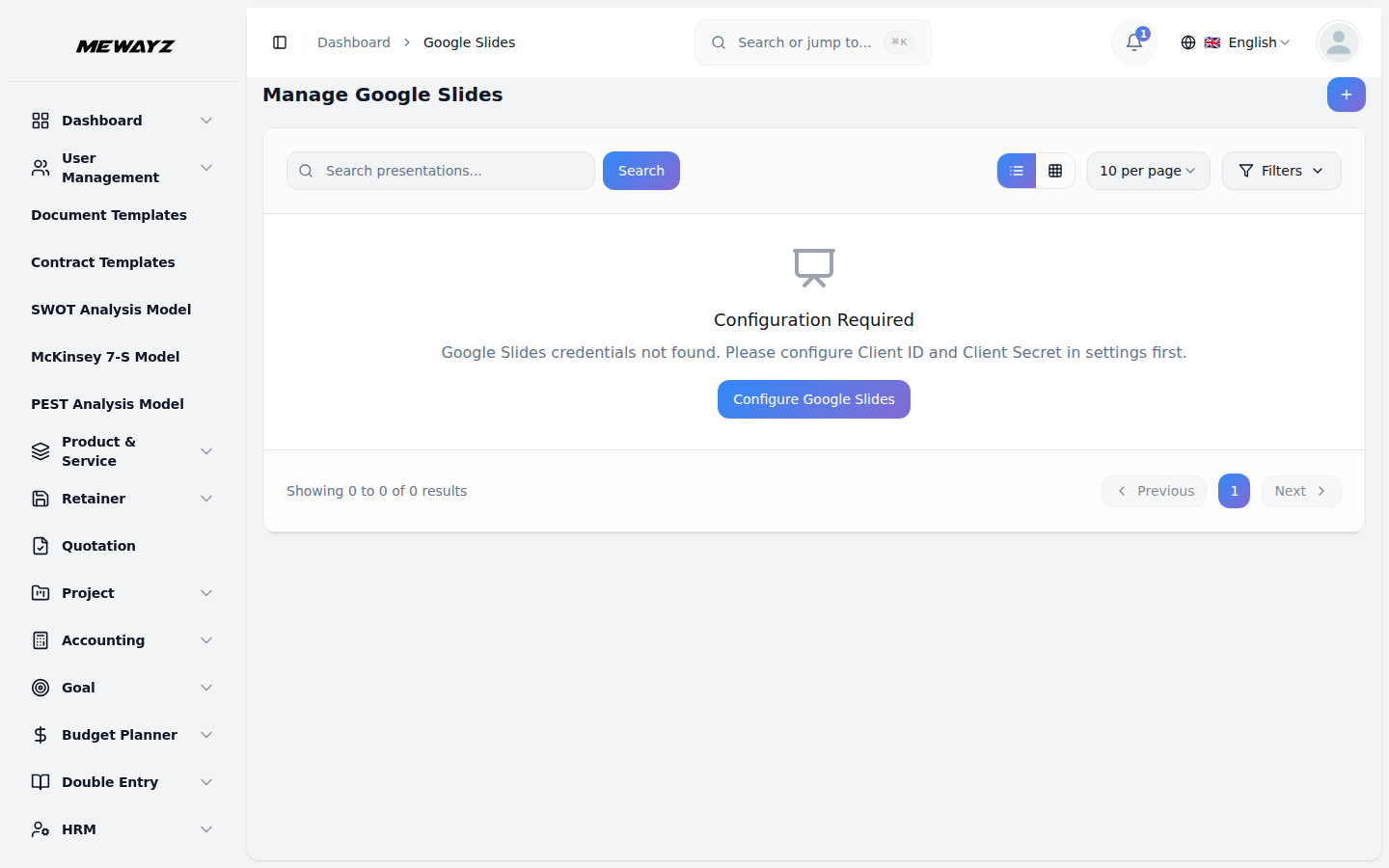
مقدمة
توفّر هذه الإضافة تكاملًا سلسًا مع Google Slides، مما يتيح لك إنشاء العروض التقديمية وإدارتها وتعديلها مباشرة من لوحة التحكم. يتصل النظام بحساب Google الخاص بك ويزامن جميع العروض التقديمية بين مشروعك وGoogle Slides في الوقت الفعلي. يمكنك إنشاء عروض تقديمية جديدة، ومشاركتها فورًا، وتعديلها دون مغادرة مساحة عملك.
كيفية تمكين هذه الوحدة
لإعداد إضافة Google Slides، يمكنك اتّباع هذا الرابط: إضافة الإعداد.
كيفية استخدام إضافة Google Slides؟
إعدادات النظام – تكوين شرائح Google
- قبل استخدام ميزة Google Slides، يجب تهيئة الإعدادات. انتقل إلى وحدة الإعدادات وحدد قسم إعدادات Google Slides.
- سترى عناوين URI لإعادة التوجيه المصرّح بها لـ Google Slides معروضة على الشاشة مع زر “نسخ الرابط” بجانبها. انقر على هذا الزر لنسخ عنوان URL إلى الحافظة.
- أدخل معرّف العميل وسر العميل الخاصين بـ Google Slides في الحقول المعنية. يتم الحصول على بيانات الاعتماد هذه من Google Console.
- مهم: يجب تعيين رابط الويب هوك المعروض كرابط رد الاتصال (Callback URL) في Google Console لتمكين التكامل بشكل صحيح.
- عند إنشاء بيانات الاعتماد في وحدة تحكّم Google الخاصة بك، تأكّد من تفعيل واجهة برمجة تطبيقات Google Slides وتعيين عنوان الويب هوك المعروض كعنوان URL لرد الاتصال لضمان التكامل السليم.
إدارة Google Slides
- لبدء استخدام Google Slides، عليك أولًا تفويض حساب Google الخاص بك. إذا لم تفوّض حسابك، فسترى إشعارًا ينص على “لم تفوّض حساب google الخاص بك للتصفّح. انقر هنا للتفويض.” انقر على هذا الإشعار لإكمال عملية التفويض.
- لإنشاء عرض تقديمي جديد في Google Slides، انقر على زر “إنشاء”. أدخل عنوان عرضك التقديمي في حقل اسم الشرائح. انقر على “إرسال” لإنشاء العرض التقديمي.
- تعرض صفحة القائمة جميع عروضك التقديمية في جدول مع عمود اسم الشرائح. يمكنك استخدام زر البحث للعثور على عروض تقديمية محددة بسرعة.
بمساعدة عمود الإجراء، يمكنك بسهولة نسخ الرابط أو عرض أو تعديل أو حذف Google Slides متى شئت.
نسخ الرابط
- عند النقر على زر «نسخ الرابط» بجوار عرض Google Slides التقديمي، يُنسخ الرابط المباشر لذلك العرض تلقائيًا إلى الحافظة. يمكنك بعد ذلك لصق هذا الرابط في متصفحك، وسيفتح العرض مباشرةً في حساب Google Slides لديك.
- بمجرد فتحه، ستحصل على وصول كامل إلى ميزات Google Slides حيث يمكنك إنشاء شرائح جديدة وإضافة محتوى وتخصيص التصميم باستخدام خطوط وأنماط وتخطيطات وسمات متنوعة.
- يمكنك كتابة محتوى ديناميكي، وتضمين ملاحظات المتحدث لكل شريحة، والتعاون في الوقت الفعلي مع الآخرين إذا لزم الأمر. يمكن أيضًا تنزيل العرض التقديمي بتنسيقات مختلفة مثل PDF أو PowerPoint.
- يساعدك نظام مشاركة الروابط البسيط هذا على التنقل بسرعة بين لوحة التحكم و Google Slides، مما يجعل التحرير وإنشاء العروض التقديمية أكثر كفاءة وسهولة في الوصول.
إضافة إلى المفضلة
- ضع علامة على العروض التقديمية المهمة باستخدام أيقونة النجمة.
- انقر على أيقونة النجمة للإضافة إلى المفضلة.
- استخدم مرشّح المفضّلة لعرض العروض التقديمية المميّزة بنجمة فقط.
تكرار العرض التقديمي
- عند النقر على زر التكرار، يتم إنشاء نسخة من العرض التقديمي. سيكون للعرض التقديمي المكرر “-copy” مضافاً إلى نهاية اسمه.
إعداد
- عند النقر على زر الإعدادات، يمكنك عرض معلومات مفصّلة عن العرض التقديمي، بما في ذلك: المالك، وتاريخ الإنشاء، وحجم الملف، والحالة.
- يمكنك أيضًا الوصول إلى قسم المشاركة والأذونات. في هذا القسم، يمكنك مشاركة العرض التقديمي مع مستخدمين آخرين وإدارة أذونات وصولهم.
- بالإضافة إلى ذلك، يمكنك عرض سجل الإصدارات، الذي يُظهر عدد المستخدمين الذين شاهدوا العرض التقديمي إلى جانب جدول زمني، ما يتيح لك تتبّع جميع أنشطة المشاهدة.
- يمكنك أيضاً عرض الخط الزمني للنشاط، حيث يُسجَّل كل تغيير أجراه أي مستخدم على العرض التقديمي، ما يساعدك على مراقبة كل التحديثات والتعديلات.
عرض وتعديل
- إذا نقرت على زر العرض، يمكنك عرض عروضك التقديمية وشرائحك بسهولة بما في ذلك جميع التفاصيل اللازمة.
- إذا نقرت على زر التحرير، يمكنك بسهولة تحرير عرضك التقديمي من المنصة نفسها.
- داخل المحرر المضمَّن، لديك وصول كامل إلى أدوات تحرير Google Slides. يمكنك التنقل بين الشرائح باستخدام اللوحة على اليسار، وتحرير النص، وتغيير الخطوط والألوان، وإدراج الصور، وتعديل التخطيطات، وتطبيق السمات. يمكنك أيضًا استخدام خيارات القائمة مثل ملف وإدراج وتنسيق وأدوات، تمامًا كما تفعل في تطبيق Google Slides العادي.
- بالإضافة إلى ذلك، يمكنك إضافة ملاحظات المتحدث في أسفل كل شريحة والتعاون في الوقت الفعلي إذا تمت مشاركة العرض التقديمي مع مستخدمين آخرين. يتم حفظ أي تغييرات تجرى هنا تلقائيًا ومزامنتها مع حساب Google الخاص بك، مما يعني عدم الحاجة إلى تنزيل الملفات أو إعادة رفعها يدويًا.
حذف: انقر على هذا الزر لإزالة العرض التقديمي من حسابك.
ملاحظة: ستظهر جميع العروض التقديمية المُنشأة في مشروعك تلقائياً في حساب Google Slides الخاص بك، وستكون أي شرائح تُنشأ مباشرة في Google Slides مرئية أيضاً في مشروعك بفضل ميزة المزامنة ثنائية الاتجاه.