Google 幻灯片详细文档
该附加组件提供与 Google Slides 的无缝集成,允许您直接从仪表板创建、管理和编辑幻灯片演示文稿。
在产品中
简介
该附加组件提供与 Google Slides 的无缝集成,允许您直接从仪表板创建、管理和编辑幻灯片演示文稿。该系统连接到您的 Google 帐户,并实时同步您的项目和 Google 幻灯片之间的所有演示文稿。您可以创建新的演示文稿、立即共享并编辑它们,而无需离开工作空间。
如何启用该模块
要设置 Google 幻灯片插件,您可以点击以下链接: 设置附加组件。
如何使用 Google 幻灯片插件?
系统设置 - Google 幻灯片配置
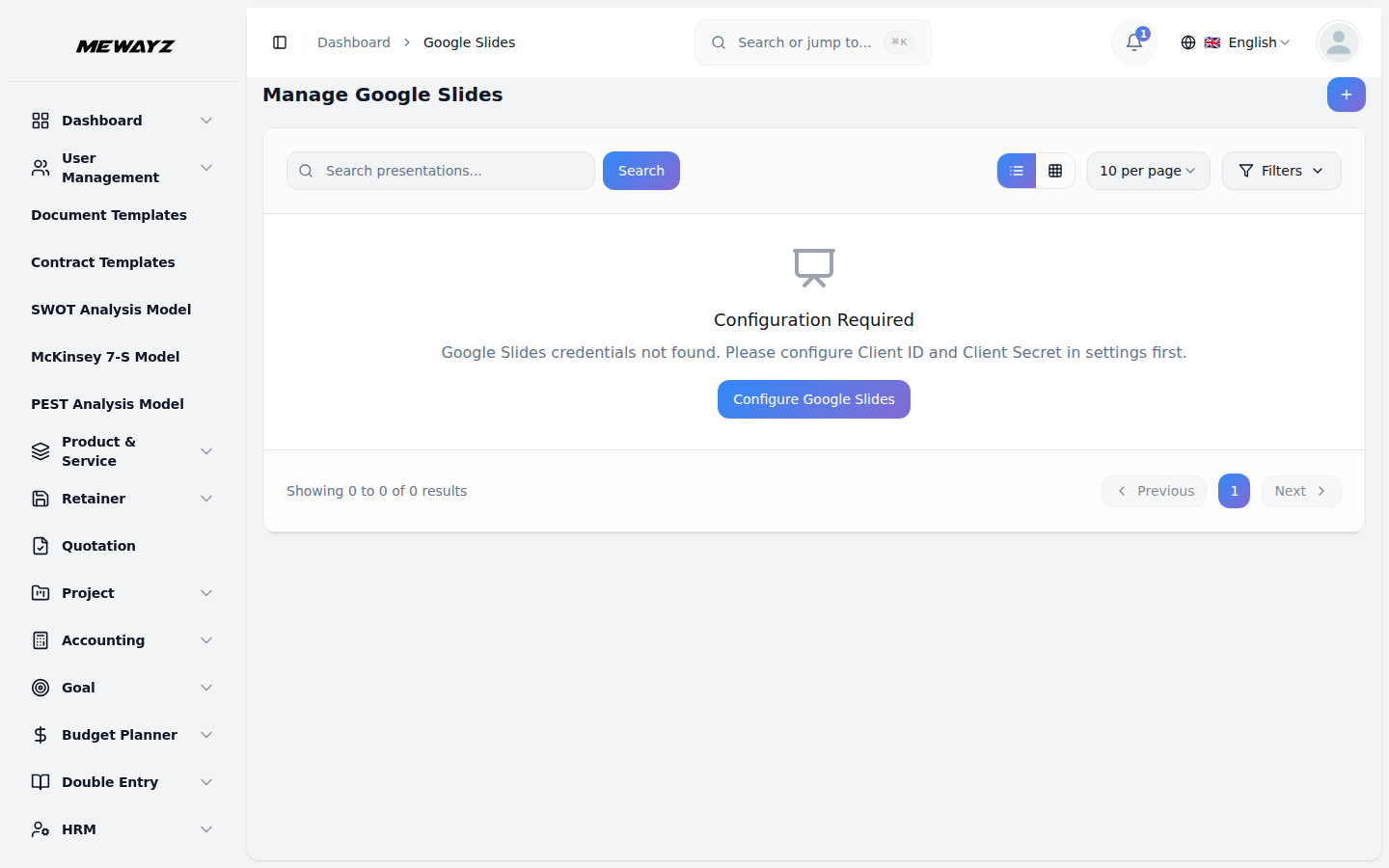
- 在使用 Google 幻灯片功能之前,您必须配置设置。导航至“设置”模块并找到“Google 幻灯片设置”部分。
- 您将看到屏幕上显示 Google Slides 授权重定向 URI,旁边有一个“复制链接”按钮。单击此按钮可将 URL 复制到剪贴板。
- 在相应字段中输入您的 Google Slides 客户端 ID 和客户端密钥。这些凭据是从您的 Google Console 获取的。
- 重要提示:您必须将显示的 Webhook URL 设置为 Google Console 中的回调 URL,才能实现正确的集成。
- 在 Google Console 中创建凭据时,请确保启用 Google Slides API 并将显示的 Webhook URL 设置为回调 URL,以确保正确集成。
谷歌幻灯片管理
- 要开始使用 Google 幻灯片,您需要先授权您的 Google 帐户。如果您尚未授权您的帐户,您将看到一条通知,指出“您尚未授权您的谷歌帐户浏览。单击此处进行授权。”单击此通知即可完成授权过程。
- 要创建新的 Google 幻灯片演示文稿,请单击“创建”按钮。在幻灯片名称字段中输入演示文稿的标题。单击“提交”以创建演示文稿。
- 列表页面在带有“幻灯片名称”列的表格中显示所有演示文稿。您可以使用“搜索”按钮快速查找特定演示文稿。
借助操作列,您可以随时轻松复制链接、查看、编辑或删除谷歌幻灯片。
复制链接
- 当您单击 Google 幻灯片演示文稿旁边的“复制链接”按钮时,该演示文稿的直接链接会自动复制到您的剪贴板。然后,您可以将此链接粘贴到浏览器中,它将直接在您的 Google 幻灯片帐户中打开演示文稿。
- 打开后,您将可以完全访问 Google 幻灯片功能,您可以在其中创建新幻灯片、添加内容以及使用各种字体、样式、布局和主题自定义设计。
- 您可以编写动态内容,包括每张幻灯片的演讲者注释,并根据需要与其他人实时协作。演示文稿还可以以不同格式下载,例如 PDF 或 PowerPoint。
- 这个简单的链接共享系统可帮助您在仪表板和 Google 幻灯片之间快速移动,从而使编辑和演示文稿创建更加高效且易于访问。
添加到收藏夹
- 使用星形图标标记重要的演示文稿。
- 单击星形图标即可收藏。
- 使用“收藏夹过滤器”仅显示加星标的演示文稿。
重复演示
- 单击“复制”按钮时,将创建演示文稿的副本。复制的演示文稿将在其名称末尾添加“-copy”。
设置
- 单击“设置”按钮时,您可以查看有关演示文稿的详细信息,包括:所有者、创建日期、文件大小、状态。
- 您还可以访问“共享和权限”部分。在此部分中,您可以与其他用户共享演示文稿并管理他们的访问权限。
- 此外,您还可以查看版本历史记录,其中显示了查看演示文稿的用户数量以及时间线,以便您跟踪所有查看活动。
- 您还可以查看活动时间线,其中记录了任何用户对演示文稿所做的每项更改,帮助您监控所有更新和修改。
查看和编辑
- 如果单击查看按钮,您可以轻松查看演示文稿和幻灯片,包括所有必要的详细信息。
- 如果单击编辑按钮,您可以轻松地从平台本身编辑演示文稿。
- 在嵌入式编辑器中,您可以完全访问 Google Slides 的编辑工具。您可以使用左侧面板在幻灯片之间导航、编辑文本、更改字体和颜色、插入图像、修改布局以及应用主题。您还可以使用“文件”、“插入”、“格式”和“工具”等菜单选项,就像在常规 Google 幻灯片应用程序中一样。
- 此外,如果与其他用户共享演示文稿,您可以在每张幻灯片的底部添加演讲者注释并实时协作。此处所做的任何更改都会自动保存并与您的 Google 帐户同步,这意味着无需手动下载或重新上传文件。
删除: 单击此按钮可从您的帐户中删除演示文稿。
注意: 在您的项目中创建的所有演示文稿都会自动显示在您的 Google 幻灯片帐户中,并且由于双向同步功能,直接在 Google 幻灯片中创建的任何幻灯片也将在您的项目中可见。