Integracja Arkuszy Google w Mewayz
Zarządzanie Arkuszami Google to potężne rozwiązanie dodatkowe, które pozwala użytkownikom bezproblemowo łączyć się z kontem Google i zarządzać Arkuszami Google bezpośrednio z systemu.
Adres URL wersji demonstracyjnej
Wprowadzenie
Zarządzanie Arkuszami Google to potężne rozwiązanie dodatkowe, które pozwala użytkownikom bezproblemowo łączyć się z kontem Google i zarządzać Arkuszami Google bezpośrednio z systemu. Oprogramowanie umożliwia użytkownikom przeglądanie, tworzenie, edytowanie i porządkowanie Arkuszy Google bez konieczności przełączania się między różnymi platformami. Użytkownicy mogą wykonywać podstawowe operacje, takie jak tworzenie nowych arkuszy w określonych folderach, kopiowanie linków, które można udostępniać, edytowanie zawartości i tytułów arkuszy oraz wydajne zarządzanie Arkuszami Google za pomocą scentralizowanego interfejsu.
Jak włączyć ten moduł
Aby skonfigurować dodatek Arkusz Google, kliknij ten link: Skonfiguruj dodatek.
Jak korzystać z dodatku Arkusz Google?
Ustawienia systemowe – Konfiguracja Arkuszy Google
- Po zakupie i zainstalowaniu Arkuszy Google
- Aby skonfigurować integrację z Arkuszami Google, przejdź do Google
- Aby dowiedzieć się, jak wygenerować poświadczenia, wykonaj następujące czynności
- Musisz włączyć następujące interfejsy API w swoim Google
- Zakończ proces uwierzytelniania, logując się za pomocą
Dodatek, przejdź do paska bocznego i wyszukaj ten dodatek, aby zacząć z niego korzystać.
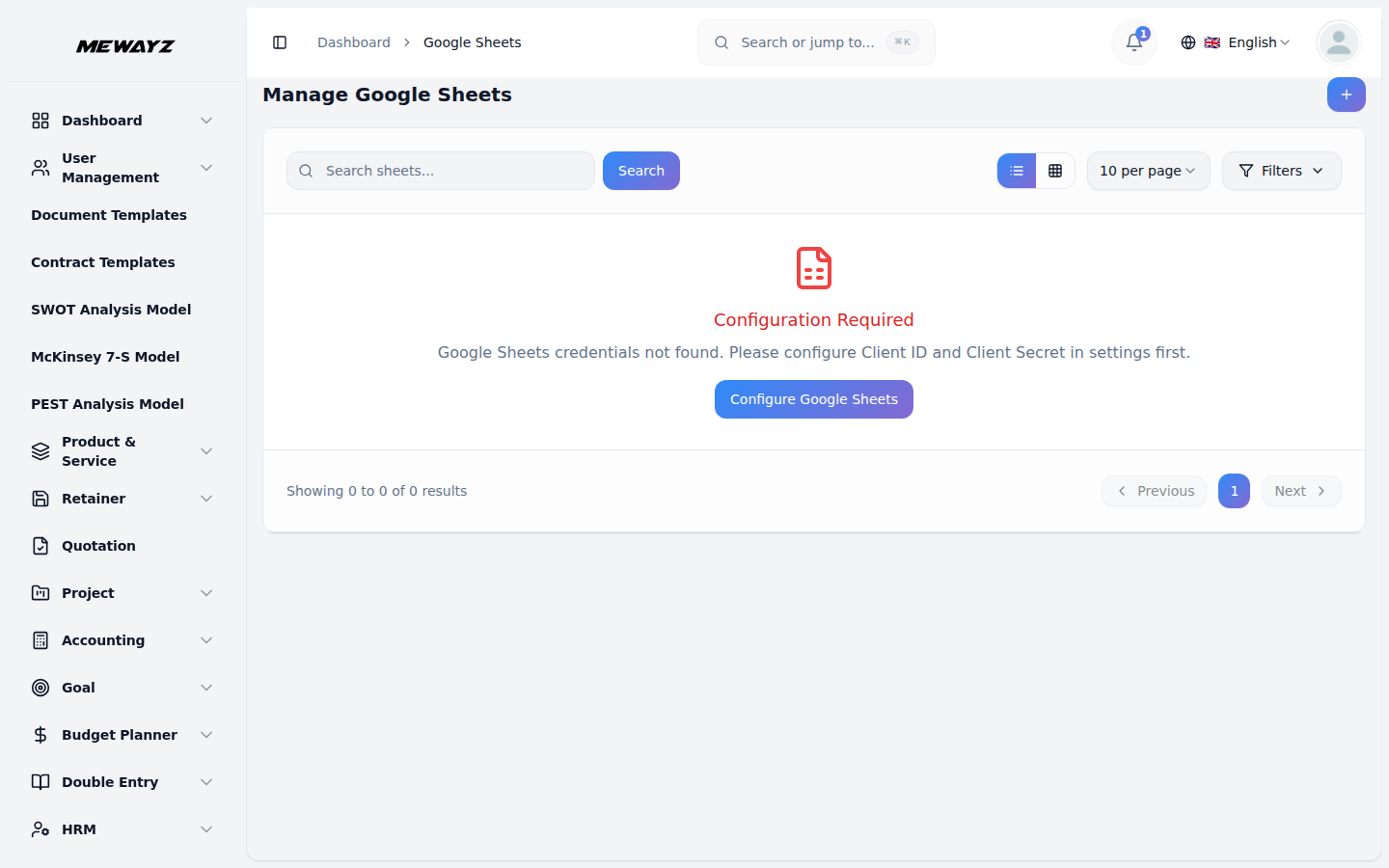
Ustawienia Arkuszy. Tutaj musisz dodać swój identyfikator klienta Google i sekret klienta wygenerowany w Google Cloud Console.
połączyć: konsola.cloud.google.com
Konsola: API Dysku Google i API Arkuszy Google. Podczas tworzenia poświadczeń pamiętaj o prawidłowym ustawieniu identyfikatora URI autoryzowanego przekierowania, ponieważ jest on wymagany do uwierzytelnienia.
swoje konto Google i nadanie wymaganych uprawnień.
- Po udanym połączeniu z kontem Google,
będziesz mógł przeglądać swoje Arkusze Google i zarządzać nimi bezpośrednio z systemu.
Zarządzanie Arkuszami Google
- Widok listy Arkuszy Google wyświetla wszystkie Twoje arkusze
- Widok siatki wyświetla te same informacje w pliku
- Za pomocą kolumny akcji możesz łatwo kopiować
format tabeli z kolumnami obejmującymi Arkusze, Data utworzenia, Data aktualizacji i Akcja.
zorganizowany układ kart dla lepszego przeglądania wizualnego.
link, przeglądaj, edytuj lub usuwaj arkusze Google, kiedy tylko chcesz.
Skopiuj link
- Po kliknięciu przycisku „Kopiuj link” obok Google
- Następnie możesz wkleić ten link do swojej przeglądarki i tam
- Możesz także udostępnić skopiowany link innemu zespołowi
Arkusz, bezpośredni link do arkuszy Google jest automatycznie kopiowany do schowka.
otworzy arkusz kalkulacyjny bezpośrednio na Twoim koncie Arkuszy Google, gdzie możesz wykonywać wszystkie standardowe funkcje arkusza kalkulacyjnego, w tym wprowadzanie danych, tworzenie formuł, formatowanie i funkcje współpracy.
członkom lub interesariuszom, aby zapewnić im bezpośredni dostęp do konkretnego Arkusza Google.
Zobacz
- Jeśli klikniesz przycisk „Widok” w Akcji
- Na tej stronie możesz zobaczyć tytuł arkusza i wszystkie jego elementy
- Strona wyświetla rzeczywiste dane z Arkusza Google, umożliwiając
- Ten tryb widoku jest idealny do szybkiego sprawdzania arkusza
kolumnie, zostaniesz przeniesiony na stronę Wyświetl arkusz, na której możesz otworzyć arkusz i wyświetlić jego podgląd.
dane w formacie tylko do odczytu.
umożliwia przeglądanie komórek, wpisów danych i istniejących informacji bez dokonywania jakichkolwiek modyfikacji.
treści bez ryzyka przypadkowych zmian.
Edytuj
- Jeśli klikniesz przycisk „Edytuj” w Akcji
- Na tej stronie możesz zaktualizować tytuł arkusza poprzez edycję
- Poniżej możesz modyfikować zawartość arkusza
- Po dokonaniu zmian aktualizacje nastąpią automatycznie
kolumnie, zostaniesz przeniesiony na stronę Edytuj arkusz, gdzie możesz zmodyfikować tytuł i dane arkusza.
pole tytułowe u góry strony.
bezpośrednio. Strona wyświetla rzeczywiste dane Arkusza Google w edytowalnym formacie, co pozwala na wprowadzanie zmian w komórkach, dodawanie nowych danych lub modyfikowanie istniejących informacji.
zapisane na Twoim Dysku Google, zapewniając bezproblemową synchronizację pomiędzy Twoim projektem a Arkuszami Google.
Utwórz nowy arkusz Google
- Aby utworzyć nowy Arkusz Google, kliknij przycisk „Utwórz”,
- Wypełnij następujące dane formularza:
i zostaniesz przeniesiony na stronę formularza z następującymi opcjami:
- Wybór folderu: Wybierz folder w swoim Google
- Tytuł arkusza: Wprowadź nazwę nowego arkusza
- Po przesłaniu arkusz jest tworzony w wybranym
Z menu rozwijanego wybierz miejsce, w którym powinien zostać utworzony nowy arkusz.
pole Tytuł arkusza.
folder na Dysku Google i staje się natychmiast widoczny na liście arkuszy.
Uwaga: Wszystkie arkusze utworzone w Twoim projekcie automatycznie pojawią się na Twoim Dysku Google, a wszelkie arkusze utworzone bezpośrednio na Dysku Google będą również widoczne w Twoim projekcie dzięki funkcji synchronizacji dwukierunkowej.